
Descarcă Explore Burn – Instrument Simplu de Înregistrare CD/DVD pentru Windows
Prezentare Generală
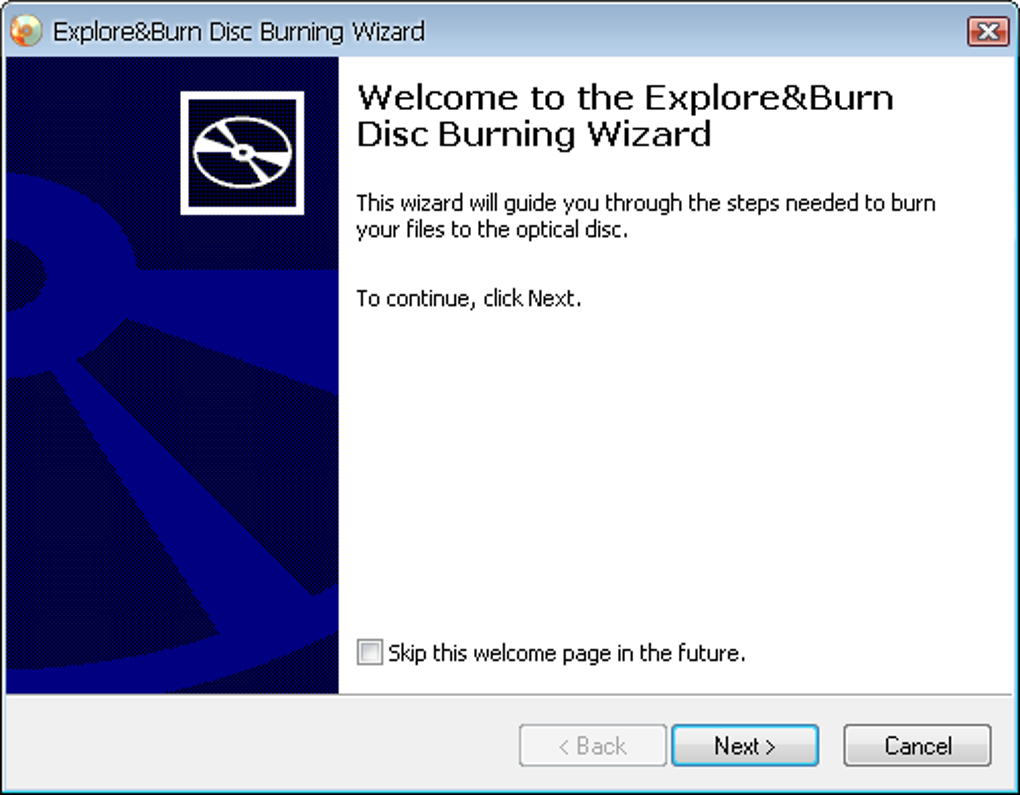
Explore Burn este un utilitar ușor care adaugă funcționalitatea de înregistrare CD și DVD direct în meniul contextual al Windows Explorer. În contrast cu suitele de înregistrare greoaie care necesită o interfață separată, Explore Burn îți permite să faci clic dreapta pe orice dosar sau fișier, să alegi „Arde pe disc…”, iar apoi să urmezi un wizard clar și pas cu pas care se ocupă de restul procesului. Utilitarul se concentrează pe esențiale: arsarea discurilor de date, finalizarea sesiunilor, suportul pentru DVD-R cu dublă stratificare și gestionarea imaginilor ISO fără haosul funcțiilor avansate de autorizare video. Pentru utilizatorii care au nevoie doar să facă o copie de rezervă a unui proiect, să împărtășească un album foto sau să creeze un instalator rapid de software, Explore Burn oferă o soluție rapidă, sigură și gratuită care funcționează perfect cu Windows XP (cu actualizarea Microsoft IMAPI), Vista, 7, 8, 10 și 11. Instrumentul verifică automat actualizările, oferă verificare după fiecare arsare și integrează o foaie de proprietăți a discului care afișează numărul de sesiuni, tipul sistemului de fișiere și lista de piste. Wizard-urile stilizate în stil Aero corespund esteticii Windows moderne, oferind o experiență familiară care pare nativă sistemului de operare. În concluzie, Explore Burn este utilitarul perfect „set-and-forget” pentru utilizatorii ocazionali care valorifică simplificarea în detrimentul unei suite complete.
Funcționalități Cheie
- Integrare în meniul contextual – arsă directă din Windows Explorer cu un singur clic dreapta.
- Suport pentru formatele CD‑R, CD‑RW, DVD‑R, DVD‑+R, DVD‑R DL și DVD‑+R DL.
- Capacitatea de a arsă imagini ISO fără a le extrage în prealabil.
- Finalizarea sesiunilor și suport pentru sesiuni multiple pentru DVD‑RW/+RW (doar Windows 7).
- Funcționalitate „arsă în timp real” pentru fluxuri continue de date (doar Windows 7).
- Verificator automat de actualizări pentru a menține add-on-ul actualizat.
- Verificare după arsare pentru a asigura integritatea datelor.
- Interfață wizard stilizată în stil Aero, corespunzătoare esteticii Windows Vista/8/10.
- Extensie pentru foaia de proprietăți a discului – vizualizare a numărului de sesiuni, sistemului de fișiere și listei de piste.
- Suport pentru copiere multiplă a discului pentru duplicarea rapidă a discurilor.
Ghid de Instalare și Utilizare
Instalarea Explore Burn este simplă și reflectă simplificarea aplicației în sine. Începe prin descărcarea instalatorului de pe site-ul oficial – fișierul este de obicei numit ExploreBurnSetup.exe. Rulează executabilul și urmează instrucțiunile afișate: acceptă acordul de licență, alege dosarul destinație (calea implicită funcționează pentru majoritatea utilizatorilor) și apasă „Instalare”. Pentru utilizatorii Windows XP, o etapă obligatorie este instalarea actualizării Microsoft IMAPI înainte de a lansa Explore Burn; instalatorul va detecta XP și va oferi un link direct către actualizarea necesară.
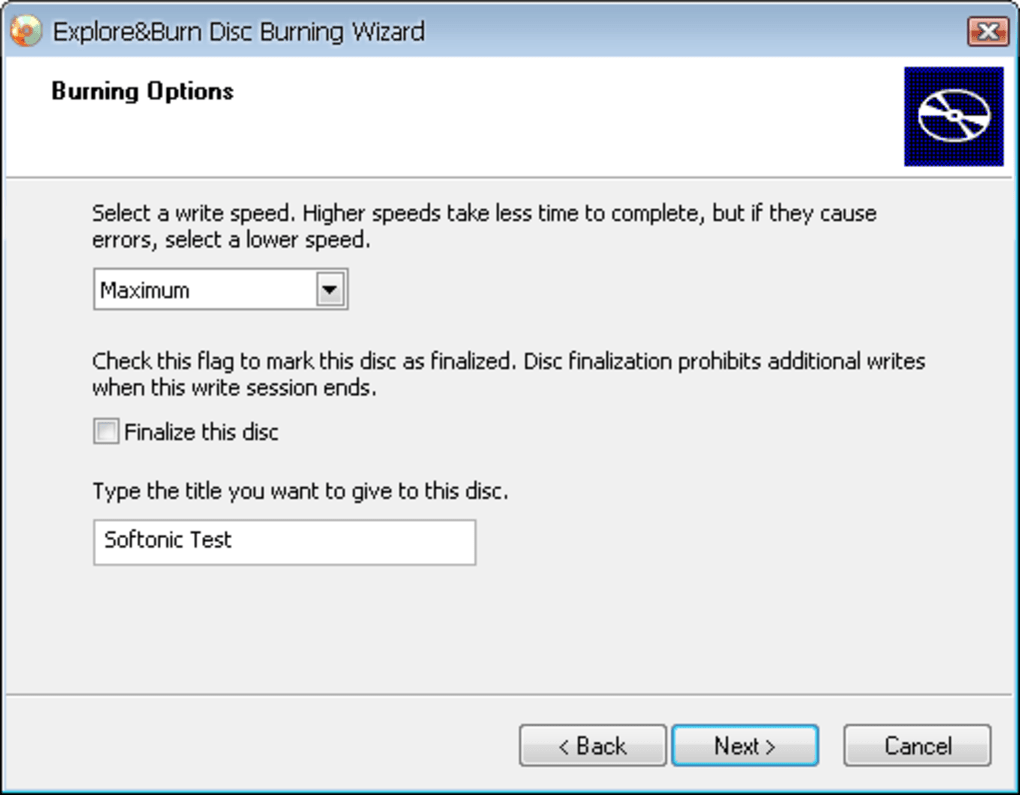
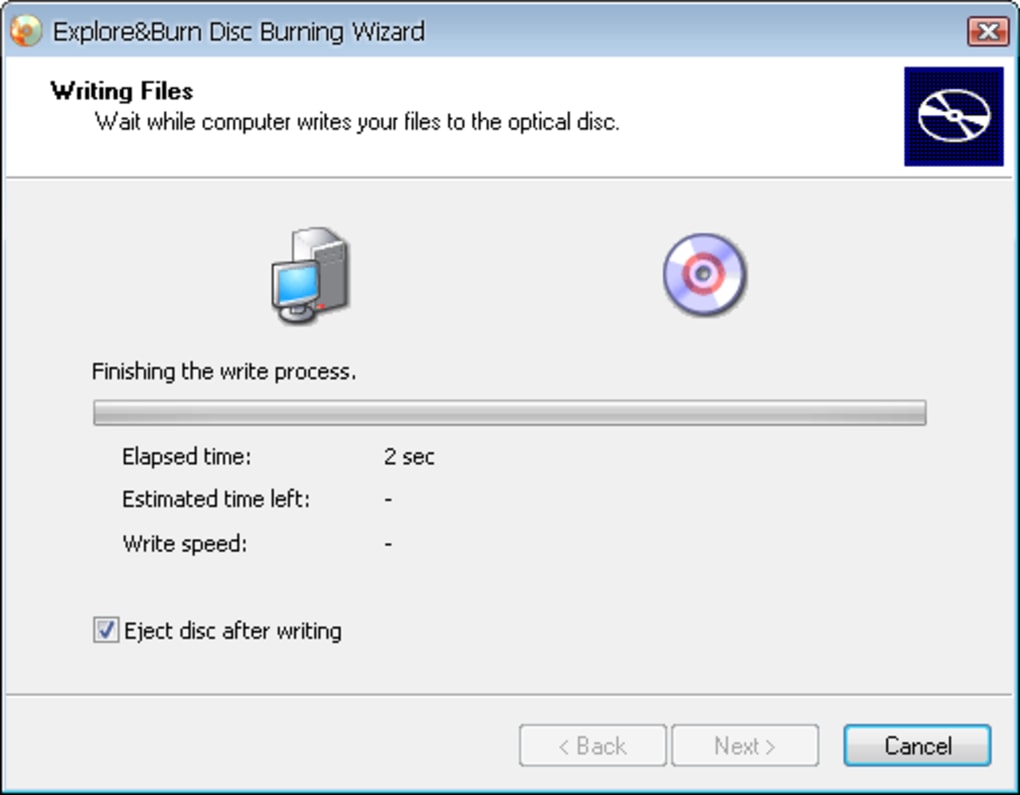
După instalare, add-on-ul se înregistrează în shell-ul Windows. Pentru a arsă un disc, navighează simplu către dosarul sau fișierele pe care dorești să le înregistrezi, face clic dreapta și selectează Arde pe disc…. Wizard-ul se deschide cu o fereastră stilizată în stil Aero care îți cere să alegi unitatea țintă, tipul de disc (CD‑R, DVD‑R etc.) și dacă dorești să finalizezi sesiunea. Dacă arși o imagine ISO, selectează opțiunea „Arde imagine ISO” și navighează către fișierul .iso. După confirmarea setărilor, apasă Pornește arsarea. Barele de progres arată starea în timp real, iar după finalizarea arsării, poți alege să verifici datele. Dacă verificarea reușește, apare o fereastră de confirmare și discul este gata de utilizare.
Explore Burn adaugă, de asemenea, o intrare „Proprietăți” în meniul contextual al unității. Facând clic pe aceasta, se deschide foaia de proprietăți a discului, unde poți vizualiza informații detaliate precum numărul de sesiuni, sistemul de fișiere (UDF, ISO‑9660) și o listă a pistelor. Această funcție este deosebit de utilă pentru discurile cu sesiuni multiple, permițându-ți să verifici că sesiunile anterioare rămân integre înainte de a adăuga date noi.
Compatibilitate Sistem
Explore Burn este construit pentru a funcționa pe o gamă largă de sisteme de operare Windows, fiind o alegere versatilă atât pentru mediile vechi, cât și pentru cele moderne. Versiunile oficial susținute includ:
- Windows XP (cu actualizarea Microsoft IMAPI instalată)
- Windows Vista
- Windows 7 (suport complet pentru sesiuni multiple și arsare în timp real)
- Windows 8 și 8.1
- Windows 10 (toate versiunile curente)
- Windows 11
Puncte Forte și Slabe
Puncte Forte
- Extrem de ușor – mai puțin de 2 MB descărcare, impact minim asupra resurselor sistemului.
- Integrare perfectă cu Windows Explorer elimină necesitatea unei interfețe separate.
- Sprijin pentru o gamă largă de formate de disc, inclusiv DVD-uri cu dublu strat și imagini ISO.
- Verificator automat de actualizări menține add-on-ul actualizat fără intervenție manuală.
- Verificare după arsare oferă încredere în integritatea datelor.
- Gratuit pentru utilizare personală și comercială.
Puncte Slabe
- Lipsa unor instrumente avansate de autorizare video – nu poate crea structuri DVD-Video de la zero.
- Funcțiile de sesiuni multiple și arsare în timp real sunt limitate la Windows 7 și versiuni mai noi.
- Rezultă necesară actualizarea IMAPI pe Windows XP, adăugând o etapă suplimentară pentru utilizatorii vechi.
- Nu are funcții integrate de etichetare sau tipărire a discului.
- Interfața este funcțională, dar simplă; utilizatorii avansați ar putea lipsi de setări personalizabile pentru arsare.
Întrebări Frecvente
Explore Burn este complet gratuit?
Da, Explore Burn este oferit ca descărcare gratuită atât pentru utilizare personală, cât și comercială. Nu există costuri ascunse, iar dezvoltatorul oferă actualizări gratuit.
Pot să ars discuri DVD-Video cu filme și subtitrări?
Explore Burn se concentrează pe crearea discurilor de date și nu include un modul de autorizare video. Pentru a crea discuri DVD-Video, vei avea nevoie unui instrument dedicat de autorizare video care poate genera structura necesară a folderului VIDEO_TS.
Am nevoie de conexiune la internet pentru a arsa un disc?
Nu. Odată instalat, Explore Burn funcționează offline pentru toate funcțiile de arsare. O conexiune la internet este necesară doar pentru verificarea actualizărilor sau descărcarea instalatorului inițial.
Ce se întâmplă dacă arsarea eșuează în mijloc?
Explore Burn include o etapă de verificare care rulează după o arsare reușită. Dacă procesul se întrerupe, wizard-ul va afișa un mesaj de eroare și va oferi opțiunea de a repeta operațiunea. Pentru discurile cu sesiuni multiple, sesiunile anterior scrise rămân integre.
Este software-ul compatibil cu unități optice externe USB?
Da, Explore Burn funcționează cu orice unitate optică recunoscută de Windows, inclusiv arbori USB externi, atâta timp cât sunt instalati driverii potriviți.
Concluzie & Apel la Acțiune
Dacă cauți o modalitate fără prea multe complicații și fiabilă de a arsa CD-uri și DVD-uri fără povara unei suite de înregistrare complete, Explore Burn oferă exact ceea ce ai nevoie. Integrarea strânsă cu Windows Explorer, suportul pentru o gamă largă de formate de disc și verificarea automată fac din el o alegere ideală pentru utilizatorii ocazionali, întreprinderile mici și oricine valorează viteza și simplificarea. Deși utilizatorii avansați ar putea lipsi de funcții avansate de autorizare video, funcționalitatea de bază este robustă, sigură și complet gratuită. Gata să-ți simplifici fluxul de lucru pentru arsarea discurilor? Descarcă Explore Burn acum și începe să creezi discuri de date direct din exploratorul de fișiere în câteva clicuri.
Recenzie Explore Burn Explore Burn oferă o soluție curată și eficientă pentru utilizatorii care au nevoie de arsare ocazională a discurilor. Integrarea în meniul contextual elimină necesitatea unei interfețe separate, iar verificarea după arsare oferă încredere că datele sunt scrise corect. Deși nu are instrumente avansate de autorizare video, accentul asupra discurilor de date păstrează aplicația ușoară și ușor de utilizat. În general, scoate un scor ridicat în ceea ce privește conveniența și fiabilitatea, făcând-o o adăugare valoroasă oricărui PC cu Windows.- Puncte Forte: Ușor, integrare în Explorer, gratuit, suport ISO, verificare.
- Puncte Slabe: Fără autorizare video, opțiuni avansate limitate, XP necesită hot-fix.








