
FenrirFS herunterladen – Fortgeschrittenes Datei‑Synchronisierungs‑ und Organisationstool für Windows
Übersicht – Warum FenrirFS der ultimative Begleiter für Dateiverwaltung ist
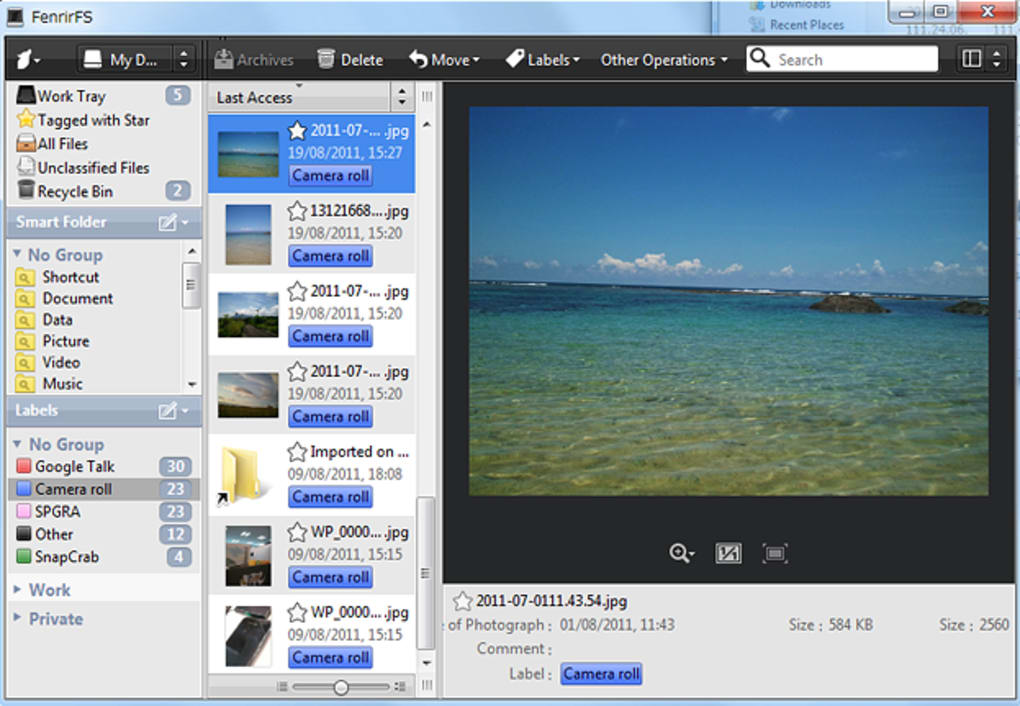
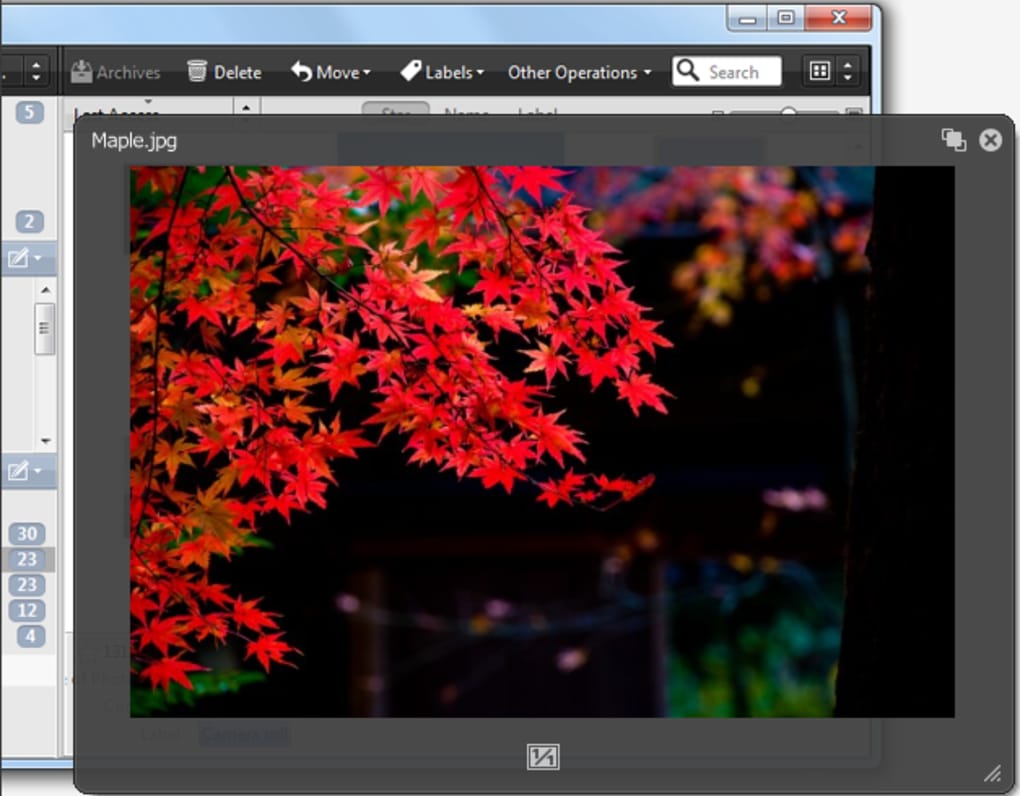
Die Verwaltung einer riesigen Festplatte auf einem Windows‑PC kann schnell zu einem Albtraum werden. Dateien vermehren sich, Ordner werden chaotisch, und das Auffinden des richtigen Dokuments verwandelt sich oft in eine zeitaufwändige Schnitzeljagd. FenrirFS tritt als super‑synchronisierende und datei‑organisierende Lösung auf, die speziell für Windows‑Benutzer entwickelt wurde, die Ordnung ohne Geschwindigkeitsverlust verlangen. Mit einer schlanken, modernen Benutzeroberfläche ermöglicht FenrirFS die Vorschau einer breiten Palette von Dateitypen – Bilder, PDFs, Textdokumente, Musik und mehr – direkt aus der Explorer‑Ansicht, wodurch das Öffnen jeder Datei einzeln entfällt. Sein leistungsstarkes Kennzeichnungssystem erlaubt es, mehreren Dateien in einem einzigen Drag‑and‑Drop‑Vorgang Tags zuzuweisen, während eine intelligente Synchronisierungs‑Engine diese Labels automatisch auf die zugrunde liegenden Ordner überträgt. Das bedeutet, dass Sie weniger Zeit mit manuellem Tagging verbringen und mehr Zeit für die wirklich wichtigen Aufgaben haben.
Die Anwendung ist sowohl für Power‑User als auch für Gelegenheits‑PC‑Besitzer konzipiert. Während der Funktionsumfang robust genug ist, um Dateiverwaltung auf Unternehmens‑Level zu bewältigen, bleibt die Lernkurve dank intuitiver visueller Hinweise und hilfreicher Tooltips sanft. Ob Sie ein Fotograf sind, der tausende RAW‑Bilder sortiert, ein Student, der Forschungs‑PDFs organisiert, oder ein Business‑Professional, der Projekt‑Assets ordentlich hält – FenrirFS bietet einen einzigen, sicheren Hub für all Ihre Datei‑Handling‑Bedürfnisse. Es enthält zudem ein integriertes Vorschaupanel, Funktionen zum Massenumbenennen und eine Echtzeit‑Synchronisation, die Ihre gekennzeichneten Ordner über mehrere Laufwerke hinweg aktuell hält.
Sicherheit ist in jeder Schicht von FenrirFS verankert. Die Software überträgt Ihre Dateien niemals in die Cloud, es sei denn, Sie aktivieren diese Funktion ausdrücklich, wodurch sensible Daten auf Ihrem lokalen Rechner bleiben. Regelmäßige Updates werden automatisch bereitgestellt und halten das Programm mit den neuesten Windows‑Builds kompatibel, während neue Vorschau‑Codecs hinzugefügt werden, sobald sie verfügbar sind. Kurz gesagt, FenrirFS verwandelt eine überfüllte Festplatte in eine gut organisierte digitale Bibliothek und spart Ihnen jede Woche Stunden manueller Sortierarbeit.
Hauptfunktionen, die FenrirFS auszeichnen
- Universelle Dateivorschau: Sofortige Anzeige von Bildern, PDFs, Textdateien, Audiospuren und Videoclips, ohne die Anwendung zu verlassen.
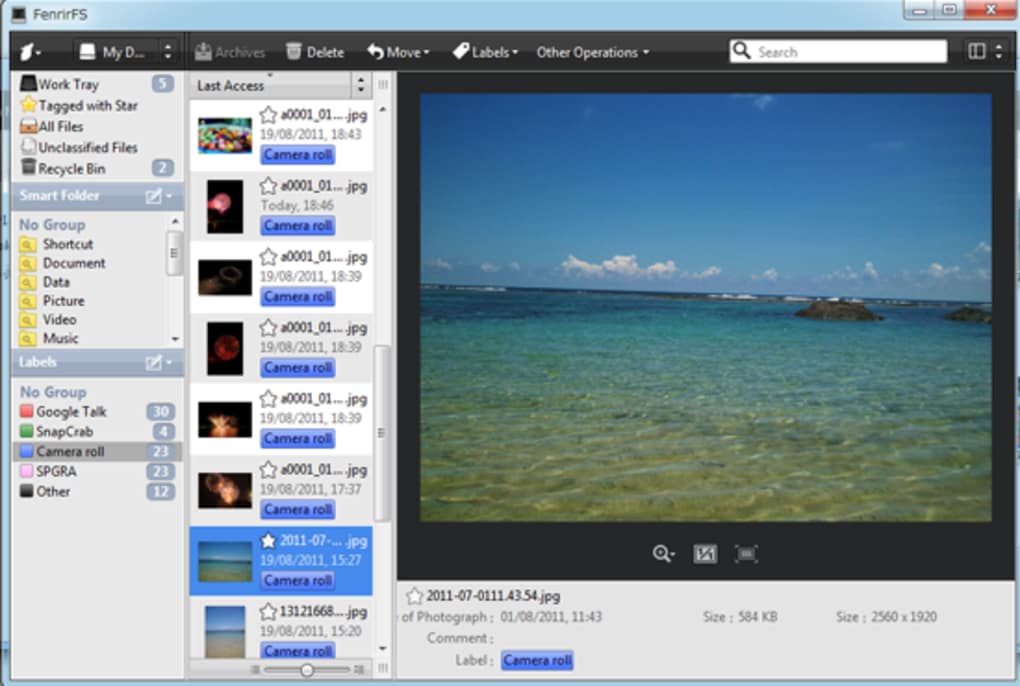
- Dynamisches Kennzeichnungssystem: Erstellen Sie benutzerdefinierte Labels und wenden Sie sie mit einfachen Drag‑and‑Drop‑Aktionen auf mehrere Dateien oder ganze Ordner an.
- Automatisches Synchronisieren von Ordner‑Tags: Sobald ein Label angewendet wurde, taggt FenrirFS automatisch den entsprechenden Ordner und eliminiert wiederholtes manuelles Tagging.
- Massenvorgänge: Benennen, verschieben oder löschen Sie große Dateigruppen in einem Schritt und sparen Sie wertvolle Zeit.
- Intelligente Suche & Filter: Finden Sie Dateien schnell mittels Label‑Filtern, Dateityp‑Filtern oder Stichwortsuche.
- Sichere lokale Speicherung: Alle Daten bleiben auf Ihrem PC, sofern Sie nicht die Cloud‑Synchronisation aktivieren, zum Schutz Ihrer Privatsphäre.
- Regelmäßige automatische Updates: Bleiben Sie kompatibel mit den neuesten Windows‑Versionen und erhalten Sie Zugriff auf neue Vorschau‑Codecs.
- Anpassbare Benutzeroberfläche: Passen Sie Themenfarben, Panel‑Layouts und Tastenkombinationen an Ihren Arbeitsablauf an.
- Backup & Wiederherstellung: Exportieren Sie Ihre Label‑Konfigurationen und stellen Sie sie mühelos auf einem anderen Rechner wieder her.
- Leistungsoptimiert: Geringer Speicherverbrauch sorgt für reibungslosen Betrieb selbst auf älterer Hardware.
Jede dieser Funktionen arbeitet zusammen, um ein nahtloses Dateiverwaltungs‑Ökosystem zu schaffen. Zum Beispiel passt das dynamische Kennzeichnungssystem perfekt zu den automatischen Ordner‑Tags: Sie labeln einen Stapel Dokumente als „Rechnungen 2024“, ziehen sie auf das Label, und FenrirFS aktualisiert sofort die Metadaten des übergeordneten Ordners, sodass zukünftige Abrufe nur einen Klick entfernt sind. Das universelle Vorschaupanel eliminiert die „Öffnen‑und‑Schließen“-Schleife, die visuelle Inspektionen verlangsamt, besonders bei großen Mediensammlungen. Darüber hinaus sind die Massenvorgänge mit Sicherheitsnetzen – Rückgängig‑Optionen und Bestätigungsdialogen – ausgestattet, um versehentlichen Datenverlust zu verhindern.
Die Entwickler von FenrirFS haben zudem großen Wert auf Barrierefreiheit gelegt. Tastenkombinationen sind vollständig konfigurierbar, und die UI unterstützt einen Hochkontrast‑Modus für Nutzer mit Sehbehinderungen. Die Anwendung protokolliert alle Änderungen in einem Audit‑Trail, der für Compliance‑Zwecke exportiert werden kann – ein Feature, das FenrirFS für kleine Unternehmen attraktiv macht, die Daten‑Handhabungs‑Richtlinien einhalten müssen.
Installation, Bedienungsanleitung & Kompatibilität
Der Einstieg in FenrirFS ist unkompliziert. Folgen Sie diesen Schritten, um das Programm zu installieren und Ihre Dateien zu organisieren:
Schritt‑für‑Schritt‑Installation
- Besuchen Sie die offizielle FenrirFS‑Website und klicken Sie auf die Schaltfläche Download für das Windows‑Installationsprogramm (eine 64‑Bit‑.exe‑Datei).
- Führen Sie das Installationsprogramm aus; der Assistent führt Sie durch Lizenzvereinbarung, Zielordnerauswahl und optionale Erstellung einer Desktop‑Verknüpfung.
- Erlauben Sie bei Bedarf die Installation erforderlicher .NET‑Runtime‑Komponenten, falls diese noch nicht auf Ihrem System vorhanden sind.
- Schließen Sie die Installation ab und starten Sie FenrirFS über das Startmenü oder die Desktop‑Verknüpfung.
Erstkonfiguration
Beim ersten Start präsentiert FenrirFS einen Willkommens‑Assistenten, der Ihnen hilft, Standard‑Label‑Kategorien (z. B. „Arbeit“, „Privat“, „Medien“) zu definieren und einen primären Ordner zur Überwachung auszuwählen. Sie können zudem automatische Updates aktivieren und die bevorzugte Größe des Vorschau‑Caches festlegen. Der Assistent ist optional – fortgeschrittene Nutzer können ihn überspringen und die Einstellungen manuell über das Preferences-Panel konfigurieren.
Alltägliche Nutzung
Die tägliche Nutzung von FenrirFS dreht sich um drei Kernaktionen: Vorschau, Label und Sync. Ziehen Sie Dateien aus dem Windows‑Explorer in das FenrirFS‑Fenster, bewegen Sie die Maus über ein Element, um die Vorschau zu sehen, und ziehen Sie die ausgewählten Dateien dann auf einen Label‑Tab oben in der Oberfläche. Das Label wird sofort angewendet, und der entsprechende Ordner erhält denselben Tag automatisch. Um Dateien zu finden, klicken Sie auf einen Label‑Tab oder nutzen Sie die Suchleiste mit Stichwörtern wie „Rechnung 2024“ oder „Urlaubsfotos“. Das integrierte Filter‑Panel lässt Sie Ergebnisse nach Dateityp, Größe oder Änderungsdatum eingrenzen.
Systemanforderungen & Kompatibilität
Unterstützte Betriebssysteme: Windows 10 (1809 oder neuer), Windows 11 (alle Editionen). Die Anwendung läuft nativ auf 64‑Bit‑Architekturen und ist vollständig kompatibel mit Windows Subsystem for Linux (WSL), sodass Power‑User Dateien auch in Linux‑Containern verwalten können.
Hardware‑Anforderungen: Mindestens 2 GB RAM, 500 MB freier Festplattenspeicher für die Installation und ein moderner Mehrkern‑Prozessor (Intel i3/AMD Ryzen 3 oder höher). FenrirFS ist für SSDs optimiert, funktioniert jedoch ebenso gut auf herkömmlichen HDDs.
Für Unternehmen bietet FenrirFS ein Silent‑Install‑MSI‑Paket und die Integration in Gruppenrichtlinien, wodurch die Bereitstellung auf mehreren Arbeitsplätzen problemlos möglich ist. Die Software respektiert Windows Defender und andere Sicherheitslösungen und löst keine Fehlalarme aus.
Vor‑ und Nachteile & Häufig gestellte Fragen
Vorteile
- Intuitive Drag‑and‑Drop‑Kennzeichnung beschleunigt die Dateiorganisation.
- Umfassende Vorschauunterstützung reduziert das Öffnen einzelner Dateien.
- Automatisches Ordner‑Tagging hält Metadaten systemweit konsistent.
- Geringer Ressourcenverbrauch, geeignet für ältere PCs.
- Sichere lokale Speicherung mit optionaler Cloud‑Synchronisation für zusätzliche Flexibilität.
- Regelmäßige Updates sichern die Kompatibilität mit den neuesten Windows‑Versionen.
Nachteile
- Derzeit nur für Windows verfügbar; keine nativen macOS-, Android‑ oder iOS‑Versionen.
- Anfangs etwas steile Lernkurve für erweiterte Massenvorgänge.
- Erweiterte Automatisierung (z. B. Scripting) ist auf den integrierten Makro‑Recorder beschränkt.
FAQ – Ihre häufigsten Fragen beantwortet
Ist FenrirFS kostenlos nutzbar?
FenrirFS bietet eine kostenlose Version mit Kernfunktionen wie Dateivorschau, Kennzeichnung und grundlegender Synchronisation. Eine kostenpflichtige Pro‑Stufe schaltet erweiterte Massenumbenennungs‑Tools, Cloud‑Sync‑Integration und vorrangigen Support frei.
Kann ich meine Labels auf mehreren Computern synchronisieren?
Ja. Durch Aktivieren der optionalen Cloud‑Sync‑Funktion speichert FenrirFS Label‑Konfigurationen in einem verschlüsselten Cloud‑Vault, sodass Sie das gleiche Kennzeichnungsschema auf jedem Windows‑Gerät, auf dem die App installiert ist, abrufen können.
Wie geht FenrirFS mit großen Mediatheken um?
Die Anwendung nutzt ein intelligentes Caching‑System, das Dateien im Hintergrund indiziert, sodass die Vorschauerstellung und Suche selbst bei tausenden Bildern oder Videos schnell bleibt. Die Cache‑Größe kann in den Einstellungen angepasst werden.
Sind meine Daten sicher, wenn ich FenrirFS verwende?
Absolut. Alle Kennzeichnungsdaten werden lokal auf Ihrer Festplatte gespeichert, sofern Sie die Cloud‑Synchronisation nicht aktivieren. Die Software überträgt keinerlei Dateiinhalte ohne ausdrückliche Erlaubnis, und sämtliche Cloud‑Kommunikation ist mit TLS 1.3 verschlüsselt.
Kann ich meine Label‑Konfiguration exportieren?
Ja. FenrirFS enthält ein Export‑Tool, das Ihr Label‑Schema als JSON‑Datei speichert, die auf einem anderen Rechner importiert oder als Backup aufbewahrt werden kann.
Fazit – Optimieren Sie Ihr Windows‑Dateisystem noch heute mit FenrirFS
In einer digitalen Welt, in der Daten schneller akkumulieren, als wir sie verarbeiten können, erweist sich FenrirFS als starker Verbündeter für Windows‑Nutzer, die Ordnung, Geschwindigkeit und Sicherheit suchen. Die Kombination aus intuitiver Drag‑and‑Drop‑Kennzeichnung, Echtzeit‑Ordner‑Synchronisation und vielseitigen Vorschaufunktionen macht es zu mehr als nur einem Dateimanager – es wird zum Produktivitäts‑Katalysator. Zwar kann das Fehlen nativer macOS‑ oder Mobil‑Versionen plattformübergreifende Nutzer einschränken, doch die Tiefe der Funktionalität unter Windows allein rechtfertigt die Investition, besonders für Profis mit großen Mediensammlungen oder Unternehmen, die eine konsistente Dateitaxonomie benötigen.
Ob Sie die kostenlose Version testen, um die Kernfunktionen kennenzulernen, oder auf die Pro‑Stufe für erweiterte Automatisierung upgraden – FenrirFS liefert ein reibungsloses, sicheres und zukunftssicheres Erlebnis. Der regelmäßige Update‑Zyklus garantiert Kompatibilität mit kommenden Windows‑Versionen, und die optionale Cloud‑Synchronisation sorgt dafür, dass Ihr Organisationssystem mit Ihnen reist.
Bereit, die Kontrolle über Ihre Festplatte zurückzugewinnen? FenrirFS jetzt herunterladen und Chaos in Klarheit verwandeln. Erleben Sie das Vertrauen, jederzeit jede Datei sofort zu finden, ohne Kompromisse bei Sicherheit oder Leistung einzugehen.
FenrirFS bietet eine beeindruckende Funktionspalette, die die Dateiorganisation unter Windows sowohl effizient als auch angenehm macht. Die Drag‑and‑Drop‑Kennzeichnung kombiniert mit automatischer Ordnersynchronisation spart erheblich Zeit, und das Vorschaupanel funktioniert einwandfrei für die meisten gängigen Dateitypen. Obwohl es keine macOS‑Version gibt, werden Windows‑Nutzer das Tool als unverzichtbar empfinden, um große Laufwerke ordentlich zu halten.
- Vorteile: Intuitive UI, schnelle Vorschau, geringer Ressourcenverbrauch.
- Nachteile: Nur Windows, begrenztes Scripting.








