
Скачать FileFriend – бесплатный, безопасный и портативный файловый менеджер для Windows и Mac
Ищете бесплатный, ориентированный на конфиденциальность файловый менеджер, который выходит за рамки базовой организации файлов? FileFriend — это лёгкий, портативный инструмент, разработанный для пользователей, которым важны безопасность и дискретность. Будь вы студент, защищающий личные документы, профессионал, обеспечивающий конфиденциальность файлов, или просто желающий скрыть свои данные от посторонних глаз, FileFriend предоставляет мощные функции в простом интерфейсе. С возможностями, такими как разделение файлов, надёжное шифрование, скрытое хранение внутри JPEG‑изображений и бесшовное объединение файлов, это больше, чем просто файловый менеджер — это цифровой набор средств для конфиденциальности. И самое лучшее — он полностью портативен, что означает возможность запускать его с USB‑накопителя на любом компьютере с Windows или Mac без установки. Не оставляет следов. Это делает его идеальным для временного использования на публичных или общих компьютерах. Несмотря на отсутствие подробностей о методе шифрования, FileFriend остаётся привлекательным выбором для тех, кто ищет безопасное, без лишних функций решение для управления файлами.
Ключевые функции FileFriend – Что делает его выдающимся?
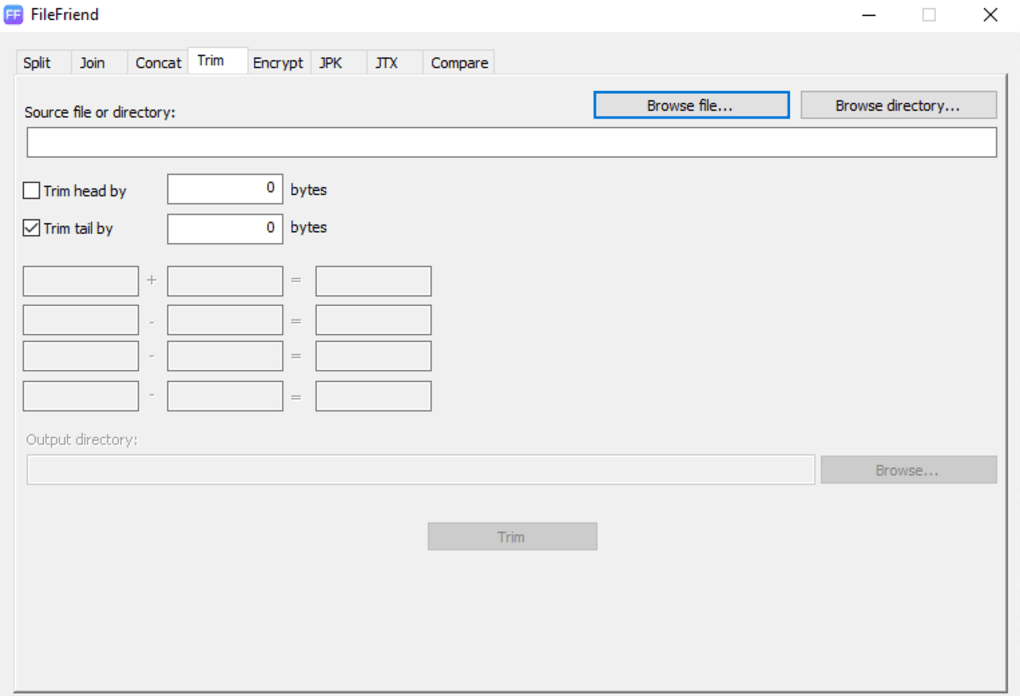
FileFriend — это не просто ещё один файловый менеджер, а многофункциональный инструмент для защиты и организации данных. Одна из его выдающихся функций — функция разделения и объединения, позволяющая пользователям делить большие файлы или папки на более мелкие, управляемые части. Это особенно полезно при передаче файлов по электронной почте или в облачные сервисы с ограничениями по размеру. Вы можете задавать пользовательские размеры фрагментов и затем точно собирать их обратно. Функция конкатенации (Concat) позволяет объединять несколько файлов в один непрерывный файл, идеально подходящий для комбинирования документов или медиа‑клипов. В свою очередь, функция обрезки позволяет удалять данные в начале или в конце файла — удобно для редактирования или извлечения определённых секций.
Для пользователей, обеспокоенных конфиденциальностью, вкладка Encrypt предлагает защиту паролем для любого файла или папки. Хотя точный алгоритм шифрования не раскрывается, контроль доступа на основе пароля добавляет важный уровень безопасности. Вкладки JPK и JTX — это то, где FileFriend действительно выделяется. JPK позволяет внедрять целые файлы или каталоги внутрь JPEG‑изображения, делая их невидимыми при обычном осмотре. JTX работает аналогично, но предназначен специально для скрытия обычного текста. Эта техника, известная как стеганография, обеспечивает скрытие ваших данных в безвредных на вид изображениях. Вкладка Compare — это тонкое, но полезное дополнение, позволяющее проверить, одинаковы ли два файла по размеру и содержимому, что помогает обнаружить подделку или дублирование.
Ещё одно важное преимущество — портативность. FileFriend не требует установки — просто скопируйте исполняемый файл на USB‑накопитель и запустите его на любой системе Windows или Mac. Он не изменяет реестр и не оставляет временных файлов, что делает его идеальным для использования на общих или публичных компьютерах. Будь вы за компьютером в библиотеке, ноутбуком друга или школьным компьютером, FileFriend гарантирует, что ваши данные останутся защищёнными и доступными только вам. Благодаря чистому интерфейсу с восемью вкладками, программа интуитивно понятна даже новичкам. Несмотря на минималистичный дизайн, она обладает мощным набором функций, предлагая бесплатную, лёгкую и безопасную альтернативу традиционным файловым менеджерам.
Как использовать FileFriend: установка и пошаговое руководство
Один из самых привлекательных аспектов FileFriend — его настройка без установки. Нет необходимости скачивать традиционный установщик или проходить сложные шаги настройки. Чтобы начать, просто посетите официальный сайт, загрузите портативную версию (обычно .zip или .exe файл) и распакуйте её в желаемое место — например, на рабочий стол, в папку «Документы» или на USB‑накопитель. После распаковки найдите основной исполняемый файл (вероятно, названный FileFriend.exe) и дважды щёлкните, чтобы запустить приложение. Всё — вы готовы сразу им пользоваться.
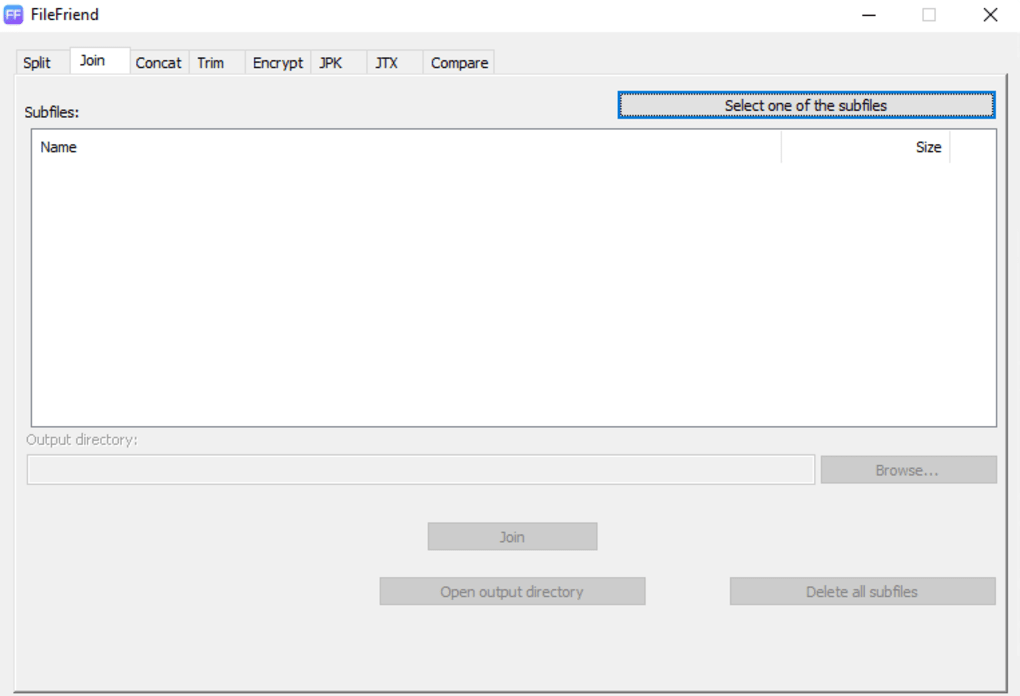
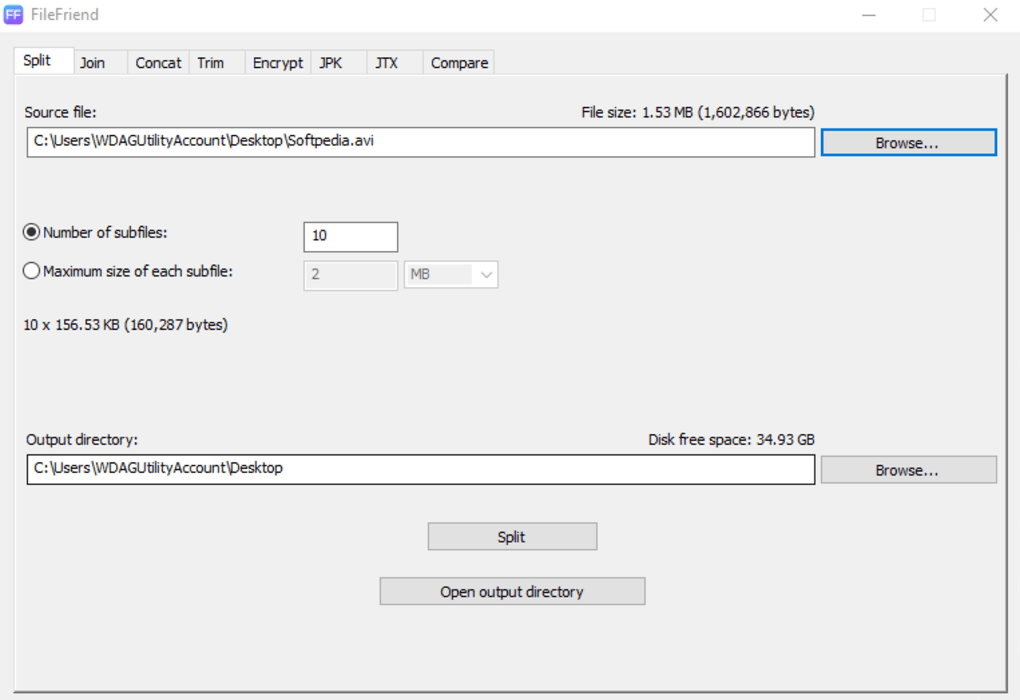
Интерфейс чистый и разделён на восемь чётко помеченных вкладок. Начните с вкладки Split, чтобы разделить файл. Выберите исходный файл, укажите количество частей или желаемый размер файла и укажите папку назначения. FileFriend сгенерирует фрагменты с последовательными именами (например, file_part_01.dat). Чтобы собрать их обратно, используйте вкладку Join, выберите любой из разделённых файлов, и инструмент автоматически обнаружит и объединит остальные. Для объединения нескольких файлов в один перейдите во вкладку Concat, добавьте файлы в нужном порядке и сохраните объединённый результат.
Чтобы зашифровать файл, перейдите во вкладку Encrypt, выберите файл, введите надёжный пароль и подтвердите его. Зашифрованный файл будет сохранён под новым именем. Чтобы открыть его позже, понадобится тот же пароль. Для стеганографии используйте вкладку JPK: выберите файл, который хотите скрыть, и выберите JPEG‑изображение‑носитель. Инструмент внедряет файл в изображение без изменения его визуального вида. Чтобы извлечь его, используйте функцию Extract (доступную в той же вкладке). Вкладка JTX работает аналогично, но предназначена для скрытия фрагментов текста. Вкладка Compare позволяет загрузить два файла и мгновенно увидеть, совпадают ли они по размеру и содержимому. Каждая функция разработана для простоты, обеспечивая пользователям любого уровня навыков возможность эффективно работать с FileFriend.
Совместимость и системные требования
FileFriend разработан как кроссплатформенно совместимый и работает плавно как на операционных системах Windows, так и Mac. Он поддерживает Windows 7 и более новые версии, включая Windows 10 и Windows 11, а также macOS 10.12 (Sierra) и новее. Поскольку это портативное приложение, оно не требует прав администратора для запуска, что делает его идеальным для использования в ограниченных средах, таких как школьные лаборатории, офисные компьютеры или публичные терминалы.
Программное обеспечение имеет минимальные системные требования. Оно не потребляет значительные объёмы ОЗУ или процессорных ресурсов, обеспечивая эффективную работу даже на старых или слабых машинах. Достаточно современного процессора, минимум 512 МБ ОЗУ и 50 МБ свободного места на диске. Поскольку оно работает как самостоятельный исполняемый файл, оно не зависит от внешних библиотек или фреймворков, снижая риск проблем совместимости. Весь пакет лёгок — обычно менее 10 МБ — поэтому легко помещается на USB‑накопитель, SD‑карту или внешний жёсткий диск.
FileFriend полностью совместим с USB‑накопителями, позволяя вам носить инструменты конфиденциальности где бы вы ни были. Вы можете использовать его на Windows‑ПК на работе, Mac дома или на Linux‑машине с WINE (хотя нативная поддержка ограничена). Он также безопасен для использования на системах с антивирусным программным обеспечением — некоторые средства безопасности могут помечать функции стеганографии из‑за скрытого характера файлов, но само программное обеспечение не является вредоносным. Всегда сканируйте загруженные файлы из надёжных источников. В целом, широкая совместимость FileFriend и небольшой размер делают его надёжным, безопасным и гибким инструментом для тех, кто ценит конфиденциальность данных на разных устройствах.
Плюсы и минусы FileFriend — честный обзор
- Pros:
- Полностью бесплатен и доступен для скачивания
- Портативный — установка не требуется
- Сильные функции конфиденциальности: шифрование, стеганография, скрытие файлов
- Поддерживает разделение файлов, объединение, конкатенацию и обрезку
- Лёгкий и быстрый, даже на старых системах
- Работает как на Windows, так и на Mac без проблем
- Простой, интуитивный интерфейс с чёткой навигацией по вкладкам
- Идеален для студентов, профессионалов и обычных пользователей
- Cons:
- Отсутствует публичная информация о используемом алгоритме шифрования
- Стеганография может вызывать ложные срабатывания в антивирусных программах
- Ограниченная поддержка пользователей или документация
- Интерфейс минималистичен — может не иметь расширенных настроек
- Не поддерживает интеграцию с облаком или автоматическое резервное копирование
Часто задаваемые вопросы (FAQ)
Безопасно ли скачивать и использовать FileFriend?
Да, FileFriend безопасен для скачивания и использования, при условии получения его с официального сайта. Программное обеспечение является легитимным инструментом управления файлами без известного вредоносного кода. Однако, поскольку оно использует стеганографию (скрытие файлов внутри изображений), некоторые антивирусные программы могут его помечать. Это нормально и не является признаком инфекции. Всегда сканируйте загруженный файл надёжным антивирусом перед использованием.
Могу ли я использовать FileFriend на Mac и Windows?
Да, FileFriend совместим как с Windows (7 и новее), так и с macOS (10.12 и новее). Это портативное приложение, поэтому вы можете запускать его напрямую с USB‑накопителя на любой системе без установки.
Как работает функция скрытия файлов?
FileFriend использует стеганографию для скрытия файлов внутри JPEG‑изображений. Вкладка JPK внедряет файлы или папки в изображение без изменения его внешнего вида. Скрытые данные доступны только при извлечении с помощью того же инструмента и правильного пароля.
Поддерживает ли FileFriend защиту паролем?
Да, вкладка Encrypt позволяет защитить любой файл или папку паролем. Позже понадобится тот же пароль для доступа к файлу. Метод шифрования не раскрывается публично, но обеспечивает надёжный уровень контроля доступа.
Могу ли я разделить большие файлы для отправки по электронной почте или в облако?
Конечно. Вкладка Split позволяет разделить любой файл на более мелкие части, что упрощает отправку по электронной почте или загрузку в облачные сервисы с ограничениями по размеру. Позже используйте вкладку Join для их объединения.
Итоговое решение: стоит ли скачивать FileFriend?
FileFriend выделяется как бесплатный, безопасный и портативный файловый менеджер, который выходит за рамки базовых операций с файлами. Его уникальное сочетание разделения файлов, шифрования и стеганографии делает его отличным инструментом для тех, кто ценит конфиденциальность. Будь вы защищаете личные документы, обеспечиваете безопасность рабочих файлов или просто хотите скрыть данные незаметно, FileFriend предоставляет реальную ценность без лишней сложности. Хотя отсутствие прозрачности в отношении метода шифрования может вызвать опасения у некоторых, общая производительность, портативность и набор функций перевешивают этот небольшой недостаток.
Для студентов, профессионалов и пользователей, заботящихся о конфиденциальности, это программное обеспечение стоит попробовать. Оно лёгкое, быстрое и не требует установки — идеально подходит для использования в пути. Если вы ищете безопасный, бесплатный и простой в использовании инструмент управления файлами, FileFriend является одним из лучших вариантов. Скачайте его сегодня и возьмите полный контроль над своей цифровой конфиденциальностью.
Скачайте FileFriend сейчас и начните защищать свои файлы с уверенностью!








