
Download Filen – Kostenlose sichere Dateiverwaltung für Mac
Übersicht
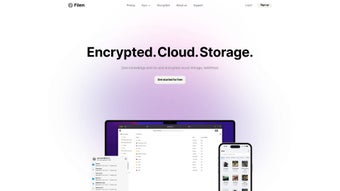
Filen ist ein leichtgewichtiges, kostenloses Dateiverwaltungs‑Utility, das ausschließlich für macOS entwickelt wurde. In einer Welt, in der der native Finder überladen oder träge wirken kann, greift Filen mit einem zweckorientierten Design ein, das die gängigsten Dateioperationen – Kopieren, Verschieben, Löschen, Umbenennen und Ordner erstellen – mit einem Klick erreichbar macht. Die Benutzeroberfläche der Anwendung folgt den Human Interface Guidelines von Apple und bietet eine klare Seitenleiste, kontextabhängige Symbolleisten und Tastenkombinationen, die erfahrene Mac‑Benutzer sofort erkennen. Was Filen auszeichnet, ist der Fokus auf Geschwindigkeit und Einfachheit; es gibt keine versteckten Werbung, keine erzwungenen Cloud‑Abonnements und keinen unnötigen Ballast. Die Software läuft als native .app‑Bundle, das sofort startet, nur minimalen RAM verbraucht und nahtlos in macOS‑Funktionen wie Quick Look, Spotlight und das Dienste‑Menü integriert ist. Egal, ob Sie ein Student sind, der Vorlesungsnotizen jongliert, ein Fotograf, der RAW‑Dateien organisiert, oder ein Entwickler, der mehrere Code‑Repositories verwaltet – Filen bietet eine zuverlässige, sichere Umgebung, um Ihren digitalen Arbeitsplatz ordentlich zu halten. Die kostenlose Lizenz macht es zu einer attraktiven Alternative für alle, die ihr Dateisystem effizienter navigieren möchten, ohne für Premium‑Stufen zu zahlen oder sich mit abonnementbasierten Cloud‑Diensten auseinanderzusetzen. Kurz gesagt, Filen liefert ein schlankes, leistungs‑zuerst Erlebnis, das sowohl das Mac‑Ökosystem als auch die Zeit des Benutzers respektiert.
Wichtige Funktionen
- Dual‑Pane Navigation: Zeigt zwei Verzeichnisse nebeneinander für mühelose Drag‑and‑Drop‑Dateiübertragungen.
- Batch Operations: Wählen Sie mehrere Elemente aus und führen Sie Kopieren, Verschieben oder Löschen mit einem einzigen Befehl aus.
- Quick Rename & Tagging: Inline‑Umbenennung und optionale farbcodierte Tags helfen Ihnen, Dateien schneller zu finden.
- Integrated Search: Echtzeit‑Filterung nach Name, Typ oder Datum, ohne die App zu verlassen.
- Customizable Toolbar: Ziehen Sie Ihre am häufigsten genutzten Aktionen in die Symbolleiste für Zugriff mit einem Klick.
- Keyboard‑Centric Workflow: Vollständige Unterstützung für macOS‑Kurzbefehle wie ⌘C, ⌘V, ⌥⌘N und benutzerdefinierte Hotkeys.
- Secure Deletion: Optionales sicheres Löschen, das Dateien überschreibt, um eine Wiederherstellung zu verhindern.
- Dark Mode Compatibility: Automatische Anpassung an die macOS‑Erscheinungseinstellungen.
- Auto‑Update Checker: Hintergrundprüfungen stellen sicher, dass Sie stets die neueste stabile Version ausführen.
- Free & Open‑Source Core: Keine versteckten Gebühren, keine Abonnementfallen und ein transparenter Entwicklungs‑Fahrplan.
Installation & Nutzung
Der Einstieg in Filen ist unkompliziert. Besuchen Sie zuerst die offizielle Website oder den Mac App Store und klicken Sie auf die Schaltfläche „Download“. Der Installer wird als komprimierte .dmg‑Datei bereitgestellt. Öffnen Sie die .dmg und ziehen Sie das Filen.app‑Symbol in Ihren Ordner „Applications“. macOS kann Sie warnen, dass die App von einem nicht verifizierten Entwickler stammt; öffnen Sie einfach System Preferences → Security & Privacy und erlauben Sie das Ausführen der App. Nach der Installation starten Sie Filen über Launchpad oder Spotlight.
Beim ersten Start fragt Filen nach der Erlaubnis, auf Ihre Ordner Dokumente, Schreibtisch und Downloads zuzugreifen. Dies ist für die volle Funktionalität erforderlich und entspricht den Datenschutzstandards von Apple. Nach dem Gewähren des Zugriffs wird Ihnen das Hauptfenster angezeigt: ein Zwei‑Paneel‑Explorer mit einer linken Seitenleiste, die Lieblingsorte und zuletzt verwendete Ordner zeigt. Zum Navigieren klicken Sie auf einen Ordner in der Seitenleiste oder verwenden Sie die Breadcrumb‑Leiste oben in jedem Paneel.
Übliche Aufgaben werden über die Symbolleiste oder das Rechts‑Klick‑Kontextmenü ausgeführt. Zum Beispiel, um eine Datei zu verschieben, wählen Sie sie aus, klicken dann auf das Symbol „Move“ oder drücken ⌥⌘M. Ein Dialog erscheint, in dem Sie das Ziel‑Paneel auswählen können. Das Löschen von Dateien folgt dem gleichen Muster; wählen Sie „Delete“ oder drücken ⌘Delete und bestätigen Sie die Aktion. Wenn Sie die sichere Löschung in den Einstellungen aktivieren, überschreibt die App die Daten vor dem Entfernen.
Filen unterstützt zudem das Stapel‑Umbenennen: Wählen Sie mehrere Elemente aus, rechtsklicken Sie und wählen Sie „Rename“. Ein modales Fenster bietet sequentielle Nummerierung, Suchen‑und‑Ersetzen oder benutzerdefinierte Muster. Für Power‑User ermöglicht das Einstellungs‑Panel (⚙️‑Symbol) das Konfigurieren von Standard‑Download‑Ordnern, das Anpassen von Hotkeys und das Umschalten der Auto‑Update‑Funktion. Alle Einstellungen werden im Library‑Ordner des Benutzers gespeichert, sodass sie über macOS‑Updates hinweg erhalten bleiben.
Vorteile und Nachteile (und Systemkompatibilität)
Vorteile
- Kostenlos und werbefrei: Keine versteckten Kosten oder aufdringliche Werbung.
- Schnelle Leistung: Minimaler RAM‑Verbrauch und sofortige Startzeiten.
- Intuitive Benutzeroberfläche: Vertrautes macOS‑Design reduziert die Lernkurve.
- Leistungsstarke Stapel‑Werkzeuge: Verarbeitet große Dateimengen mühelos.
- Option für sichere Löschung: Schützt sensible Daten vor Wiederherstellung.
- Regelmäßige Updates: Automatische Hintergrundprüfungen halten die App aktuell.
Nachteile
- Nur für Mac: Keine Windows-, Linux-, Android- oder iOS-Versionen verfügbar.
- Begrenzte Cloud‑Integration: Fokussiert auf lokale Dateiverwaltung; keine integrierten Synchronisationsfunktionen.
- Funktionsumfang ist kern‑fokussiert: Fortgeschrittene Nutzer könnten integrierte Bildvorschau oder Archiv‑Extraktionswerkzeuge vermissen.
- Keine native Skriptunterstützung: Automatisierung muss extern auf macOS Automator oder AppleScript zurückgreifen.
Häufig gestellte Fragen & Fazit
Ist Filen komplett kostenlos oder gibt es eine Premium‑Stufe?
Filen ist zu 100 % kostenlos. Alle Kernfunktionen – einschließlich Dual‑Paneel‑Navigation, Stapel‑Operationen und sichere Löschung – sind ohne Abonnement oder In‑App‑Käufe verfügbar.
Kann Filen versteckte Dateien und Systemordner handhaben?
Ja. Durch Aktivieren von „Versteckte Dateien anzeigen“ im Einstellungs‑Panel zeigt Filen Dateien an, die mit einem Punkt (.) beginnen, und ermöglicht die Verwaltung von System‑Verzeichnissen, sofern Sie die erforderlichen Berechtigungen besitzen.
Integriert sich Filen in macOS Spotlight?
Filen respektiert die Spotlight‑Indizierung. Dateien, die innerhalb von Filen verschoben oder umbenannt werden, werden sofort neu indiziert, sodass sie über die reguläre macOS‑Spotlight‑Oberfläche durchsuchbar sind.
Wie stellt Filen die Datensicherheit beim Löschen sicher?
Wenn die sichere Löschung aktiviert ist, überschreibt Filen die Speicherblöcke der Datei dreimal mit zufälligen Daten, bevor die Referenz aus dem Dateisystem entfernt wird, und entspricht damit gängigen Daten‑Sanitierungsstandards.
Wird Filen auf dem neuesten macOS Ventura und zukünftigen Versionen funktionieren?
Das Entwicklungsteam beobachtet Apples OS‑Veröffentlichungen genau. Filen erhält regelmäßige Kompatibilitäts‑Updates, und die Auto‑Update‑Funktion stellt sicher, dass Sie kurz nach deren Veröffentlichung Patches für Ventura, Monterey und kommende macOS‑Versionen erhalten.
Zusammenfassend bietet Filen eine überzeugende Kombination aus Geschwindigkeit, Einfachheit und Sicherheit für alle, die ihren macOS‑Dateiverwaltungs‑Workflow optimieren möchten. Sein kostenloses Modell, kombiniert mit einem durchdachten Funktionsumfang, macht es zu einer hervorragenden Ergänzung für das Werkzeugset jedes Mac‑Nutzers. Wenn Sie bereit sind, ein träges Finder‑Erlebnis durch ein reaktionsschnelles, zweckgerichtetes Tool zu ersetzen, klicken Sie auf die Download‑Schaltfläche unten und beginnen Sie, Ihre Dateien mit Zuversicht zu organisieren.








