
Screenshots
App-Details
- Version
- 1.9.0 | 1.8.3 | 1.4.3 | 1.4.1 | 1.3 | 1....
- Größe
- 2.55 MB
- Aktualisiert
- July 12, 2023
- Erfordert
- Windows 8
- Sprache
- English
- Lizenz
- Free
- Entwickler
- Mozilla
- Kategorie
- Windows OS
Über FireBug
FireBug herunterladen – kostenloses Firefox-Debugging-Tool für Webentwickler
Übersicht
FireBug ist die klassische, kostenlose Firefox-Erweiterung, die den Browser in ein vollwertiges Web-Debugging‑Suite verwandelt. Sobald Sie das Panel öffnen, erhalten Sie sofortigen Einblick in HTML‑Markup, CSS‑Stile, JavaScript‑Ausführung, Ajax‑Verkehr und sogar rohe JSON‑Antworten. Der Kern von FireBug ist sein leistungsstarker Debugger, der automatisch Ihre Skripte Zeile für Zeile durchläuft, Ihnen das Setzen von Haltepunkten, das Beobachten von Variablen und das Anzeigen des Aufruf‑Stacks in Echtzeit ermöglicht. Wenn eine Seite einen Fehler wirft, leuchtet das kleine FireBug‑Symbol in der Statusleiste auf, signalisiert, dass etwas schiefgelaufen ist, und bietet einen direkten Link zur fehlerhaften Code‑Zeile. Egal, ob Sie das Panel am unteren Rand des Fensters angedockt oder in einem separaten Fenster schwebend bevorzugen, FireBug passt sich Ihrem Arbeitsablauf an. Es respektiert zudem eine Blacklist von Seiten, die Sie ausschließen möchten, und hält die Leistung auf Seiten, die Sie nicht inspizieren müssen, flott. Kurz gesagt, FireBug nimmt das Rätselraten beim Debuggen ab, ermöglicht Entwicklern aller Erfahrungsstufen, Probleme schnell zu identifizieren und zu beheben, ohne kryptische Konsolen‑Logs durchforsten zu müssen.
Hauptfunktionen von FireBug
- Live-JavaScript-Debugger: Haltepunkte setzen, Code schrittweise durchgehen und Geltungsbereichs‑Variablen sofort inspizieren.
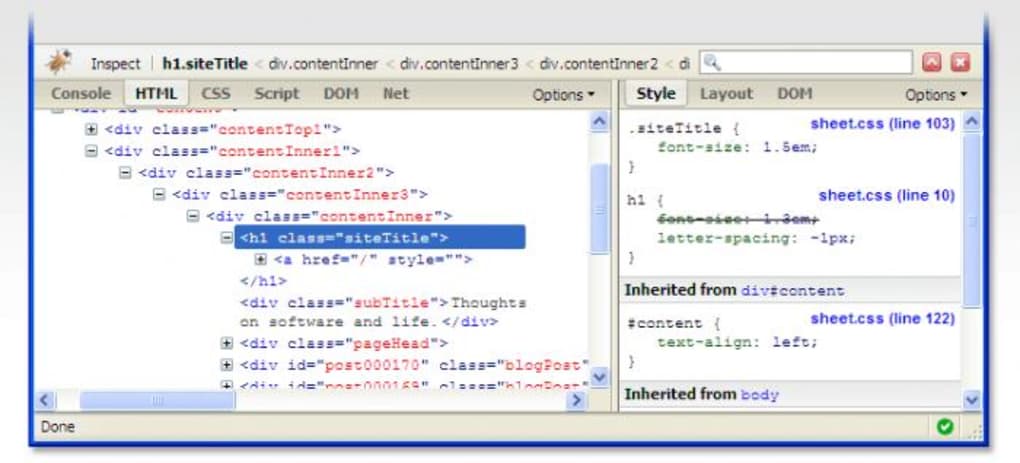
- CSS‑Inspektor: Stile direkt im Panel bearbeiten und Änderungen sofort im Browser sehen.
- HTML‑Panel: DOM‑Knoten durchsuchen, ändern und löschen, ohne die Seite neu zu laden.
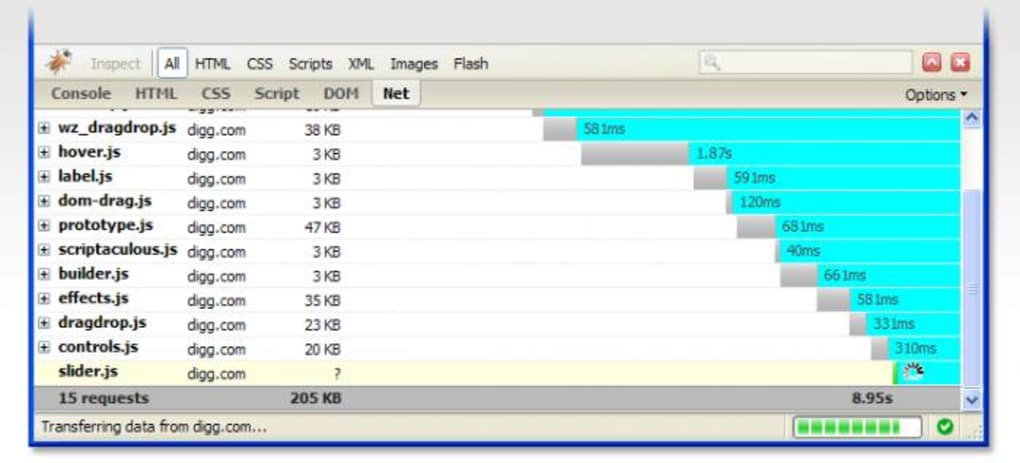
- Netz‑Monitor: Jeden HTTP‑Request, Antwort‑Header, Statuscode und Zeitdetails anzeigen, inklusive einer neuen Spalte für das Protokoll.
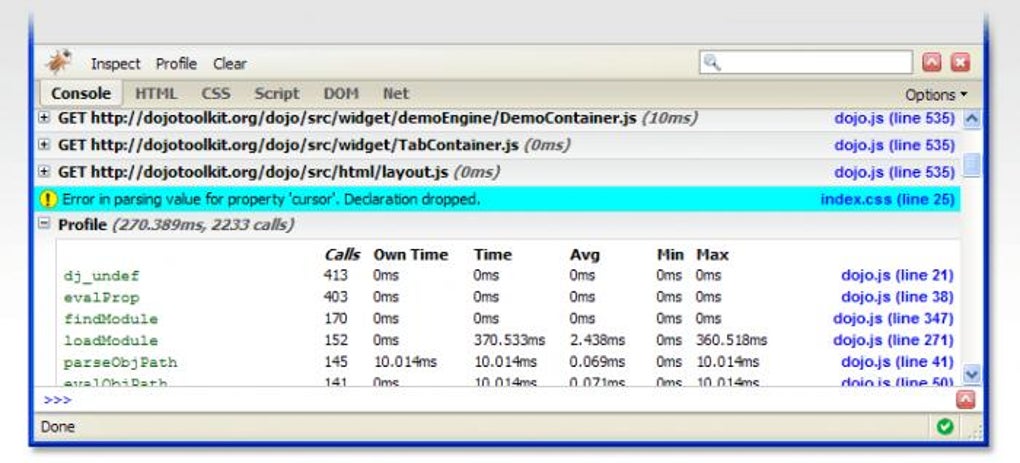
- Konsole mit Herkunftsinformationen: Jeder Log‑Eintrag zeigt seine Quelldatei und Zeilennummer, was das Nachverfolgen erleichtert.
- Kommandozeilen‑Schnittstelle: JavaScript‑Snippets im Kontext der inspizierten Seite ausführen.
- Ajax‑ & JSON‑Viewer: JSON‑Antworten in die Zwischenablage kopieren, Tooltips für Array‑Elemente sehen und Ajax‑Payloads inspizieren.
- Bedingte Haltepunkte & Tooltips: Haltepunkte hinzufügen, die nur bei erfüllter Bedingung ausgelöst werden, mit hilfreichen Tooltip‑Hinweisen.
- Schrift‑Viewer & Tooltip: Geladene Schriften vorab anzeigen und schnelle Schrift‑Details per Hover erhalten.
- UI‑Docking & Blacklist: Das Panel am unteren Rand, an der Seite anheften oder in einem separaten Fenster öffnen; Seiten ausschließen, die Sie nie debuggen möchten.
Installation, Konfiguration & tägliche Nutzung
FireBug zu installieren und zum Laufen zu bringen ist ein unkomplizierter Prozess, der nur wenige Minuten dauert, selbst für Entwickler, die neu bei Browser‑Erweiterungen sind.
Schritt‑für‑Schritt-Installation
- Öffnen Sie Firefox und navigieren Sie zur offiziellen FireBug‑Add‑on‑Seite.
- Klicken Sie auf die Schaltfläche „Zu Firefox hinzufügen“; Firefox wird Sie auffordern, die Installation zu bestätigen.
- Akzeptieren Sie die Berechtigungsanfrage und lassen Sie Firefox die Erweiterung herunterladen.
- Nachdem der Download abgeschlossen ist, klicken Sie auf „Firefox neu starten“, um FireBug zu aktivieren.
Erstkonfiguration
Sobald Firefox neu gestartet ist, sehen Sie das FireBug‑Symbol in der Statusleiste. Klicken Sie auf das Symbol, um das Haupt‑Panel zu öffnen. Über das Zahnrad‑Symbol (Einstellungen) können Sie:
- Die Standard‑Dock‑Position wählen (unten, seitlich oder separates Fenster).
- Einzelne Panels aktivieren oder deaktivieren (HTML, CSS, Skript, Netz, Konsole).
- Eine Blacklist von Domains einrichten, die FireBug ignorieren soll, um die Leistung auf vertrauenswürdigen Seiten zu erhalten.
- Debugger‑Einstellungen anpassen, z. B. automatisches Anhalten bei nicht abgefangenen Ausnahmen.
Täglicher Arbeitsablauf
Wenn Sie auf eine fehlerhafte Seite stoßen, schauen Sie einfach auf das FireBug‑Symbol – ein rotes Badge signalisiert einen Fehler. Öffnen Sie das Script-Panel, um die genaue Zeile zu sehen, in der das Problem aufgetreten ist. Setzen Sie Haltepunkte, indem Sie auf die Zeilennummern klicken, und aktualisieren Sie dann die Seite, um den Debugger auszulösen. Verwenden Sie das Console-Panel, um Variablen zu protokollieren oder Ad‑hoc‑Befehle auszuführen. Das Net-Panel ermöglicht das Überwachen von Ajax‑Aufrufen, das Inspizieren von Antwort‑Headern und sogar das erneute Senden von HTTP‑Requests mit einem Klick. Für CSS‑Feinabstimmungen wechseln Sie zum CSS-Panel, ändern eine Regel und sehen die Änderung sofort ohne Neuladen. All diese Aktionen erfolgen in Echtzeit, was die Rückkopplungsschleife während der Entwicklung dramatisch verkürzt.
FireBug funktioniert auf jedem Betriebssystem, das Firefox unterstützt, einschließlich Windows, macOS und Linux. Da es im Browser lebt, ist kein separater Installer oder zusätzliche Laufzeit erforderlich – Sie benötigen lediglich eine aktuelle Version von Firefox (vorzugsweise 78+ für die beste Kompatibilität).
Vorteile, Nachteile, FAQ und abschließendes Fazit
Vorteile
- Vollständig kostenlos und Open‑Source, mit regelmäßigen Community‑Updates.
- All‑in‑One‑Debugging‑Suite: JavaScript, CSS, HTML, Ajax und Netzwerk‑Monitoring.
- Live‑Bearbeitungsfunktionen eliminieren die Notwendigkeit von Seiten‑Neuladevorgängen.
- Intuitive Benutzeroberfläche, die angedockt oder gelöst werden kann, um jeden Arbeitsablauf zu unterstützen.
- Umfangreiche Konsolenausgabe, die Herkunftsinformationen für jeden Log‑Eintrag enthält.
Nachteile
- Funktioniert nur mit Firefox; Entwickler, die Chrome verwenden, müssen auf DevTools zurückgreifen.
- Die Leistung kann bei sehr großen Seiten sinken, wenn alle Panels aktiviert sind.
- Einige neuere Web‑APIs (z. B. Service Workers) haben im Vergleich zu nativen DevTools nur begrenzte Unterstützung.
- Gelegentliche UI‑Fehler nach Firefox‑Updates erfordern einen schnellen Neustart der Erweiterung.
Häufig gestellte Fragen
Wird FireBug noch aktiv gepflegt?
Ja. Obwohl das ursprüngliche Projekt nach der Einführung der integrierten DevTools von Firefox langsamer wurde, hat die Community FireBug mit regelmäßigen Patches am Leben erhalten, insbesondere für die neuesten Firefox‑ESR‑Versionen.
Kann ich FireBug zum Debuggen mobiler Websites verwenden?
FireBug läuft in der Desktop‑Version von Firefox, aber Sie können mobile Geräte mithilfe des Responsive Design Mode von Firefox simulieren. So können Sie prüfen, wie Ihre Seite auf verschiedenen Bildschirmgrößen reagiert, während Sie weiterhin die FireBug‑Panels nutzen.
Wie unterscheidet sich FireBug von den integrierten DevTools von Firefox?
FireBug bietet ein granulareres, panelbasiertes Erlebnis mit Funktionen wie JSON‑Kopieren‑in‑die‑Zwischenablage, erweiterten bedingten Haltepunkten und einem dedizierten Schrift‑Viewer. Für Entwickler, die einen leichten, erweiterungsbasierten Arbeitsablauf bevorzugen, bleibt FireBug eine beliebte Alternative.
Gibt es eine Möglichkeit, meine Debugging‑Sitzung zu exportieren?
Ja. FireBug enthält im Net‑Panel die Option „Speichern“, mit der Sie Anfragen‑/Antwort‑Logs als HAR‑Dateien exportieren können, die Sie mit Teamkollegen für weitere Analysen teilen können.
Muss ich Firefox nach dem Aktualisieren von FireBug neu starten?
Ein kurzer Neustart wird nach jedem Update empfohlen, um sicherzustellen, dass alle neuen Funktionen korrekt geladen werden und eventuelle UI‑Fehler behoben werden.
Fazit & Handlungsaufruf
FireBug bleibt eines der zugänglichsten, kostenlosen und leistungsstarken Debugging‑Tools für Firefox‑Entwickler. Seine umfassende Suite von Panels, Live‑Bearbeitungsfunktionen und intuitive UI machen es zu einer bevorzugten Lösung für alle, die selbst ein paar Minuten mit der Fehlersuche auf Webseiten verbringen. Obwohl es auf Firefox beschränkt ist und bei den neuesten Web‑APIs hinter den nativen DevTools zurückbleiben kann, bietet sein Funktionsumfang – insbesondere der JSON‑Viewer, bedingte Haltepunkte und der Schrift‑Inspector – weiterhin einen einzigartigen Mehrwert, den viele Entwickler schätzen.
Wenn Sie nach einer zuverlässigen, kostenlosen Möglichkeit suchen, Ihren Debugging‑Arbeitsablauf zu beschleunigen, laden Sie FireBug noch heute herunter, aktivieren Sie die benötigten Panels und beginnen Sie mit Zuversicht zu debuggen. Die Installation ist schnell, die Lernkurve flach und die Produktivitätsgewinne sofort spürbar. Viel Spaß beim Coden!
Anleitungen & Tutorials
So installierst du FireBug
- Klicke oben auf die Schaltfläche Herunterladen.
- Akzeptiere nach der Weiterleitung die Bedingungen und klicke auf Installieren.
- Warte, bis der Download von FireBug auf deinem Gerät abgeschlossen ist.
So verwendest du FireBug
Diese Software wird hauptsächlich für die oben beschriebenen Kernfunktionen verwendet. Öffne die App nach der Installation, um ihre Möglichkeiten zu erkunden.
Nutzerbewertungen
Noch keine Bewertungen. Teile als Erste/r deine Erfahrung.
Das könnte dir auch gefallen
mehr
Llama 2
Free-to-use large language model As the new addition to Meta’s arsenal of langua...

NotebookLM
Revolutionizing the note-taking and idea-generation process NotebookLM is an exp...

Github co pilot
AI-inspired software development and coding platform GitHub Copilot is a browser...

Google Gemma
Google’s lightweight AI models Introducing Google Gemma , a family of cutting-ed...

AI Image Enlarger
A free app for Windows, by ai-image-larger. AI Image Enlarger is a free software...

DALL E
AI-driven text-to-image transformation engine DALL·E is a free graphic and desig...
