
Скачать FireBug – бесплатный инструмент отладки Firefox для веб‑разработчиков
Обзор
FireBug — классическое бесплатное расширение для Firefox, превращающее браузер в полноценный набор средств веб‑отладки. С момента запуска панели вы мгновенно получаете доступ к разметке HTML, стилям CSS, выполнению JavaScript, трафику Ajax и даже к необработанным JSON‑ответам. Ядро FireBug — мощный отладчик, который автоматически проходит ваши скрипты построчно, позволяет устанавливать точки останова, наблюдать за переменными и просматривать стек вызовов в реальном времени. Когда страница генерирует ошибку, крошечный значок FireBug в строке состояния загорается, сигнализируя о проблеме и предлагая прямую ссылку на проблемную строку кода. Независимо от того, предпочитаете ли вы панель, закреплённую внизу окна, или плавающую в отдельном окне, FireBug адаптируется к вашему рабочему процессу. Он также учитывает чёрный список сайтов, которые вы хотите исключить, поддерживая быструю работу на страницах, которые не требуется проверять. Короче говоря, FireBug устраняет догадки при отладке, позволяя разработчикам любого уровня быстро выявлять и исправлять проблемы, не погружаясь в непонятные журналы консоли.
Ключевые функции FireBug
- Live JavaScript Debugger: Устанавливайте точки останова, пошагово проходите код и проверяйте переменные области видимости на лету.
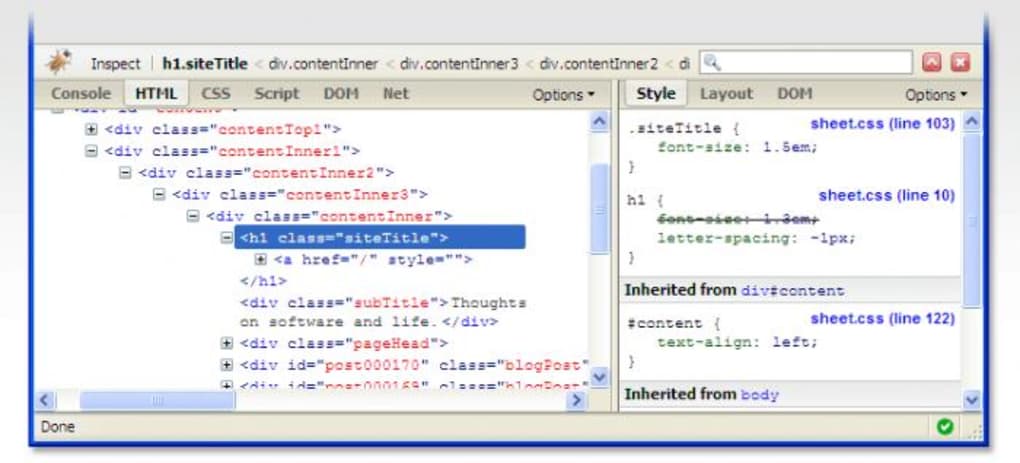
- CSS Inspector: Редактируйте стили непосредственно в панели и мгновенно наблюдайте изменения в браузере.
- HTML Panel: Просматривайте, изменяйте и удаляйте узлы DOM без перезагрузки страницы.
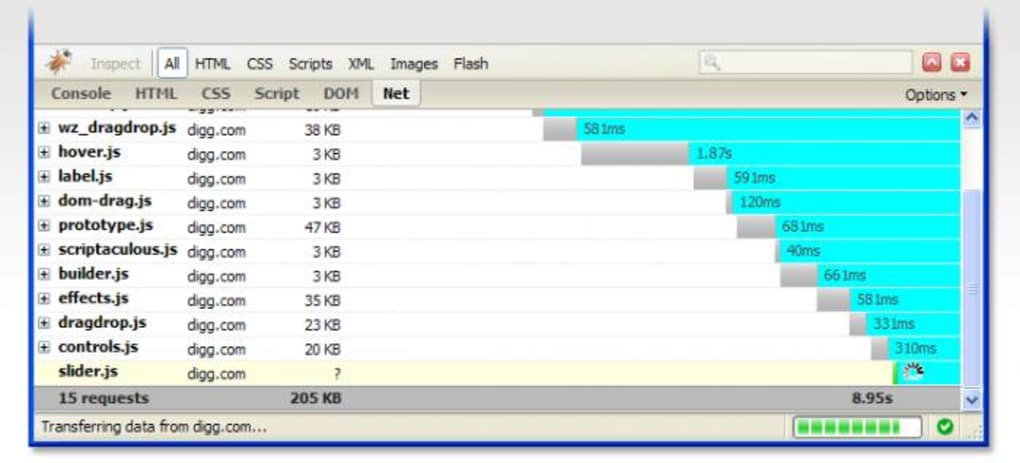
- Net Monitor: Просматривайте каждый HTTP‑запрос, заголовки ответов, коды статуса и детали времени, включая новый столбец для протокола.
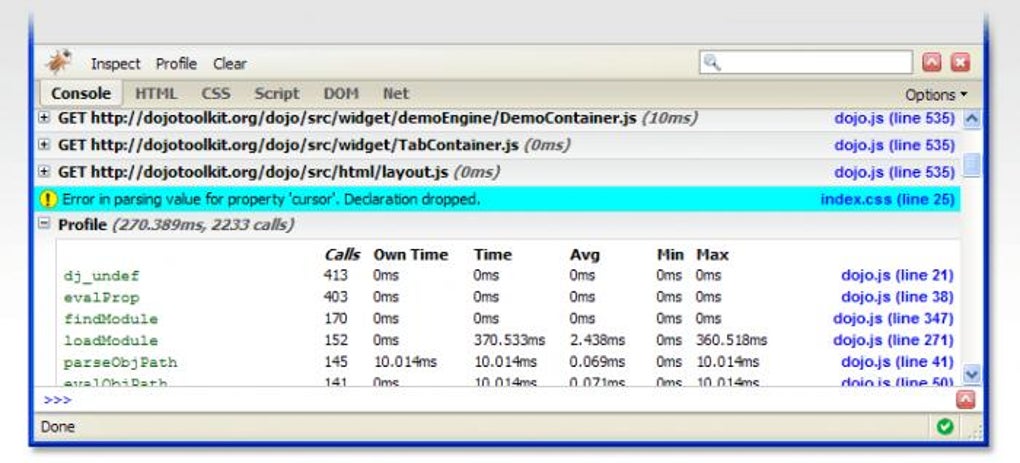
- Console with Origin Info: Каждая запись журнала показывает исходный файл и номер строки, упрощая трассировку.
- Command Line Interface: Выполняйте фрагменты JavaScript в контексте проверяемой страницы.
- Ajax & JSON Viewer: Копируйте JSON‑ответы в буфер обмена, просматривайте подсказки для элементов массивов и исследуйте полезные нагрузки Ajax.
- Conditional Breakpoints & Tooltips: Добавляйте точки останова, срабатывающие только при выполнении условия, с полезными подсказками.
- Font Viewer & Tooltip: Предпросмотр загруженных шрифтов и быстрый доступ к их деталям при наведении.
- UI Docking & Blacklist: Закрепляйте панель внизу, сбоку или открывайте её в отдельном окне; исключайте сайты, которые вы не хотите отлаживать.
Установка, настройка и ежедневное использование
Запуск FireBug — простой процесс, который занимает всего несколько минут, даже для разработчиков, новых в расширениях браузера.
Пошаговая установка
- Откройте Firefox и перейдите на официальную страницу дополнения FireBug.
- Нажмите кнопку «Add to Firefox»; Firefox запросит подтверждение установки.
- Примите запрос на разрешения и позвольте Firefox загрузить расширение.
- После завершения загрузки нажмите «Restart Firefox», чтобы активировать FireBug.
Начальная настройка
После перезапуска Firefox вы увидите значок FireBug в строке состояния. Щёлкните значок, чтобы открыть основную панель. Через значок шестерёнки (настройки) вы можете:
- Выбрать позицию закрепления по умолчанию (внизу, сбоку или в отдельном окне).
- Включать или отключать отдельные панели (HTML, CSS, Script, Net, Console).
- Настроить чёрный список доменов, которые FireBug должен игнорировать, сохраняя производительность на надёжных сайтах.
- Отрегулировать параметры отладчика, например автоматическую паузу при необработанных исключениях.
Ежедневный рабочий процесс
Когда вы сталкиваетесь с неработающей страницей, просто посмотрите на значок FireBug — красный индикатор указывает на ошибку. Откройте панель Script, чтобы увидеть точную строку, где возникла проблема. Устанавливайте точки останова, щёлкая по номерам строк, затем обновите страницу, чтобы запустить отладчик. Используйте панель Console для вывода переменных или выполнения произвольных команд. Панель Net позволяет мониторить вызовы Ajax, проверять заголовки ответов и даже повторно отправлять HTTP‑запросы одним щелчком. Для правок CSS переключитесь на панель CSS, измените правило и сразу увидьте результат без перезагрузки. Все эти действия выполняются в реальном времени, что значительно сокращает цикл обратной связи во время разработки.
FireBug работает на любой операционной системе, поддерживающей Firefox, включая Windows, macOS и Linux. Поскольку он работает внутри браузера, отдельный установщик или дополнительная среда выполнения не требуются — нужен лишь современный Firefox (желательно 78+ для лучшей совместимости).
Плюсы, минусы, FAQ и окончательный вердикт
Pros
- Полностью бесплатный и с открытым исходным кодом, с регулярными обновлениями от сообщества.
- Все‑в‑одном набор отладки: JavaScript, CSS, HTML, Ajax и мониторинг сети.
- Возможности живого редактирования устраняют необходимость перезагружать страницу.
- Интуитивный интерфейс, который можно закреплять или отделять в зависимости от рабочего процесса.
- Богатый вывод консоли, включающий информацию об источнике для каждой записи журнала.
Cons
- Работает только с Firefox; разработчикам, использующим Chrome, придётся полагаться на DevTools.
- Производительность может падать на очень больших страницах, если включены все панели.
- Некоторые новые веб‑API (например, Service Workers) имеют ограниченную поддержку по сравнению с нативными DevTools.
- Редкие сбои интерфейса после обновлений Firefox требуют быстрого перезапуска расширения.
Frequently Asked Questions
Продолжает ли поддерживаться FireBug?
Да. Хотя оригинальный проект замедлился после того, как Firefox внедрил собственные встроенные DevTools, сообщество поддерживает FireBug, регулярно выпускает исправления, особенно для последних выпусков Firefox ESR.
Могу ли я использовать FireBug для отладки мобильных веб‑сайтов?
FireBug работает в настольной версии Firefox, но вы можете имитировать мобильные устройства с помощью режима Responsive Design в Firefox. Это позволяет проверять, как ваш сайт ведёт себя на разных размерах экрана, используя панели FireBug.
Чем FireBug отличается от встроенных DevTools Firefox?
FireBug предоставляет более детализированный, основанный на панелях опыт с такими функциями, как копирование JSON в буфер обмена, продвинутые условные точки останова и отдельный просмотрщик шрифтов. Для разработчиков, предпочитающих лёгкий рабочий процесс, управляемый расширением, FireBug остаётся популярной альтернативой.
Можно ли экспортировать сеанс отладки?
Да. FireBug включает опцию «Save» в панели Net, позволяющую экспортировать журналы запросов/ответов в виде файлов HAR, которые можно поделиться с коллегами для дальнейшего анализа.
Нужно ли перезапускать Firefox после обновления FireBug?
Рекомендуется быстрый перезапуск после каждого обновления, чтобы убедиться, что все новые функции загружены корректно и устранены оставшиеся сбои интерфейса.
Conclusion & Call to Action
FireBug остаётся одним из самых доступных, бесплатных и мощных инструментов отладки для разработчиков Firefox. Его обширный набор панелей, возможности живого редактирования и интуитивный интерфейс делают его предпочтительным решением для тех, кто тратит хотя бы несколько минут на устранение проблем веб‑страниц. Хотя он ограничен Firefox и может отставать от нативных DevTools в поддержке новейших веб‑API, его набор функций — особенно просмотрщик JSON, условные точки останова и инспектор шрифтов — по‑прежнему предоставляет уникальную ценность, которую ценят многие разработчики.
Если вы ищете надёжный бесплатный способ ускорить процесс отладки, скачайте FireBug сегодня, включите необходимые панели и начните отлаживать с уверенностью. Установка быстрая, кривая обучения пологая, а прирост продуктивности мгновенный. Счастливого кодинга!








