
Captures d'écran
Détails de l'application
- Version
- 1.9.0 | 1.8.3 | 1.4.3 | 1.4.1 | 1.3 | 1....
- Taille
- 2.55 MB
- Mis à jour
- July 12, 2023
- Requiert
- Windows 8
- Langue
- English
- Licence
- Free
- Développeur
- Mozilla
- Catégorie
- Windows OS
À propos de FireBug
Télécharger FireBug – Outil de débogage gratuit pour Firefox destiné aux développeurs web
Vue d'ensemble
FireBug est l'extension Firefox classique et gratuite qui transforme le navigateur en une suite complète de débogage web. Dès que vous ouvrez le panneau, vous obtenez une visibilité instantanée sur le balisage HTML, les styles CSS, l'exécution JavaScript, le trafic Ajax et même les réponses JSON brutes. Le cœur de FireBug est son débogueur puissant, qui parcourt automatiquement vos scripts ligne par ligne, vous permet de placer des points d'arrêt, de surveiller les variables et de visualiser la pile d'appels en temps réel. Lorsqu'une page génère une erreur, la petite icône FireBug dans la barre d'état s'allume, signalant qu'il y a eu un problème et offrant un lien direct vers la ligne de code incriminée. Que vous préfériez le panneau ancré en bas de la fenêtre ou flottant dans une fenêtre séparée, FireBug s'adapte à votre flux de travail. Il respecte également une liste noire de sites que vous souhaitez exclure, maintenant des performances rapides sur les pages que vous n'avez pas besoin d'inspecter. En bref, FireBug élimine les conjectures du débogage, permettant aux développeurs de tous niveaux d'identifier et de corriger rapidement les problèmes, sans devoir se perdre dans des journaux de console cryptiques.
Fonctionnalités clés de FireBug
- Débogueur JavaScript en direct : Placez des points d'arrêt, parcourez le code pas à pas et inspectez les variables de portée à la volée.
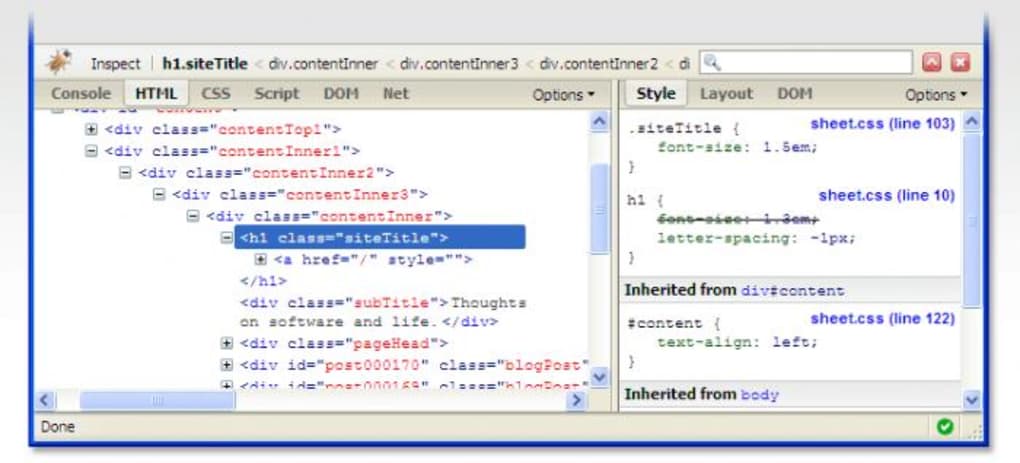
- Inspecteur CSS : Modifiez les styles directement dans le panneau et voyez les changements reflétés instantanément dans le navigateur.
- Panneau HTML : Parcourez, modifiez et supprimez les nœuds DOM sans recharger la page.
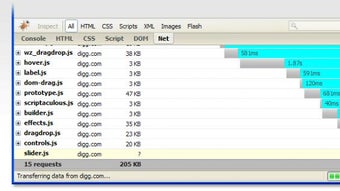
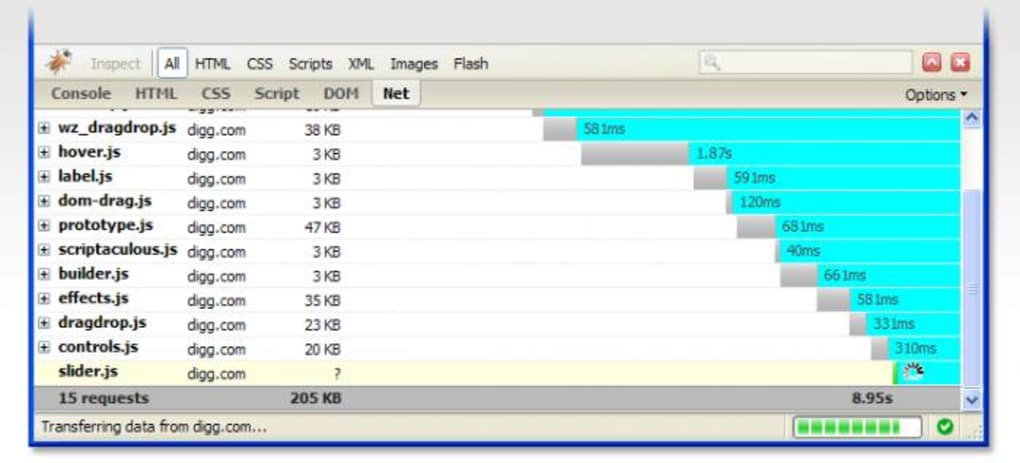
- Moniteur réseau : Visualisez chaque requête HTTP, les en-têtes de réponse, les codes d'état et les détails de chronométrage, y compris une nouvelle colonne pour le protocole.
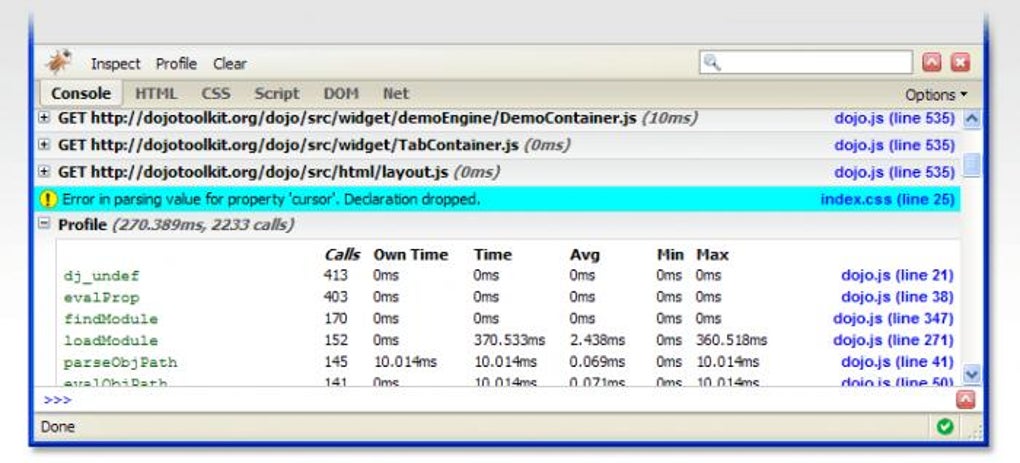
- Console avec informations d'origine : Chaque entrée de journal indique son fichier source et son numéro de ligne, facilitant le suivi.
- Interface en ligne de commande : Exécutez des extraits JavaScript dans le contexte de la page inspectée.
- Visionneur Ajax & JSON : Copiez les réponses JSON dans le presse‑papier, voyez les infobulles pour les éléments de tableau et inspectez les charges Ajax.
- Points d'arrêt conditionnels & infobulles : Ajoutez des points d'arrêt qui se déclenchent uniquement lorsqu'une condition est vraie, avec des astuces d'infobulles utiles.
- Visionneur de polices & infobulle : Prévisualisez les polices chargées et obtenez rapidement les détails de la police en survolant.
- Ancrage UI & liste noire : Ancrez le panneau en bas, sur le côté, ou ouvrez‑le dans une fenêtre séparée ; excluez les sites que vous ne voulez jamais déboguer.
Installation, configuration et utilisation quotidienne
Installer et faire fonctionner FireBug est un processus simple qui ne prend que quelques minutes, même pour les développeurs novices en extensions de navigateur.
Installation étape par étape
- Ouvrez Firefox et accédez à la page officielle de l'extension FireBug.
- Cliquez sur le bouton « Ajouter à Firefox » ; Firefox vous demandera de confirmer l'installation.
- Acceptez la demande d'autorisations et laissez Firefox télécharger l'extension.
- Une fois le téléchargement terminé, cliquez sur « Redémarrer Firefox » pour activer FireBug.
Configuration initiale
Après le redémarrage de Firefox, vous verrez l'icône FireBug dans la barre d'état. Cliquez sur l'icône pour ouvrir le panneau principal. Depuis l'icône en forme d'engrenage (paramètres), vous pouvez :
- Choisir la position d'ancrage par défaut (bas, côté ou fenêtre séparée).
- Activer ou désactiver les panneaux individuels (HTML, CSS, Script, Net, Console).
- Configurer une liste noire de domaines que FireBug doit ignorer, préservant les performances sur les sites de confiance.
- Ajuster les préférences du débogueur, comme la pause automatique sur les exceptions non interceptées.
Flux de travail quotidien
Lorsque vous rencontrez une page défectueuse, il suffit de regarder l'icône FireBug — un badge rouge indique une erreur. Ouvrez le panneau Script pour voir la ligne exacte où le problème s'est produit. Placez des points d'arrêt en cliquant sur les numéros de ligne, puis rafraîchissez la page pour déclencher le débogueur. Utilisez le panneau Console pour consigner des variables ou exécuter des commandes ad‑hoc. Le panneau Net vous permet de surveiller les appels Ajax, d'inspecter les en-têtes de réponse et même de renvoyer des requêtes HTTP d'un simple clic. Pour ajuster le CSS, passez au panneau CSS, modifiez une règle et voyez le changement instantanément sans recharger. Toutes ces actions sont réalisées en temps réel, ce qui réduit considérablement le cycle de rétroaction pendant le développement.
FireBug fonctionne sur tout système d'exploitation supportant Firefox, y compris Windows, macOS et Linux. Comme il vit à l'intérieur du navigateur, aucun installateur séparé ou runtime supplémentaire n'est requis — vous avez seulement besoin d'une version récente de Firefox (de préférence 78 + pour la meilleure compatibilité).
Avantages, inconvénients, FAQ et verdict final
Avantages
- Entièrement gratuit et open‑source, avec des mises à jour communautaires régulières.
- Suite de débogage tout‑en‑un : JavaScript, CSS, HTML, Ajax et surveillance réseau.
- Les capacités d'édition en direct éliminent le besoin de recharger la page.
- Interface intuitive qui peut être ancrée ou détachée pour s'adapter à tout flux de travail.
- Sortie console riche incluant les informations d'origine pour chaque entrée de journal.
Inconvénients
- Ne fonctionne qu'avec Firefox ; les développeurs utilisant Chrome doivent se fier aux DevTools.
- Les performances peuvent diminuer sur des pages très volumineuses si tous les panneaux sont activés.
- Certaines API web récentes (p. ex. : Service Workers) ont un support limité comparé aux DevTools natifs.
- Des bugs d'interface occasionnels après les mises à jour de Firefox nécessitent un redémarrage rapide de l'extension.
Questions fréquentes
FireBug est‑il toujours activement maintenu ?
Oui. Bien que le projet original ait ralenti après que Firefox a introduit ses propres DevTools intégrés, la communauté a maintenu FireBug en vie avec des correctifs réguliers, notamment pour les dernières versions ESR de Firefox.
Puis‑je utiliser FireBug pour déboguer les sites mobiles ?
FireBug fonctionne dans la version de bureau de Firefox, mais vous pouvez simuler des appareils mobiles en utilisant le mode Responsive Design de Firefox. Cela vous permet d'inspecter le comportement de votre site sur différentes tailles d'écran tout en utilisant les panneaux de FireBug.
En quoi FireBug diffère‑t‑il des DevTools intégrés de Firefox ?
FireBug propose une expérience plus granulaire, basée sur des panneaux, avec des fonctionnalités comme la copie JSON dans le presse‑papier, des points d'arrêt conditionnels avancés et un visionneur de polices dédié. Pour les développeurs qui préfèrent un flux de travail léger, piloté par une extension, FireBug reste une alternative populaire.
Existe‑t‑il un moyen d'exporter ma session de débogage ?
Oui. FireBug inclut une option « Enregistrer » dans le panneau Net qui vous permet d'exporter les journaux de requêtes/réponses au format HAR, pouvant être partagés avec les coéquipiers pour une analyse plus approfondie.
Dois‑je redémarrer Firefox après la mise à jour de FireBug ?
Un redémarrage rapide est recommandé après chaque mise à jour afin de garantir que toutes les nouvelles fonctionnalités se chargent correctement et que les éventuels bugs d'interface persistants soient éliminés.
Conclusion & appel à l'action
FireBug reste l'un des outils de débogage les plus accessibles, gratuits et puissants pour les développeurs Firefox. Sa suite complète de panneaux, ses capacités d'édition en direct et son interface intuitive en font une solution de référence pour quiconque consacre ne serait‑ce que quelques minutes au dépannage de pages web. Bien qu'il soit limité à Firefox et puisse être en retard par rapport aux DevTools natifs pour les dernières API web, son ensemble de fonctionnalités — notamment le visionneur JSON, les points d'arrêt conditionnels et l'inspecteur de polices — offre toujours une valeur unique appréciée par de nombreux développeurs.
Si vous recherchez une solution fiable et gratuite pour accélérer votre flux de débogage, téléchargez FireBug dès aujourd'hui, activez les panneaux dont vous avez besoin et commencez à déboguer en toute confiance. L'installation est rapide, la courbe d'apprentissage est faible et les gains de productivité sont immédiats. Bon codage !
Guides et tutoriels
Comment installer FireBug
- Cliquez sur le bouton Télécharger ci-dessus.
- Une fois redirigé, acceptez les conditions et cliquez sur Installer.
- Attendez la fin du téléchargement de FireBug sur votre appareil.
Comment utiliser FireBug
Ce logiciel est principalement utilisé pour les fonctionnalités décrites ci-dessus. Ouvrez l'application après l'installation pour explorer ses capacités.
Avis des utilisateurs
Aucun avis pour le moment. Soyez le premier à partager votre expérience.
Vous aimerez peut-être aussi
plus
Llama 2
Free-to-use large language model As the new addition to Meta’s arsenal of langua...

NotebookLM
Revolutionizing the note-taking and idea-generation process NotebookLM is an exp...

Github co pilot
AI-inspired software development and coding platform GitHub Copilot is a browser...

Google Gemma
Google’s lightweight AI models Introducing Google Gemma , a family of cutting-ed...

AI Image Enlarger
A free app for Windows, by ai-image-larger. AI Image Enlarger is a free software...

DALL E
AI-driven text-to-image transformation engine DALL·E is a free graphic and desig...
