
Télécharger FlexCal – Outil d'entrée rapide d'événements iCal pour Mac
Aperçu & Fonctionnalités principales
FlexCal (anciennement FlexTD) est un panneau de préférences léger conçu pour les utilisateurs macOS qui dépendent fortement d’iCal d’Apple (désormais appelé Calendar) pour gérer les tâches, les rendez‑vous et les rappels. L’objectif principal de FlexCal est d’éliminer la friction d’ouvrir l’application Calendar complète chaque fois qu’une nouvelle tâche ou un événement surgit dans votre esprit. En assignant un raccourci clavier personnalisé, vous pouvez invoquer une fenêtre de saisie compacte qui se superpose à n’importe quelle application, vous permettant de taper une note, de choisir le calendrier cible, de définir un niveau de priorité et de spécifier les dates de début/fin — le tout en quelques secondes. L’interface suit le langage de conception d’Apple, offrant une mise en page claire et épurée qui semble native à macOS. FlexCal fonctionne comme un panneau des Préférences Système, ce qui signifie qu’il occupe presque aucun espace d’écran et s’intègre parfaitement à votre flux de travail existant. Les mises à jour récentes ont migré le panneau vers le 64 bits, ajouté les localisations finlandaise et néerlandaise, et corrigé plusieurs bugs de cas limites liés aux événements toute la journée et au comportement de démarrage automatique. Que vous soyez un cadre occupé, un chef de projet ou un étudiant jonglant avec plusieurs emplois du temps, FlexCal peut vous faire gagner des minutes chaque jour, transformant les idées spontanées en entrées de calendrier concrètes sans interrompre votre concentration.
Liste des fonctionnalités clés
- Activation du raccourci clavier personnalisé : Définissez n’importe quel raccourci clavier pour afficher instantanément le panneau d’entrée.
- Sélection instantanée du calendrier : Choisissez n’importe quel calendrier iCal que vous possédez en un seul clic.
- Étiquetage de priorité : Assignez une priorité basse, moyenne ou élevée à chaque entrée pour un tri visuel rapide.
- Saisie de date flexible : Prend en charge les dates uniques, les plages de dates et les événements toute la journée.
- Panneau de préférences léger : Fonctionne en arrière‑plan sans consommer de ressources système notables.
- Compatibilité 64 bits : Entièrement optimisé pour les versions modernes de macOS et les Mac Intel/Apple Silicon.
- Support multilingue : Inclut les localisations anglais, finnois et néerlandais.
- Option de démarrage automatique : Option pour lancer FlexCal automatiquement à la connexion.
- Intégration sécurisée : Communique directement avec la base de données native du Calendrier, garantissant la confidentialité des données.
Installation & Guide d’utilisation étape par étape
Installer FlexCal est intentionnellement simple. Tout d’abord, téléchargez le dernier fichier .dmg depuis le site officiel de FlexCal. Une fois l’image disque montée, faites simplement glisser le fichier FlexCal.prefPane dans votre dossier /Library/PreferencePanes (ou votre dossier personnel ~/Library/PreferencePanes si vous préférez une installation par utilisateur). macOS reconnaîtra automatiquement le nouveau panneau et l’ajoutera aux Préférences Système. Ouvrez les Préférences Système, cliquez sur l’icône FlexCal, et vous verrez un écran de configuration court où vous pourrez définir votre raccourci clavier préféré, le calendrier par défaut, et si l’application doit se lancer à la connexion.
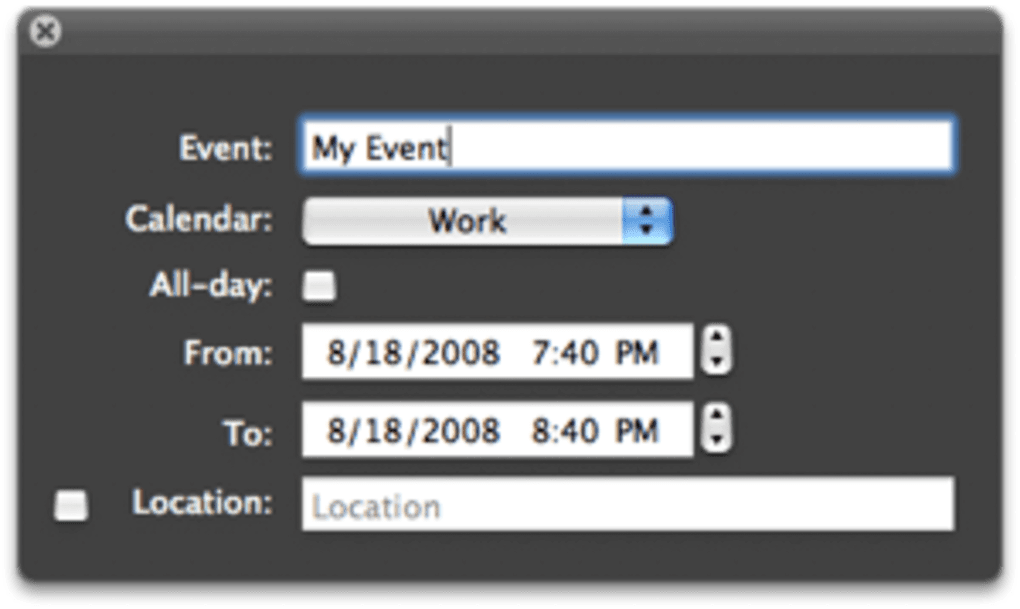
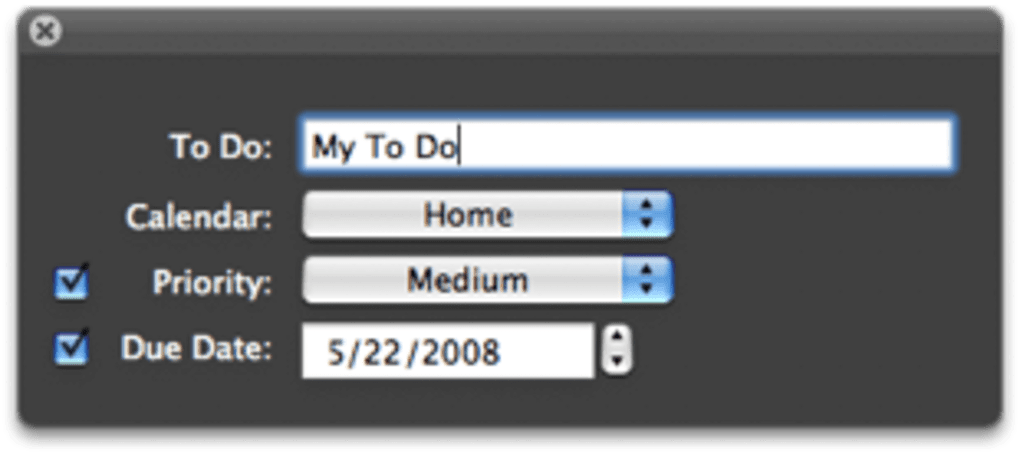
Après la configuration initiale, utiliser FlexCal est aussi simple que d’appuyer sur le raccourci que vous avez défini. Une superposition compacte apparaît, vous demandant les champs suivants :
- Titre de l’événement : Saisissez une description concise de la tâche ou de la réunion.
- Calendrier : Cliquez sur le menu déroulant pour sélectionner le calendrier auquel vous voulez que l’entrée appartienne.
- Priorité : Choisissez Basse, Moyenne ou Élevée. Cette étiquette est stockée comme une propriété personnalisée que vous pouvez filtrer plus tard dans iCal.
- Dates de début / fin : Saisissez les dates en langage naturel (par ex., « demain à 15 h ») ou utilisez le sélecteur de calendrier qui apparaît lorsque vous cliquez sur les champs de date.
- Bouton toute la journée : Pour les événements qui couvrent toute la journée, activez le commutateur toute la journée pour éviter les entrées spécifiques à une heure.
Une fois que vous appuyez sur Entrée ou cliquez sur le bouton « Ajouter », FlexCal écrit l’entrée directement dans la base de données du Calendrier, et la superposition disparaît instantanément. Comme le panneau fonctionne en arrière‑plan, vous pouvez le faire apparaître depuis n’importe quelle application — que vous rédigiez un courriel, consultiez un document ou naviguiez sur le web — sans jamais quitter votre contexte actuel. Le processus prend généralement moins de dix secondes, ce qui le rend idéal pour capturer des idées fugaces avant qu’elles ne s’évaporent.
Mettre à jour FlexCal est tout aussi simple. L’application vérifie les nouvelles versions à chaque lancement, et une notification discrète apparaît dans la barre de menus lorsqu’une version plus récente est disponible. Cliquer sur la notification vous redirige vers la page de téléchargement, où vous pouvez remplacer l’ancien fichier .prefPane par le nouveau. Tous vos paramètres précédents, y compris les affectations de raccourcis et les choix de calendrier par défaut, sont conservés car ils sont stockés dans le système de préférences standard de macOS.
Compatibilité, exigences système & sécurité
FlexCal est conçu exclusivement pour macOS, prenant en charge les versions de macOS 10.13 High Sierra jusqu’à macOS 14 Sonoma. La récente migration 64 bits assure une compatibilité totale avec les Mac Intel et Apple Silicon (M1, M2 et ultérieurs). Comme FlexCal fonctionne comme un panneau des Préférences Système, il exploite les API natives de macOS pour l’accès au calendrier, ce qui signifie que vous ne rencontrerez pas les avertissements « Application non fiable » qui accompagnent parfois les utilitaires tiers.
En termes de matériel, FlexCal a une empreinte négligeable. Le panneau de préférences occupe moins de 5 Mo sur le disque et utilise moins de 10 Mo de RAM au repos. Même sur les anciens modèles de MacBook Air de 2015, vous ne remarquerez aucune dégradation des performances. L’application ne nécessite aucun cadre supplémentaire ni runtime tiers, ce qui réduit la surface d’attaque et simplifie le dépannage.
Du point de vue de la sécurité, FlexCal respecte les directives de sandboxing d’Apple dans la mesure du possible. Il lit et écrit directement dans la base de données du Calendrier via le cadre EventKit, un composant fiable de macOS. Lors de votre premier lancement de FlexCal, macOS vous demandera l’autorisation d’accéder à vos données du Calendrier — c’est la même invite que vous recevez de toute application de calendrier légitime. Une fois accordée, FlexCal ne transmet jamais de données en dehors de votre machine, et aucune analyse ou télémétrie n’est envoyée sans consentement explicite.
Pour les utilisateurs soucieux de la localisation, FlexCal inclut désormais les packs de langue finlandais et néerlandais, l’anglais étant la langue par défaut. L’interface change automatiquement en fonction des paramètres de langue de macOS, rendant l’outil accessible à un public international plus large. Enfin, la fonction de démarrage automatique peut être activée ou désactivée dans le panneau de préférences, vous permettant de décider si FlexCal doit se lancer automatiquement à votre connexion — une option utile pour les utilisateurs avancés qui souhaitent que le raccourci soit toujours prêt.
Avantages & Inconvénients – Évaluation équilibrée
Avantages
- Vitesse : Capturez des événements en quelques secondes sans ouvrir le Calendrier.
- Design minimaliste : La superposition est discrète et suit l’esthétique de macOS.
- Raccourci personnalisé : Contrôle total sur le raccourci d’activation.
- Faible consommation de ressources : Fonctionne en arrière‑plan avec un impact négligeable sur la RAM/CPU.
- Prêt 64 bits : Fonctionne parfaitement sur les Mac Intel et Apple Silicon modernes.
- Support multilingue : Anglais, finnois et néerlandais dès l’installation.
- Gratuit : Aucun frais caché ; l’application est distribuée en téléchargement gratuit.
- Intégration sécurisée : Utilise EventKit natif, conservant les données localement.
Inconvénients
- Mac uniquement : Aucune version Windows, Android ou iOS n’existe actuellement.
- Fonctionnalités de calendrier limitées : Les options avancées d’événements récurrents doivent être modifiées plus tard dans le Calendrier.
- Installation du panneau de préférences : Les utilisateurs peu familiers avec les dossiers système de macOS peuvent trouver l’étape d’installation déroutante.
- Pas de synchronisation cloud intégrée : Dépend de la synchronisation iCloud du Calendrier ; aucune fonction de sauvegarde indépendante.
- Personnalisation d’interface basique : Aucun thème ou option de couleur au‑delà des paramètres par défaut de macOS.
FlexCal offre exactement ce que promet son slogan — une façon plus rapide d’ajouter des événements à iCal. Les compromis sont raisonnables pour un utilitaire gratuit, et les gains de vitesse l’emportent sur les limitations mineures.
Questions fréquemment posées (FAQ)
Comment définir ou modifier le raccourci pour FlexCal ?
Ouvrez les Préférences Système, cliquez sur le panneau FlexCal, et localisez le champ « Raccourci ». Appuyez sur la combinaison de touches souhaitée, et FlexCal enregistrera automatiquement le nouveau raccourci.
FlexCal est‑il compatible avec les Mac Apple Silicon ?
Oui. La mise à jour 64 bits assure une compatibilité totale avec les processeurs Apple Silicon M1, M2 et ultérieurs, ainsi qu’avec les Mac Intel.
FlexCal peut‑il créer des événements récurrents ?
FlexCal crée une entrée d’événement unique. Si vous avez besoin d’une série récurrente, vous pouvez modifier l’événement dans le Calendrier après son ajout et définir le modèle de récurrence là‑bas.
Ai‑je besoin d’une connexion Internet pour que FlexCal fonctionne ?
Non. FlexCal écrit directement dans la base de données locale du Calendrier. Une connexion Internet n’est requise que pour la synchronisation iCloud, qui est gérée par le Calendrier lui‑même.
Existe‑t‑il une version payante avec des fonctionnalités supplémentaires ?
Actuellement FlexCal est proposé entièrement gratuit. Le développeur a indiqué que les améliorations futures seront également publiées gratuitement, bien que les dons soient acceptés.
Conclusion & Appel à l’action
Si vous passez une partie importante de votre journée à jongler avec des rendez‑vous, des tâches et des rappels dans le Calendrier d’Apple, FlexCal est une révolution. En réduisant la friction d’ouverture de l’application Calendrier complète, il vous permet de capturer des idées instantanément, maintenant votre flux de travail fluide et ininterrompu. Le design gratuit, 64 bits et à faible impact en fait un ajout idéal pour quiconque valorise la rapidité et la simplicité sur macOS. Prêt à augmenter votre productivité ? Téléchargez FlexCal maintenant et commencez à saisir des événements plus rapidement que jamais.








