
Download Flickr Uploadr – Schnelles, sicheres Foto‑Upload‑Tool für Flickr
Übersicht zu Flickr Uploadr
Flickr Uploadr ist der dedizierte Desktop‑Begleiter für alle, die ein Flickr‑Konto besitzen und Bilder online stellen möchten, ohne den wiederholten Aufwand, einen Browser zu öffnen. Entwickelt von SmugMug, dem selben Team, das Flickr selbst betreibt, bietet Uploadr einen optimierten Arbeitsablauf, der das Drag‑and‑Drop von Dateien, das sofortige Erstellen von Fotosets und das Anwenden von Tags und Datenschutzeinstellungen ermöglicht, bevor das erste Byte überhaupt Ihren Computer verlässt. Die Anwendung überwacht Ihr monatliches Upload‑Kontingent und gibt eine klare visuelle Anzeige, wenn Sie sich der Grenze nähern, und funktioniert mit jeder Internetverbindung – egal, ob Sie eine Hochgeschwindigkeits‑Glasfaserleitung oder eine bescheidene DSL‑Verbindung nutzen. Während das Tool für die anfängliche OAuth‑Anmeldung weiterhin ein Browserfenster öffnet (ein kleiner Nachteil für sicherheitsbewusste Nutzer), bleibt der Rest des Prozesses vollständig innerhalb der App, sodass Batch‑Uploads sich genauso natürlich anfühlen wie das Verschieben von Dateien zwischen Ordnern.
Wesentliche Vorteile
- Batch‑Upload mit Fortschrittsbalken und automatischem Wiederholen bei Netzwerkproblemen.
- Sofortiges Erstellen von Fotosets und Alben direkt aus der Uploadr‑Oberfläche.
- Tag‑Verwaltung, die mit Flickr’s Tagging‑System synchronisiert und Ihnen hilft, organisiert zu bleiben.
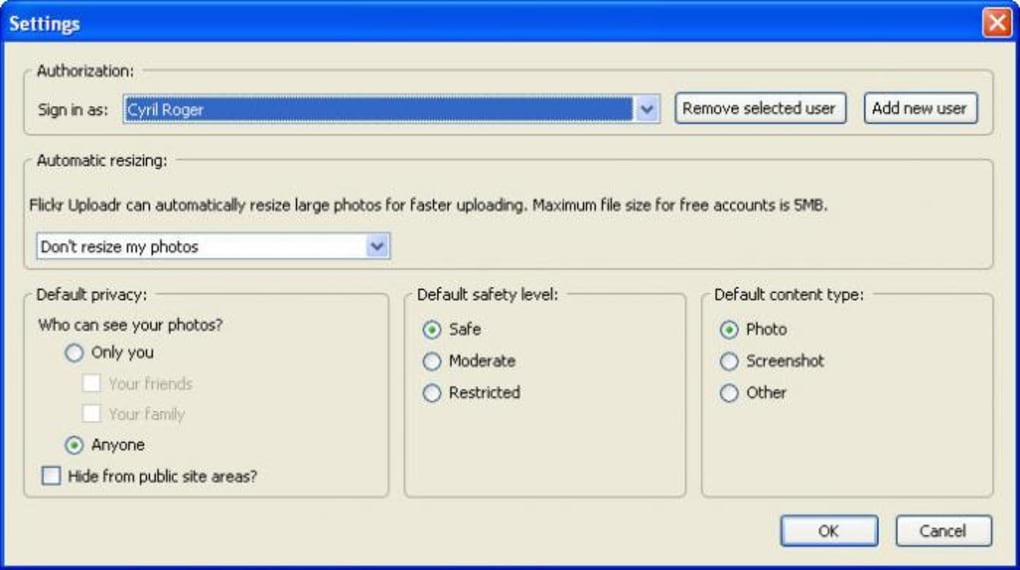
- Fein abgestufte Datenschutzeinstellungen: Öffentlich, Freunde, Familie oder nur privat.
- Echtzeit‑Anzeige Ihrer monatlichen Upload‑Kontingent‑Nutzung.
- Leichtgewichtiger Installer, der minimale Systemressourcen verbraucht.
- Unterstützt hochauflösende RAW‑Dateien sowie gängige JPEG‑ und PNG‑Formate.
Installation, Anweisungen zur Nutzung und Kompatibilität
Der Einstieg in Flickr Uploadr ist unkompliziert. Laden Sie zunächst den Installer von der offiziellen Flickr‑Website oder einem vertrauenswürdigen Software‑Repository herunter. Der Installer ist eine einzelne .exe-Datei für Windows und ein .dmg-Bundle für macOS. Nach dem Herunterladen führen Sie den Installer aus und folgen den Bildschirmanweisungen: Lizenzvereinbarung akzeptieren, einen Installationsordner wählen (die Vorgabe funktioniert für die meisten Nutzer) und den Assistenten die notwendigen Dateien kopieren lassen. Nach der Installation starten Sie Flickr Uploadr von Ihrem Desktop oder Startmenü.
Schritt‑für‑Schritt‑Verwendung
- Bei Flickr anmelden: Beim ersten Öffnen der App erscheint ein Browserfenster, das Sie auffordert, die Anwendung zu autorisieren. Dieser OAuth‑Ablauf stellt sicher, dass Ihre Zugangsdaten nie direkt den Desktop‑Client berühren und Ihre Anmeldeinformationen sicher bleiben.
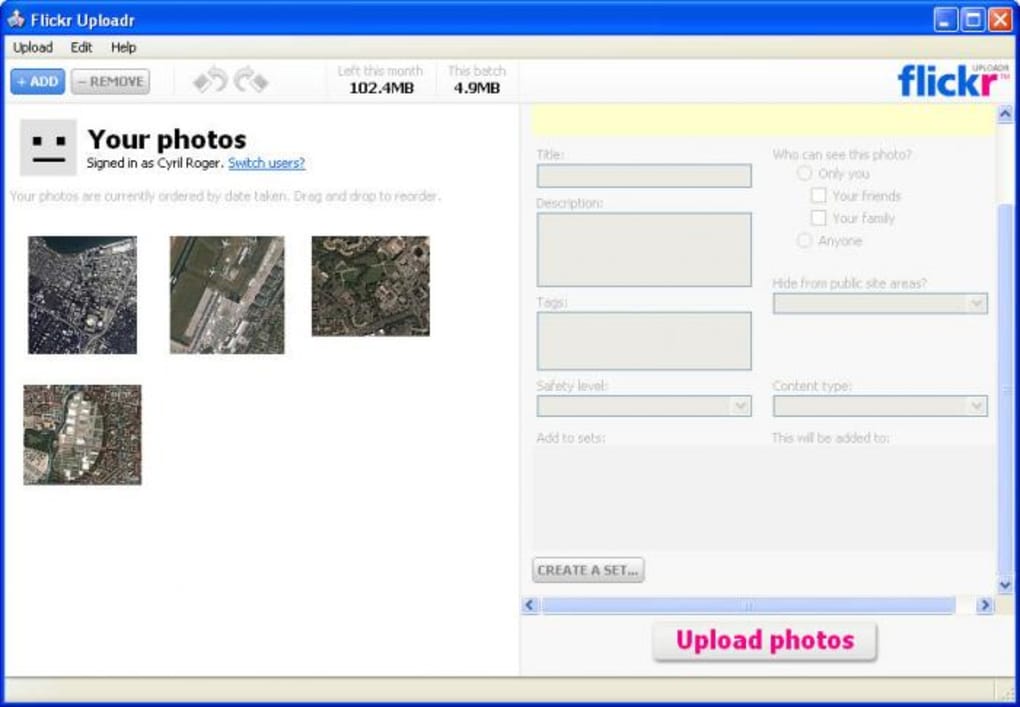
- Fotos auswählen: Ziehen Sie Dateien aus dem Explorer (Windows) oder Finder (macOS) in das Uploadr‑Fenster, oder klicken Sie den „Add Photos“-Button, um manuell zu browsen. Sie können ganze Ordner auswählen, und die App fügt unterstützte Bildtypen rekursiv hinzu.
- Einstellungen konfigurieren: Bevor Sie „Upload“ klicken, können Sie ein Standard‑Fotoset zuweisen, Tags hinzufügen und die Datenschutzeinstellung für jedes Bild festlegen. Die Oberfläche ermöglicht das Bearbeiten dieser Attribute pro Datei oder das Anwenden von Massenänderungen auf das gesamte Batch.
- Upload starten: Klicken Sie „Upload“ und beobachten Sie den Fortschrittsbalken. Uploadr stellt Dateien intelligent in die Warteschlange, lädt mehrere Bilder gleichzeitig hoch und berücksichtigt dabei Ihr Bandbreitenlimit (Sie können die maximale Anzahl gleichzeitiger Uploads in den Einstellungen anpassen).
- Kontingent überwachen: Ein kleines Widget in der unteren rechten Ecke zeigt den Prozentsatz Ihres monatlichen Upload‑Kontingents an. Wenn Sie sich der Grenze nähern, warnt die App Sie und bietet einen Link zum Upgrade Ihres Flickr‑Plans.
- Abschließen und prüfen: Sobald die Warteschlange leer ist, erscheint ein Bestätigungsdialog. Sie können Flickr direkt aus der App öffnen, um zu überprüfen, ob die Fotos im richtigen Album und mit den korrekten Tags angezeigt werden.
Unterstützte Betriebssysteme: Flickr Uploadr läuft unter Windows 10, Windows 11 und macOS 10.14 (Mojave) oder neuer. Die Anwendung ist ausschließlich 64‑Bit, was die Kompatibilität mit moderner Hardware sicherstellt und eine bessere Speicherverwaltung für große Batch‑Uploads ermöglicht. Obwohl es keine native Linux‑Version gibt, können Power‑User den Windows‑Installer unter Wine ausführen, obwohl dies nicht offiziell unterstützt wird.
Leistungsseitig passt sich Uploadr Ihrer Netzwerkgeschwindigkeit an. Bei einer typischen Breitbandverbindung (20 Mbps Download / 5 Mbps Upload) beendet ein Batch von 500 MB JPEGs in etwa 5‑7 Minuten. Die App respektiert zudem alle Proxy‑ oder Firewall‑Einstellungen, die Sie auf Ihrem Rechner konfiguriert haben, und ist damit für Unternehmensumgebungen geeignet, in denen direkter Internetzugriff eingeschränkt ist.
Vor- und Nachteile sowie häufig gestellte Fragen
Vorteile
- Schnelles, zuverlässiges Batch‑Upload mit automatischem Wiederholen.
- Intuitive Benutzeroberfläche, die das Flickr‑Web-Erlebnis widerspiegelt.
- Umfassende Tag‑ und Datenschutzverwaltung vor dem Upload.
- Schont Systemressourcen; läuft unauffällig im Hintergrund.
- Kostenlos für alle Flickr‑Konten, unabhängig vom Plan.
Nachteile
- Die anfängliche Anmeldung erfordert ein Browserfenster, wodurch der „Nur‑Desktop“‑Ablauf unterbrochen wird.
- Kein nativer Linux‑Client; nur Windows/macOS.
- Begrenzte Anpassungsmöglichkeiten für die Drosselung der Upload‑Geschwindigkeit (fortgeschrittene Nutzer könnten feine Kontrolle vermissen).
- Ältere Versionen unterstützen möglicherweise die neuesten RAW‑Dateiformate nicht ohne ein Update.
FAQ – Ihre Fragen zu Flickr Uploadr beantwortet
Ist Flickr Uploadr komplett kostenlos?
Ja, der Desktop‑Client ist für alle Flickr‑Nutzer kostenlos. Er erfordert kein separates Abonnement, obwohl das Upload‑Kontingent Ihres Flickr‑Kontos weiterhin je nach Plan gilt.
Kann ich RAW‑Dateien mit Flickr Uploadr hochladen?
Flickr Uploadr unterstützt die meisten gängigen RAW‑Formate (CR2, NEF, ARW usw.). Die Dateien werden als Original‑RAW auf Flickr gespeichert, aber es werden auch JPEG‑Vorschauen zur einfachen Ansicht erzeugt.
Wie geht Uploadr mit großen Batches (tausenden Fotos) um?
Der Client stellt Dateien effizient in die Warteschlange und lädt Batches von bis zu 10 gleichzeitig hoch (einstellbar in den Einstellungen). Er speichert zudem den Upload‑Status, sodass Sie bei Unterbrechung fortsetzen können, ohne bereits übertragene Bilder erneut hochzuladen.
Sind meine Anmeldedaten während der OAuth‑Anmeldung sicher?
Ja. Flickr Uploadr speichert Ihr Passwort nie. Der OAuth‑Ablauf leitet Sie zur offiziellen Flickr‑Login‑Seite weiter, und die App erhält ein Zugriffstoken, das ausschließlich zum Hochladen und Verwalten Ihrer Fotos berechtigt.
Kann ich ein benutzerdefiniertes Upload‑Geschwindigkeitslimit festlegen?
Die aktuelle Version bietet eine einfache Einstellung „maximale gleichzeitige Uploads“, die indirekt die Bandbreitennutzung steuert. Für eine präzise Drosselung müssten Sie dies auf Betriebssystem‑ oder Router‑Ebene verwalten.
Fazit – Warum Flickr Uploadr nach wie vor die beste Wahl für Flickr‑Enthusiasten ist
Wenn es darum geht, Ihre visuellen Geschichten schnell und sicher auf Flickr zu bringen, bleibt Flickr Uploadr die am besten zugeschnittene Lösung auf dem Markt. Die enge Integration mit der Flickr‑API, kombiniert mit einer sauberen Desktop‑Erfahrung, eliminiert die wiederholten Schritte manueller Web‑Uploads. Auch wenn der Anmeldeprozess ein Browserfenster öffnet, ist der Kompromiss ein hochsicherer OAuth‑Ablauf, der Ihre Zugangsdaten schützt. Die Fähigkeit der App, große Bibliotheken im Batch zu verarbeiten, Tags zu verwalten, Datenschutzebenen festzulegen und Ihr monatliches Kontingent zu überwachen – alles aus einem leichtgewichtigen Client – macht sie unverzichtbar für Hobbyisten, professionelle Fotografen und alle, die einen nahtlosen Arbeitsablauf schätzen.
Wenn Sie bisher Fotos einzeln über einen Browser hochgeladen haben, verpassen Sie erhebliche Zeitersparnisse. Installieren Sie noch heute Flickr Uploadr, ziehen Sie Ihr neuestes Shooting in das Fenster und lassen Sie die Software die schwere Arbeit erledigen. Ihr Flickr‑Album wird in Minuten aktualisiert, sodass Sie mehr Zeit zum Fotografieren, Bearbeiten und Teilen haben.
Bereit, Ihren Flickr‑Arbeitsablauf zu optimieren? Laden Sie Flickr Uploadr jetzt herunter und erleben Sie die schnellste, sicherste Methode, Ihre Fotos zu Flickr zu veröffentlichen.








