


Download Flowpaint – Kostenloses virtuelles Canvas-Malwerkzeug
Übersicht
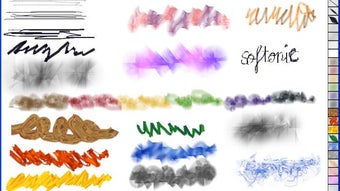
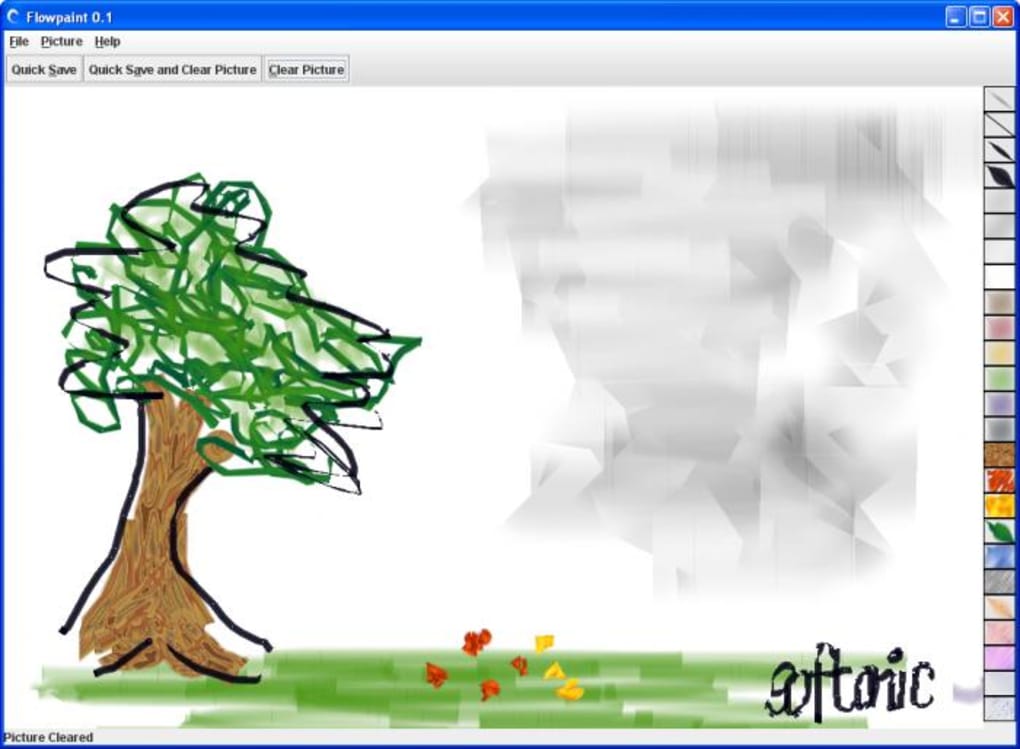
Flowpaint ist ein leichtgewichtiges, browserbasiertes Malprogramm, das das taktile Gefühl echter Pinsel in die digitale Welt bringen möchte. Im Gegensatz zu vielen generischen Zeichen‑Apps, die sich auf ein einfaches Linien‑Tool verlassen, bietet Flowpaint eine kuratierte Auswahl an Pinseltypen – jeder vorab mit einer eigenen Farbe und Textur geladen – sodass Künstler sofort mit dem Malen beginnen können, ohne Paletten konfigurieren oder komplexe Einstellungen anpassen zu müssen. Die Benutzeroberfläche ist bewusst minimal: Ein Rechts‑Panel beherbergt die Pinsel‑Sammlung, unterteilt in die Kategorien Skizzieren, Malen und Effekte, während eine kleine Symbolleiste oben Ihnen das Speichern, Leeren oder Rückgängig‑Machen Ihrer Arbeit ermöglicht. Da das Programm auf der Java Runtime Environment (JRE) statt eines nativen Installers läuft, kann es auf jedem System gestartet werden, das Java unterstützt, und ist damit eine plattformübergreifende Option für Hobbyisten, Studenten und sogar Profis, die nach einer schnellen Skizzier‑Sandbox suchen.
Obwohl Flowpaint ein überraschend realistisches Pinselstrich‑Erlebnis für ein kostenloses Tool liefert, hat es bemerkenswerte Einschränkungen. Es gibt keine benutzerdefinierte Farbpalette, keinen Ebenen‑Support, und die Effekt‑Schieberegler sind undokumentiert, sodass Nutzer blind experimentieren müssen. Darüber hinaus bestehen mehrere Bugs – etwa Probleme mit der Druckempfindlichkeit unter 64‑Bit‑Windows und gelegentliche Einfrierungen beim Ändern der Fenstergröße. Trotz dieser Nachteile bleibt Flowpaint ein attraktiver Einstiegspunkt für Künstler, die ein „echtes‑Maler‑Gefühl“ ohne Investition in ein schwergewichtiges Grafik‑Suite suchen.
Wesentliche Funktionen von Flowpaint
- Pinselvielfalt: Über 30 vor‑konfigurierte Pinsel, von weichem Kohle‑ bis zu dickem Öl, jeder mit einer einzigartigen Textur, die reale Medien nachahmt.
- Drei Werkzeugkategorien: Skizzier‑Werkzeuge für Linienarbeit, Mal‑Werkzeuge für breitere Striche und Effekt‑Werkzeuge, die Korn, Unschärfe oder Verwischung hinzufügen.
- Sofortiges Speichern & Exportieren: Ein‑Klick‑Speichern als PNG oder JPEG, sodass Sie Ihre Kunstwerke direkt aus der App teilen können.
- Rückgängig‑ & Leeren‑Funktionen: Unbegrenzte Rückgängig‑Historie während einer Sitzung und ein Leeren‑Canvas‑Button für schnelle Neustarts.
- Java‑basierte Laufzeit: Keine Installation erforderlich; nur eine kompatible Java Runtime Environment (JRE), um das Programm zu starten.
- Plattformübergreifende Kompatibilität: Läuft unter Windows, macOS, Linux und sogar Android‑Geräten, die Java unterstützen.
- Leichter Fußabdruck: Die gesamte Anwendung ist unter 10 MB, ideal für Low‑Spec‑Maschinen oder schnelle Testumgebungen.
- Kostenlos für den privaten Gebrauch: Keine versteckten Gebühren, Abonnements oder Registrierungen nötig, um mit dem Malen zu beginnen.
Diese Funktionen verleihen Flowpaint zusammen einen Nischen‑Vorteil: Es bietet einen taktilen, pinselzentrierten Workflow und bleibt gleichzeitig kostenlos und leicht zugänglich. Für Künstler, die an komplexen, ebebasierten Editoren gewöhnt sind, kann die Schlichtheit von Flowpaint eine erfrischende Abwechslung sein, besonders wenn das Ziel schnelle Ideengenerierung oder Übung ist. Allerdings bedeutet das Fehlen eines anpassbaren Farbwählers, dass Nutzer auf die integrierte Palette zurückgreifen müssen, was bei detailreicher Arbeit einschränkend wirken kann.
In der Praxis reagieren die Pinseltexturen gut auf Tablet‑Eingaben und bieten subtile Druckmodulation – vorausgesetzt, der zugrunde liegende Bug (Issue 39) stört nicht. Das Effekte‑Panel, obwohl kryptisch, enthält Optionen wie „Feuchtigkeit“, „Trockenpinsel“ und „Texturskala“, die angepasst werden können, um verschiedene Maltechniken zu simulieren. Da Flowpaint keine Dateigrößen‑Beschränkung erzwingt, können Leinwände so groß sein wie der Bildschirm zulässt, was Ihnen reichlich Platz für hochauflösende Werke gibt.
Installation, Nutzung & Kompatibilität
Schritt‑für‑Schritt‑Installation
- Besuchen Sie die offizielle Flowpaint‑Download‑Seite und klicken Sie den Button „Java‑Applet herunterladen“.
- Falls Sie Java noch nicht installiert haben, laden Sie die neueste Java Runtime Environment (JRE) von java.com herunter und folgen Sie den Bildschirmanweisungen zur Installation.
- Nach der Java‑Installation suchen Sie die heruntergeladene Datei
Flowpaint.jar. - Doppelklicken Sie die JAR‑Datei; die Java Virtual Machine startet das Flowpaint‑Fenster automatisch.
- Für Nutzer, die das Programm lieber über die Befehlszeile starten, öffnen Sie ein Terminal (oder die Eingabeaufforderung) und führen Sie
java -jar Flowpaint.jaraus.
Tipps für die Erstnutzung
Wenn Flowpaint startet, sehen Sie eine leere weiße Leinwand mit einer dünnen Symbolleiste oben. Das rechte Panel zeigt die Pinsel‑Sammlung. Wählen Sie eine Pinsel‑Kategorie (Skizzieren, Malen oder Effekte) und klicken Sie einen Pinsel an, um ihn zu aktivieren. Da es keinen Farbwähler gibt, kommt jeder Pinsel mit einer vordefinierten Farbe – experimentieren Sie, indem Sie zwischen den Pinseln wechseln, um verschiedene Töne zu erzielen. Verwenden Sie ein Grafik‑Tablet für das beste Erlebnis; die App erkennt Druck, beachten Sie jedoch die aktuelle Einschränkung unter 64‑Bit‑Windows (Issue 39). Um einen Strich rückgängig zu machen, klicken Sie den „Rückgängig“-Button; für einen Neuanfang nutzen Sie den „Leeren“-Button. Wenn Sie mit Ihrem Kunstwerk zufrieden sind, klicken Sie „Speichern“ und wählen PNG oder JPEG.
Kompatibilität über Plattformen hinweg
Da Flowpaint auf Java basiert, läuft es auf jedem Betriebssystem, das die JRE unterstützt, einschließlich:
- Windows 7, 8, 10 und 11 (sowohl 32‑Bit als auch 64‑Bit, wobei die Druckempfindlichkeit bei 64‑Bit‑Builds eingeschränkt sein kann).
- macOS 10.12 Sierra und später.
- Verschiedene Linux‑Distributionen wie Ubuntu, Fedora und Debian.
- Android‑Tablets, die Java‑Anwendungen über Drittanbieter‑Launcher ausführen können.
Die Leistung ist auf Mittelklasse‑Hardware im Allgemeinen flüssig; ältere Rechner können jedoch bei großen Leinwänden oder aktivierten Effekt‑Schiebereglern Verzögerungen erleben. Nutzer haben gelegentliche Einfrierungen beim Ändern der Fenstergröße (Issue 55) und ein momentanes „Blob“ zu Beginn eines weichen Strichs bei Tablet‑Nutzung (Issue 50) gemeldet. Das Entwicklungsteam veröffentlicht regelmäßig Patches, sodass ein aktuelles Java‑Update viele dieser Probleme mindern kann.
Vor‑ und Nachteile
Vorteile
- Realistische Pinseltexturen, die traditionelle Medien nachahmen.
- Keine Installation erforderlich außer der kostenlosen Java Runtime.
- Leichtgewichtig und schnell auf den meisten Computern.
- Plattformübergreifende Unterstützung für Windows, macOS, Linux und Android.
- Kostenlos für privaten und Bildungsgebrauch.
- Einfache UI, die Ablenkungen reduziert und das Skizzieren beschleunigt.
Nachteile
- Fehlt eine benutzerdefinierte Farbpalette; Farben sind pro Pinsel festgelegt.
- Kein Ebenensystem oder erweiterte Bearbeitungswerkzeuge.
- Effekt‑Schieberegler sind undokumentiert, was zu Versuch‑und‑Fehler‑Ansätzen führt.
- Bekannte Bugs: Probleme mit der Druckempfindlichkeit unter 64‑Bit‑Windows, Einfrieren beim Fenster‑Resize und gelegentliche Cursor‑Glitches.
- Abhängigkeit von Java, das manche Nutzer als veraltet oder sicherheitskritisch ansehen.
Insgesamt erzielt Flowpaint solide 3,5 von 5. Es glänzt mit einem taktilen Malerlebnis kostenlos, doch die fehlenden Funktionen und anhaltenden Bugs verhindern, dass es mit reiferen Tools wie ArtWeaver oder Corel Painter konkurrieren kann.
Häufig gestellte Fragen
Brauche ich ein Grafik‑Tablet, um Flowpaint zu benutzen?
Ein Tablet ist nicht zwingend erforderlich, erhöht jedoch die Realitätsnähe der Pinselstriche erheblich. Die App unterstützt Druckempfindlichkeit, wobei diese unter manchen 64‑Bit‑Windows‑Systemen aufgrund bekannter Bugs eingeschränkt sein kann.Ist Flowpaint komplett kostenlos?
Ja, Flowpaint ist kostenlos für den privaten, Bildungs‑ und nicht‑kommerziellen Gebrauch. Es gibt kein verstecktes Abonnement oder Premium‑Modell.Kann ich meine Kunstwerke in Ebenen exportieren?
Nein, Flowpaint unterstützt keine Ebenen. Alle Striche werden auf einer einzigen Leinwand zusammengeführt, sodass ein Export in Ebenen‑Formaten wie PSD nicht möglich ist.Was sind die Systemanforderungen?
Sie benötigen eine Java Runtime Environment (JRE) Version 8 oder höher, mindestens 2 GB RAM und eine Grafikkarte, die grundlegendes 2D‑Rendering unterstützt. Die App läuft auf Windows, macOS, Linux und Android‑Geräten, die diese Kriterien erfüllen.Wie oft wird Flowpaint aktualisiert?
Das Entwicklungsteam veröffentlicht mehrere kleinere Updates pro Jahr, die sich auf Bugfixes und kleine Funktionsanpassungen konzentrieren. Größere Funktions-Erweiterungen sind seltener.Fazit – Sollten Sie Flowpaint herunterladen?
Wenn Sie nach einer schnellen, kostenlosen Möglichkeit suchen, realistische Pinsel‑Dynamik zu experimentieren, ohne den Aufwand einer kompletten Digital‑Art‑Suite, ist Flowpaint eine solide Wahl. Seine unkomplizierte UI und die vielfältige Pinsel‑Auswahl ermöglichen den sofortigen Einstieg ins Malen, und der Java‑basierte Start bedeutet, dass Sie es auf praktisch jedem Desktop oder Tablet ausführen können, das die JRE unterstützt. Seien Sie jedoch auf einige Kompromisse vorbereitet: Sie können Farben nicht anpassen, es gibt keine Ebenen, und einige Bugs können den Workflow auf bestimmten Windows‑Konfigurationen beeinträchtigen.
Insgesamt glänzt Flowpaint als Sandbox für Künstler, die Strich‑Techniken üben, Kompositions‑Ideen testen oder einfach das taktile Vergnügen digitaler Malerei genießen wollen. Für Profis, die erweiterte Bearbeitungswerkzeuge benötigen, wäre ein dediziertes Programm wie Corel Painter oder Clip Studio Paint geeigneter. Dennoch bietet Flowpaint für Hobbyisten, Studenten und alle, die neugierig auf pinselbasierte digitale Kunst sind, ein spaßiges, sicheres und kostenloses Malerlebnis.
Bereit, mit dem Malen zu beginnen? Flowpaint jetzt herunterladen und Ihre Kreativität auf einer virtuellen Leinwand entfesseln.








