

FLVPlay herunterladen – Leichtgewichtiger YouTube‑Player, Video‑Speicher, Offline‑Betrachter
Übersicht von FLVPlay
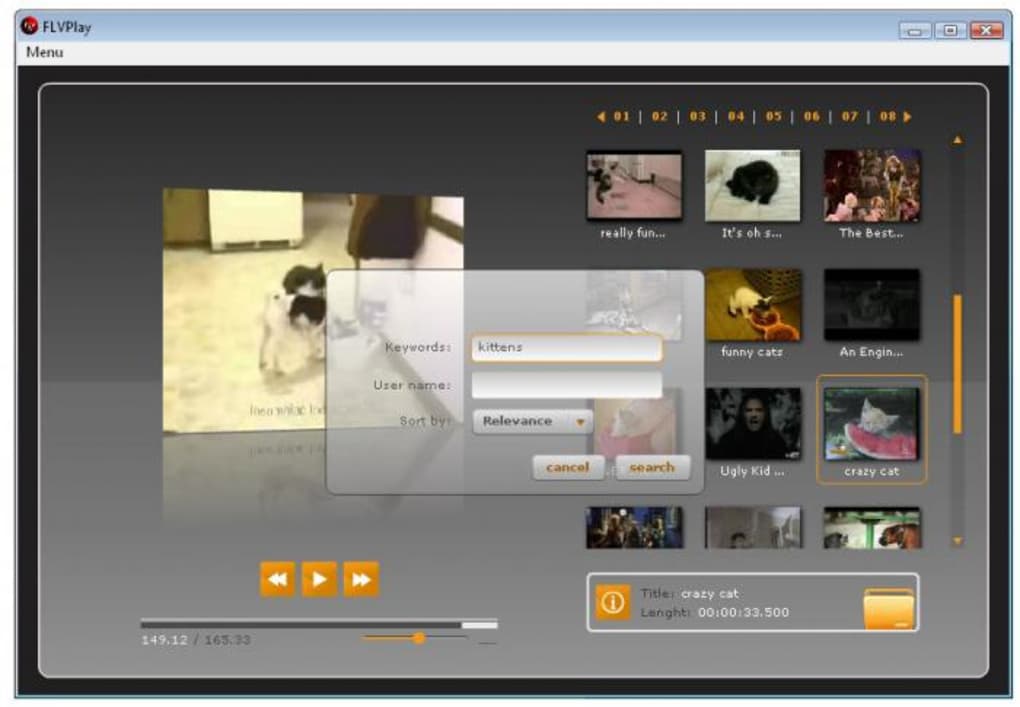
FLVPlay ist eine auf Adobe AIR basierende Desktop‑Anwendung, die neu definiert, wie Sie YouTube‑Videos durchsuchen, ansehen und herunterladen. Indem das YouTube‑Erlebnis aus dem Browser herausgelöst wird, reduziert FLVPlay den Speicherverbrauch bei der Videowiedergabe, sodass ältere oder leistungsschwache PCs Inhalte komfortabler streamen können. Die Benutzeroberfläche ist mit einem modernen, kachelbasierten Layout gestaltet, das mehr Vorschaubilder anzeigt als die offizielle Seite, wodurch die Video‑Entdeckung schneller und visuell reicher wird. Eine der herausragenden Funktionen ist der integrierte Downloader, der es Ihnen ermöglicht, jedes gestreamte Video direkt auf Ihre Festplatte im FLV‑Format zu speichern – ideal für Offline‑Ansicht, Archivierung oder spätere Bearbeitung. Während das erste Video fast sofort lädt, bemerken einige Nutzer eine leichte Verzögerung beim Wechsel zwischen aufeinanderfolgenden Videos; das ist ein Kompromiss für das leichte Design und die zusätzlichen Funktionen. Insgesamt bietet FLVPlay eine überzeugende Alternative für Nutzer, die einen dedizierten YouTube‑Client wünschen, der sowohl sicher (keine Browser‑Erweiterungen erforderlich) als auch funktionsreich (Thumbnail‑Durchsuchen, Video‑Speicherung und ein saubereres UI) ist. Ob Sie ein gelegentlicher Zuschauer sind, der Browser‑Ressourcen freigeben möchte, oder ein Content‑Creator, der schnellen Zugriff auf Videodateien benötigt – FLVPlay liefert eine ausgewogene Mischung aus Leistung und Komfort.
Wesentliche Funktionen von FLVPlay
- Eigenständiger YouTube‑Client – kein Webbrowser erforderlich.
- Verbesserte Thumbnail‑Raster, das mehr Videovorschauen anzeigt als die Standard‑YouTube‑Seite.
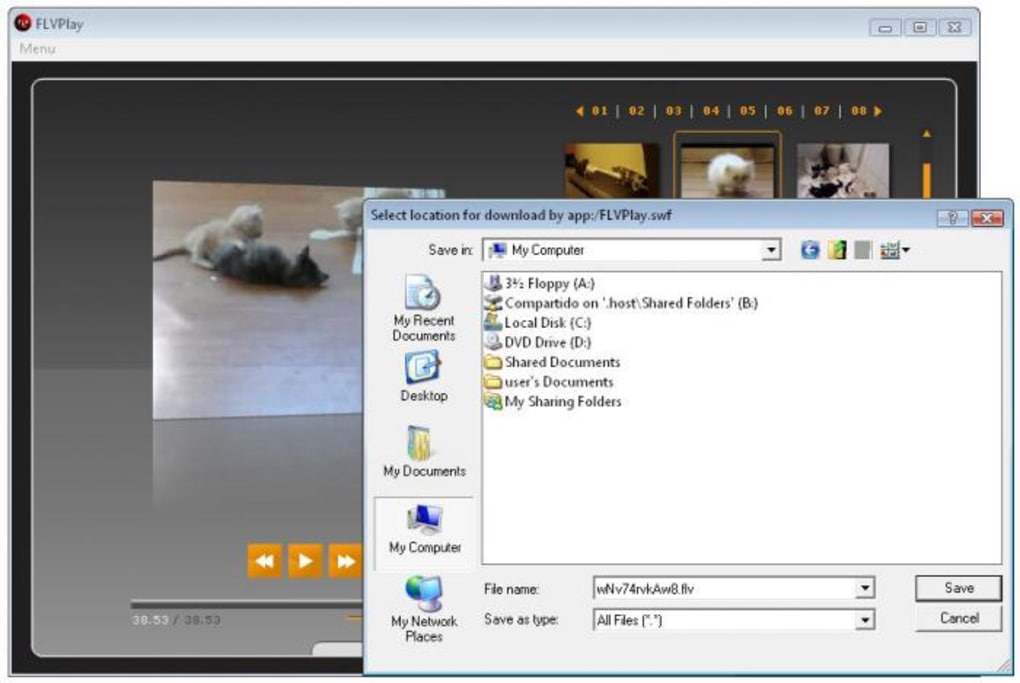
- Ein‑Klick‑Video‑Download ins FLV‑Format für die Offline‑Wiedergabe.
- Leichtgewichtige Adobe‑AIR‑Engine, die weniger Systemressourcen verbraucht.
- Anpassbares Skin und Layout für ein personalisiertes Seherlebnis.
- Integrierte Suchfunktion mit Auto‑Suggest für schnellere Video‑Entdeckung.
- Unterstützung für Playlists und kontinuierliche Wiedergabe, ohne die App neu zu öffnen.
- Sichere Verbindung zu YouTube‑Servern, die das Risiko von Ad‑Ware oder Tracking‑Skripten reduziert.
Jede dieser Funktionen wurde entwickelt, um gängige Probleme der traditionellen YouTube‑Weboberfläche zu lösen. Die Möglichkeit, Videos ohne Browser anzusehen, bedeutet, dass Sie den Overhead mehrerer offener Tabs, Erweiterungen und die ständige Flut von Werbung, die das Laden von Seiten verlangsamen kann, vermeiden. Die erweiterte Thumbnail‑Ansicht bietet Ihnen ein filmischeres Browsing‑Erlebnis, besonders nützlich, wenn Sie nach Musikvideos, Tutorials oder kurzen Clips suchen, bei denen visuelle Hinweise entscheidend sind. Die Download‑Funktion ist direkt in die Benutzeroberfläche des Players integriert; bewegen Sie einfach den Mauszeiger über ein Video und klicken Sie auf die Schaltfläche „Download“, um die Datei in den gewünschten Ordner zu speichern. Dies eliminiert die Notwendigkeit von Drittanbieter‑Downloadern und hält den Prozess sicher und unkompliziert. Darüber hinaus sorgt die Nutzung der Adobe‑AIR‑Runtime dafür, dass Updates über einen zentralen Kanal bereitgestellt werden, sodass Sie stets die neuesten Sicherheitspatches und Funktionsverbesserungen erhalten, ohne manuell eingreifen zu müssen.
Installation, Gebrauchsanleitung & Kompatibilität
Schritt‑für‑Schritt‑Installation
1. Installer herunterladen: Besuchen Sie die offizielle FLVPlay‑Website und klicken Sie auf die Schaltfläche „Download für Windows“ oder „Download für macOS“. Der Installer ist eine kleine .exe (Windows)‑ oder .dmg (macOS)‑Datei, typischerweise unter 20 MB.
2. Adobe AIR installieren (falls erforderlich): FLVPlay läuft auf der Adobe AIR‑Runtime. Wenn Sie sie nicht installiert haben, fordert Sie der Installer auf, die neueste AIR‑Version herunterzuladen. Folgen Sie den Anweisungen auf dem Bildschirm, um die Runtime‑Einrichtung abzuschließen.
3. FLVPlay‑Installer ausführen: Doppelklicken Sie die heruntergeladene Datei und akzeptieren Sie die Lizenzvereinbarung. Der Assistent führt Sie zur Auswahl eines Installationsverzeichnisses (Standard ist C:\Program Files\FLVPlay unter Windows oder /Applications/FLVPlay unter macOS).
4. Anwendung starten: Nach der Installation klicken Sie auf „Finish“ und das Programm startet automatisch. Beim ersten Start kann FLVPlay um Erlaubnis zum Zugriff auf das Internet bitten – gewähren Sie diese, um Video‑Streaming und Downloads zu ermöglichen.
Wie man FLVPlay effektiv nutzt
Sobald die App geöffnet ist, sehen Sie oben eine klare Suchleiste, gefolgt von einem dynamischen Raster aus Video‑Thumbnails. Geben Sie ein beliebiges Stichwort ein, um eine YouTube‑Suche zu starten; die Ergebnisse erscheinen sofort mit größeren Vorschaubildern als die Web‑Version. Klicken Sie auf ein Thumbnail, um die Wiedergabe zu starten; das Video wird in einem eigenen Player‑Fenster innerhalb der App geladen. Während das Video spielt, erscheint ein kleines „Download“‑Symbol in der rechten unteren Ecke. Durch Klicken auf dieses Symbol öffnet sich ein Dialog, in dem Sie den Zielordner auswählen und optional die Datei umbenennen können, bevor sie als FLV gespeichert wird. Die App unterstützt zudem das Erstellen von Playlists – einfach mit der rechten Maustaste auf ein Video klicken und „Zur Playlist hinzufügen“ wählen. Playlists können gespeichert und später fortgesetzt werden, was das Binge‑Watching von Serien oder Tutorials mühelos macht. Für Power‑User bietet FLVPlay ein Einstellungs‑Panel, in dem Sie Standard‑Download‑Ziele anpassen, die Thumbnail‑Dichte umschalten und das automatische Abspielen des nächsten Videos in einer Playlist aktivieren oder deaktivieren können.
Betriebssystem‑Kompatibilität (Windows 7+, macOS 10.12+, Linux via Wine)
FLVPlay ist offiziell für 64‑Bit‑Windows‑ und macOS‑Umgebungen gebaut. Die Windows‑Version läuft reibungslos unter Windows 7, 8, 10 und 11, vorausgesetzt, die neueste Adobe‑AIR‑Runtime ist installiert. macOS‑Nutzer benötigen OS X 10.12 Sierra oder neuer; ältere Versionen können aufgrund des zugrunde liegenden AIR‑Frameworks Kompatibilitätswarnungen erhalten. Linux‑Nutzer können FLVPlay über Wine ausführen, wobei die Leistung je nach Distribution und Wine‑Version variieren kann. Die Anwendung hat keine nativen mobilen Versionen; jedoch kann dieselbe AIR‑Technologie für Android und iOS umfunktioniert werden, diese Builds werden jedoch derzeit nicht gepflegt. Insgesamt sind die Systemanforderungen von FLVPlay bescheiden: mindestens 2 GB RAM, 200 MB freier Festplattenspeicher für das Programm und eine Internetverbindung für das Streaming und das Herunterladen von Videos.
Vorteile & Nachteile, Häufig gestellte Fragen & Endgültiges Urteil
Vorteile
- Läuft unabhängig von einem Webbrowser und spart RAM und CPU.
- Bietet ein visuell reichhaltigeres Thumbnail‑Browsing‑Erlebnis.
- Integrierter Ein‑Klick‑Video‑Downloader im FLV‑Format.
- Leichtgewichtige Adobe‑AIR‑Engine sorgt für schnellen Start.
- Sichere Verbindung ohne Drittanbieter‑Erweiterungen oder Plugins.
Nachteile
- Erstes Video lädt schnell, aber nachfolgende Videowechsel können langsamer sein.
- Vertraut auf Adobe AIR, das einige Nutzer als veraltet ansehen könnten.
- Keine native Unterstützung für neuere Videoformate wie MP4 ohne Konvertierung.
- Auf Desktop‑Plattformen beschränkt; keine offizielle Mobile‑App.
- Playlist‑Verwaltung ist im Vergleich zu dedizierten Medienmanagern einfach gehalten.
Häufig gestellte Fragen
Kann ich Videos in anderen Formaten als FLV herunterladen?
Der integrierte Downloader von FLVPlay speichert Dateien nur im FLV‑Format. Sie können die heruntergeladenen FLV‑Dateien jedoch mit kostenlosen Konvertierungstools wie HandBrake oder VLC in MP4, AVI oder andere Formate umwandeln.
Ist FLVPlay sicher in Verbindung mit meinem Google‑Konto?
Ja. FLVPlay greift über die öffentliche YouTube‑API auf die Suche und das Streaming von Videos zu. Es erfordert nicht, dass Sie sich mit Ihren Google‑Anmeldedaten einloggen, sodass Ihre Kontoinformationen sicher bleiben.
Benötige ich eine Internetverbindung, um gespeicherte Videos anzusehen?
Nein. Sobald ein Video auf Ihre Festplatte heruntergeladen wurde, können Sie es offline mit dem integrierten Player von FLVPlay oder einem beliebigen kompatiblen Mediaplayer abspielen.
Wie oft erhält FLVPlay Updates?
Updates werden etwa alle 3–4 Monate veröffentlicht und konzentrieren sich auf Fehlerbehebungen, Leistungsverbesserungen und gelegentliche UI‑Anpassungen. Der Installer prüft beim Start automatisch auf Updates.
Kann ich FLVPlay in einem Firmennetzwerk mit Firewall‑Beschränkungen verwenden?
Ja, solange die Firewall ausgehenden HTTPS‑Verkehr zu den YouTube‑Servern zulässt. Möglicherweise müssen Sie die Domains youtube.com und googlevideo.com auf die Whitelist setzen, um ununterbrochenes Streaming und Herunterladen zu ermöglichen.
Fazit & Handlungsaufruf
FLVPlay füllt eine Nische, nach der viele Power‑User gesucht haben: einen dedizierten, leichtgewichtigen YouTube‑Client, der den Ballast eines vollständigen Browsers umgeht und gleichzeitig nützliche Extras wie umfangreiches Thumbnail‑Browsing und einen integrierten Downloader bietet. Die Abhängigkeit von Adobe AIR hält den Footprint klein, bedeutet jedoch gelegentliches Lag beim Video‑Wechsel – ein Kompromiss, den viele angesichts der Ressourceneinsparungen akzeptabel finden. Wenn Sie YouTube häufig auf einem älteren PC ansehen, schnell Videos für Offline‑Projekte speichern müssen oder einfach ein saubereres UI bevorzugen, ist FLVPlay eine solide Wahl. Laden Sie noch heute die kostenlose Version herunter, erkunden Sie die intuitive Oberfläche und erleben Sie, wie viel reibungsloser Ihr YouTube‑Erlebnis ohne den Ballast eines Webbrowsers sein kann.








