
Baixe FocusWriter – ferramenta de escrita livre de distrações para Windows, Mac & Linux
Visão geral
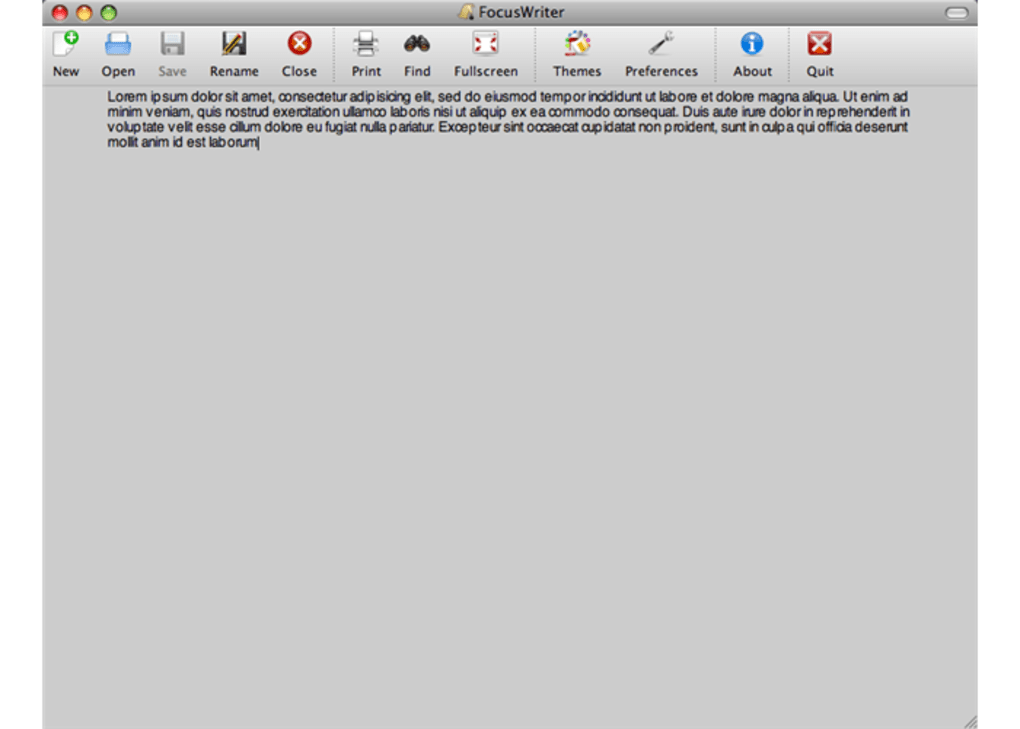
FocusWriter é um software gratuito de negócios e produtividade criado por Graeme Gott que oferece um ambiente de escrita simples e livre de distrações. Projetado para escritores que precisam manter a atenção na página, o programa oculta todos os menus e opções até que você mova o mouse para a borda da tela, onde eles aparecem no momento certo. A interface limpa e minimalista imita a sensação de uma máquina de escrever clássica, ao mesmo tempo em que suporta formatos de arquivo modernos, como texto simples (.txt), Rich Text Format (.rtf) e OpenDocument Text (.odt). Além de seu visual elegante, o FocusWriter fornece ferramentas orientadas a metas, como temporizadores, metas diárias de contagem de palavras e notificações de alarme que ajudam a estruturar sprints de escrita ou a lembrar de fazer pausas. O corretor ortográfico está integrado, e o software está disponível em 20 idiomas, tornando‑o uma escolha versátil tanto para escritores nativos em inglês quanto para falantes de outras línguas. Embora o aplicativo funcione apenas em Windows, macOS e Linux, ele permanece leve, seguro e totalmente gratuito, o que o torna uma opção atraente para estudantes, romancistas, jornalistas e qualquer pessoa que queira uma tela digital silenciosa para deixar as ideias fluírem sem a bagunça habitual dos softwares.
Recursos principais que impulsionam seu fluxo de escrita
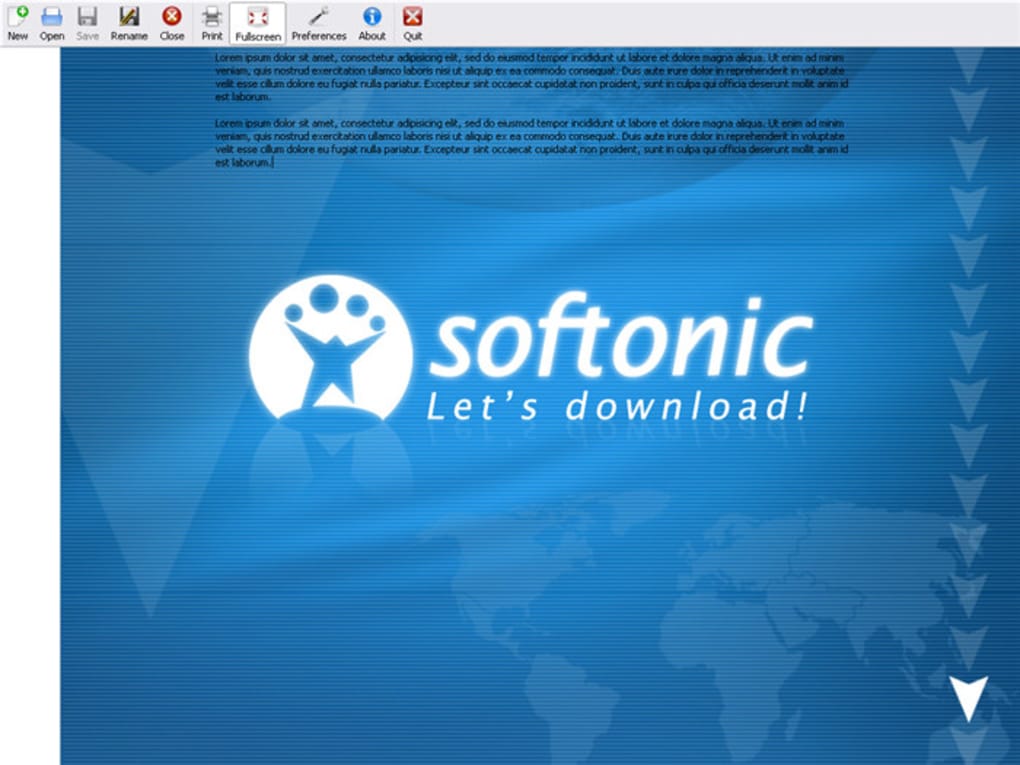
- Modo de tela‑inteira livre de distrações: A interface oculta automaticamente menus, barras de ferramentas e barras de status até que você passe o mouse na borda da tela, mantendo o foco no texto.
- Ferramentas de definição de metas: Defina metas diárias de contagem de palavras, metas baseadas em tempo ou marcos personalizados; barras de progresso visual permitem acompanhar a realização em tempo real.
- Temporizadores e alarmes: Temporizadores integrados no estilo Pomodoro e lembretes de pausa ajudam a manter um ritmo saudável de escrita.
- Compatibilidade com múltiplos formatos: Abra e salve documentos como .txt, .rtf ou .odt, garantindo troca fluida com outros processadores de texto.
- Corretor ortográfico integrado: Validação ortográfica em tempo real suporta dezenas de idiomas, reduzindo a necessidade de ferramentas externas de revisão.
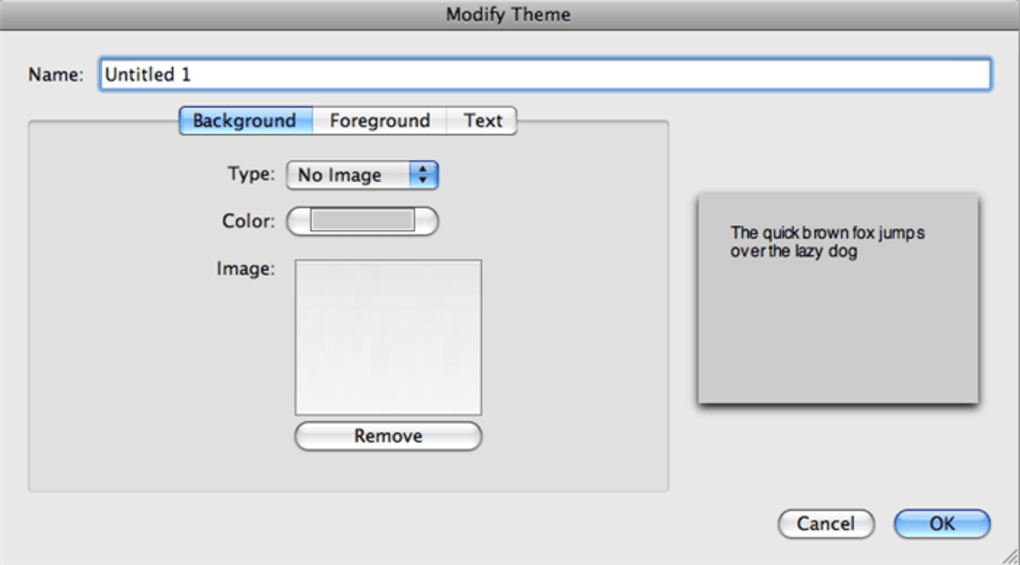
- Personalização de temas e plano de fundo: Escolha entre diversas imagens de fundo, esquemas de cores e configurações de fonte para criar um ambiente de escrita personalizado.
- Gerenciamento de múltiplos documentos: Trabalhe em vários arquivos simultaneamente e alterne entre eles com um único clique, ideal para autores que lidam com capítulos ou artigos.
- 20 opções de idioma: A tradução da interface cobre os principais idiomas do mundo, ampliando a acessibilidade para usuários internacionais.
- Núcleo gratuito e de código aberto: Sem taxas ocultas ou modelos de assinatura; as atualizações são entregues com segurança via site oficial.
Como instalar o FocusWriter e em quais plataformas ele funciona
Instalar o FocusWriter é simples, independentemente de você usar Windows, macOS ou uma distribuição Linux. Siga os passos abaixo para uma configuração tranquila.
Passos de instalação para Windows
- Visite o site oficial do FocusWriter e baixe o instalador para Windows (geralmente um arquivo .exe).
- Dê um duplo‑clique no arquivo baixado; o Windows solicitará que você confirme que deseja executar o instalador.
- Aceite o contrato de licença, escolha uma pasta de instalação (o padrão funciona para a maioria dos usuários) e clique em “Instalar”.
- Quando o processo terminar, clique em “Concluir”. O FocusWriter será iniciado automaticamente, ou você pode abri‑lo pelo menu Iniciar.
Passos de instalação para macOS
- Baixe o pacote .dmg para macOS no site oficial.
- Abra o arquivo .dmg e arraste o ícone do FocusWriter para a pasta Aplicativos.
- Ejetar a imagem de disco e iniciar o FocusWriter a partir da pasta Aplicativos. O macOS pode avisar que o aplicativo vem de um desenvolvedor não identificado; você pode contornar isso clicando com o botão direito no app e selecionando “Abrir”.
Passos de instalação para Linux
- Muitas distribuições Linux incluem o FocusWriter em seus repositórios. Use seu gerenciador de pacotes (por exemplo,
sudo apt install focuswriterpara Debian/Ubuntu ousudo dnf install focuswriterpara Fedora). - Se preferir a versão mais recente, baixe o AppImage no site, torne‑o executável (
chmod +x FocusWriter‑*.AppImage) e execute‑lo diretamente.
Sistemas operacionais suportados: Windows 10/11, macOS 10.13 ou posterior e principais distribuições Linux (Ubuntu, Fedora, Debian, openSUSE, etc.). O software ainda não está disponível para Android ou iOS, mas sua natureza leve o torna um excelente companheiro de desktop para qualquer escritor que prefira um ambiente focado.
Após a instalação, a primeira execução apresenta um breve tutorial que explica como revelar os menus ocultos, definir metas e personalizar temas. Como o FocusWriter armazena suas configurações em um arquivo de configuração local, você pode fazer backup de suas preferências copiando a pasta focuswriter do seu perfil de usuário.
Veredito final, Prós & Contras, Perguntas Frequentes e Como Começar
Prós
- Totalmente gratuito, sem custos ocultos.
- Modo de tela‑inteira livre de distrações mantém a atenção no texto.
- Ferramentas robustas de definição de metas e temporizadores para produtividade.
- Suporta múltiplos formatos de arquivo (TXT, RTF, ODT).
- Corretor ortográfico integrado e 20 opções de idioma.
- Leve, rápido e funciona em Windows, macOS e Linux.
Contras
- Não há aplicativos nativos para Android ou iOS.
- Falta recursos avançados de formatação encontrados em processadores de texto completos.
- A personalização de temas é limitada em comparação com alternativas premium.
Perguntas Frequentes
O FocusWriter é realmente gratuito ou há cobranças ocultas?
O FocusWriter é 100 % gratuito. Não há taxas de assinatura, compras dentro do aplicativo ou upgrades pagos. Todos os recursos descritos no site oficial estão disponíveis para qualquer usuário após o download do instalador.
Posso importar um documento criado no Microsoft Word?
O FocusWriter pode abrir arquivos .rtf, que o Microsoft Word pode exportar. Embora não preserve a formatação complexa do Word, formatações básicas como negrito, itálico e títulos serão mantidas.
Como funciona o recurso de temporizador?
Você pode definir uma duração personalizada para uma sessão de escrita. Quando o temporizador inicia, uma contagem regressiva aparece no canto da tela e um alarme soa quando o tempo termina. Também é possível ativar lembretes de pausa para proteger seus olhos e postura.
Meus dados estão seguros? O FocusWriter armazena algo online?
Todos os documentos são salvos localmente no seu computador. O FocusWriter não envia arquivos para a nuvem, a menos que você escolha sincronizá‑los usando um serviço de terceiros como Dropbox ou Google Drive.
Posso usar o FocusWriter em vários monitores?
Sim. O FocusWriter abre em modo de tela‑inteira no monitor a partir do qual você o inicia, e você pode arrastar a janela para outra tela antes de alternar para tela‑inteira se preferir um layout em janela.
Em geral, o FocusWriter oferece uma experiência de escrita limpa, segura e altamente produtiva para quem valoriza foco em vez de recursos chamativos. Seu preço zero e suporte multiplataforma o tornam uma escolha de destaque no mercado saturado de processadores de texto.
Pronto para dar à sua escrita um lar livre de distrações? Baixe o FocusWriter agora e comece a definir metas diárias de palavras, personalizar seu plano de fundo e desfrutar de uma tela limpa que mantém você na zona.








