
Download Freenet – Ferramenta Segura e Anônima de Acesso à Darknet
Visão Geral do Freenet
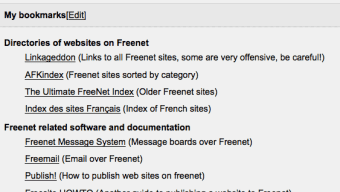
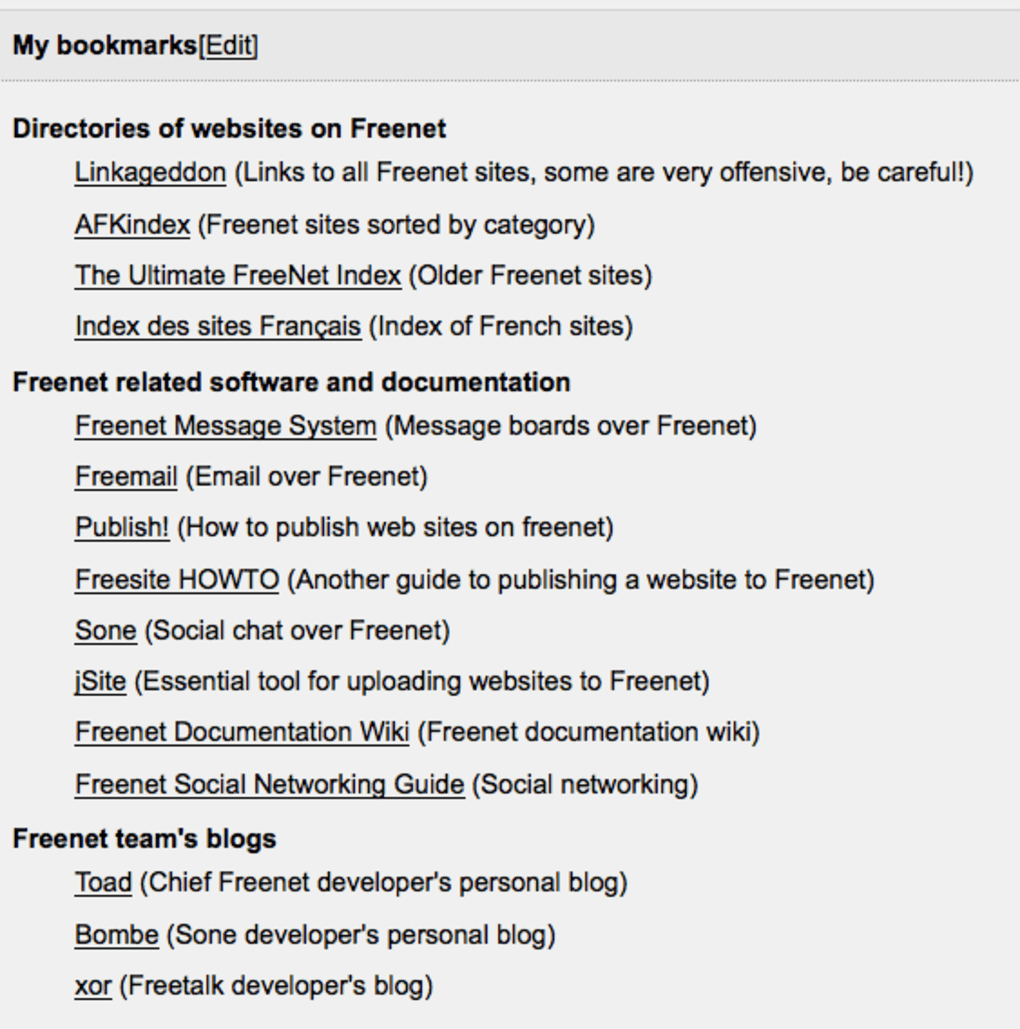
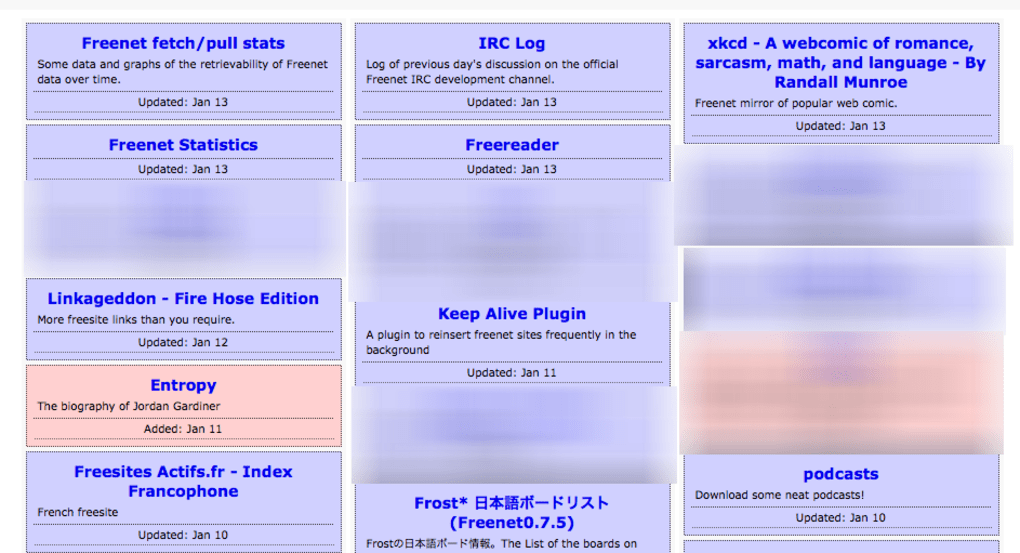
Freenet é uma aplicação gratuita, de código aberto e baseada em Java que oferece aos usuários um portal para a Darkweb, uma parte da internet que vive fora do alcance dos motores de busca tradicionais. Ao contrário dos navegadores convencionais, o Freenet não se limita a ocultar seu endereço IP; ele cria uma rede distribuída ponto‑a‑ponto onde o tráfego e o conteúdo são constantemente repassados entre os nós participantes. Esse design torna extremamente difícil para qualquer pessoa — seja uma agência governamental, ISP ou ator malicioso — rastrear quem está acessando qual informação. Quando você inicia o Freenet, um pequeno ícone de cliente aparece na barra de menus do seu sistema, permitindo ligar ou desligar a rede com um único clique. O software foca exclusivamente no ecossistema Freenet; não fornece navegação anônima da “clearnet” regular como o Tor faz. Durante a configuração inicial, os usuários podem selecionar entre uma variedade de predefinições de segurança, de “Low” (velocidades mais rápidas, menos anonimato) a “Maximum” (velocidades mais lentas, mas a maior privacidade possível, com políticas rigorosas de limpeza de cache). A primeira página que você encontra após conectar é uma lista simples de hyperlinks, sendo a mais notável “Linkageddon”, que serve como portal principal para a vasta coleção de sites Freenet. Um aviso claro acompanha este link, lembrando os usuários de que algum conteúdo pode ser altamente ofensivo ou ilegal. Embora a interface seja intencionalmente minimalista — as páginas são essencialmente arquivos baixáveis que abrem lentamente — ela reflete a filosofia central do Freenet: um repositório descentralizado e resistente à censura de informações que prioriza o anonimato do usuário acima de tudo.
Principais Recursos do Freenet
- Arquitetura Descentralizada Ponto‑a‑Ponto: Cada nó armazena e encaminha dados criptografados, eliminando um ponto único de falha.
- Configurações de Segurança em Múltiplos Níveis: Escolha entre as predefinições de segurança Low, Normal, High e Maximum para equilibrar velocidade e anonimato.
- Navegação sem Cache (Modo Máximo): Nenhum arquivo residual permanece no seu dispositivo, impedindo análise forense.
- Compatibilidade Multiplataforma Baseada em Java: Executa em qualquer sistema operacional com um Java Runtime Environment (JRE), incluindo Windows, macOS, Linux e alguns dispositivos Android.
- Integração à Barra de Menus: Acesso rápido para iniciar, parar ou ajustar configurações sem sair do seu fluxo de trabalho atual.
- Armazenamento Endereçado por Conteúdo: Arquivos são identificados por hashes criptográficos, garantindo integridade dos dados e resistência a adulterações.
- Transparência de Código Aberto: O código-fonte está publicamente disponível, permitindo que especialistas em segurança auditem e aprimorem o software.
- Publicação Anônima: Usuários podem enviar conteúdo sem revelar sua identidade, apoiando a liberdade de expressão sob regimes repressivos.
- Baixo Impacto de Largura de Banda (Quando Configurado): Limites de largura de banda ajustáveis permitem que os usuários limitem seu impacto em conexões residenciais ou móveis.
- Filtros de Conteúdo Integrados: Filtros opcionais podem bloquear material conhecido como ilegal ou nocivo, embora não sejam garantia.
Instalação, Configuração e Uso Diário
Instalação Passo a Passo
Instalar o Freenet é simples, mas como ele depende do Java, você deve primeiro garantir que um Java Runtime Environment (JRE) compatível esteja presente na sua máquina. Siga estes passos:
- Baixar Java: Visite java.com e instale o JRE mais recente para o seu sistema operacional.
- Obter Freenet: Navegue até o site oficial do Freenet (https://freenetproject.org) e clique no botão “Download” para o instalador apropriado (Windows .exe, macOS .dmg, Linux .tar.gz).
- Executar o Instalador: Execute o arquivo de instalação. No Windows, você será guiado por um assistente típico; no macOS, arraste o aplicativo para a pasta Aplicativos; no Linux, extraia o arquivo e execute o script de inicialização fornecido.
- Configuração Inicial: Na primeira inicialização, o Freenet pede que você escolha um nível de segurança. Para iniciantes, “Normal” oferece um equilíbrio entre velocidade e privacidade. Se precisar de anonimato máximo, selecione “Maximum”, mas esteja ciente de um desempenho mais lento.
- Alocar Espaço em Disco: O Freenet requer um armazenamento de dados local (padrão 1 GB). Você pode aumentá-lo se planeja baixar arquivos maiores.
- Finalizar Configuração: Após confirmar as configurações, o Freenet começará a construir conexões com nós vizinhos. Esse processo pode levar vários minutos enquanto a rede descobre pares.
Usando o Freenet no Dia a Dia
Quando o cliente está em execução, um pequeno ícone aparece na barra de menus do seu sistema (ou na bandeja). Clicar neste ícone abre um pequeno painel de controle onde você pode:
- Ativar ou desativar a rede.
- Alterar as predefinições de segurança sem reiniciar o aplicativo.
- Ver o uso atual de largura de banda e estatísticas de conexão.
- Acessar o navegador padrão (um visualizador leve integrado) que abre a primeira página de “boas‑vindas” com links para sites populares do Freenet.
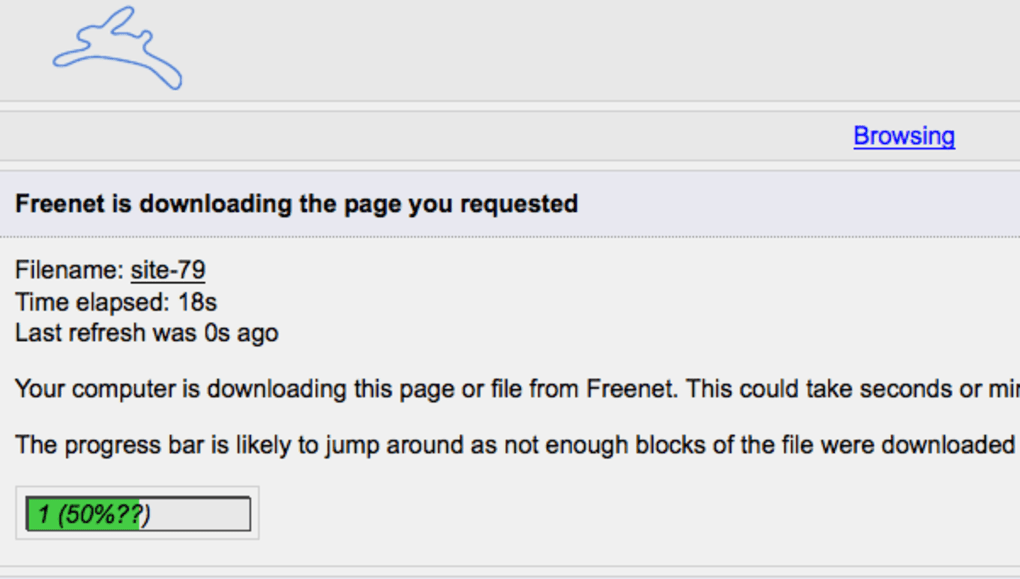
Navegação no Freenet é intencionalmente simples: cada link que você clica dispara o download do arquivo criptografado correspondente. O arquivo é então descriptografado localmente e exibido. Como o conteúdo é armazenado em um cache distribuído, páginas populares podem carregar mais rápido após a primeira solicitação, enquanto sites obscuros podem levar vários minutos para serem recuperados. Os usuários devem ser pacientes e evitar recarregar repetidamente, pois cada solicitação consome largura de banda adicional e pode expor seu nó a tráfego aumentado.
Para usuários avançados, o Freenet também suporta opções de linha de comando para ajustar limites de largura de banda, definir diretórios de dados personalizados ou integrar com navegadores externos via interface “Fproxy”. Documentação detalhada está disponível na wiki oficial e pode ser acessada diretamente pelo menu de ajuda do cliente.
Compatibilidade e Requisitos do Sistema
O Freenet funciona em qualquer plataforma que suporte Java 8 ou superior. Sistemas operacionais oficialmente suportados incluem:
- Microsoft Windows 7, 8, 10 e 11 (64‑bits recomendado)
- macOS 10.13 High Sierra e posteriores
- Distribuições Linux populares (Ubuntu, Debian, Fedora, Arch) – use o pacote genérico .tar.gz
- Dispositivos Android (via Termux ou runtime Java personalizado) – experimental e não oficialmente suportado
Os requisitos mínimos de hardware são modestos: um processador dual‑core, 2 GB de RAM e pelo menos 1 GB de espaço livre em disco para o armazenamento local de dados. Como o Freenet criptografa e encaminha o tráfego através de múltiplos pares, uma conexão de internet estável com pelo menos 500 KB/s de velocidade de upload é recomendada para uma experiência de navegação decente. Usuários com conexões limitadas ou tarifadas devem habilitar o recurso interno de limitação de largura de banda para evitar uso inesperado de dados.
Prós e Contras do Freenet
Prós
- Alto Anonimato: Roteamento multi‑salto e armazenamento criptografado tornam extremamente difícil rastrear usuários ou suas atividades.
- Resistência Descentralizada à Censura: Sem servidor central, o conteúdo não pode ser removido por uma única autoridade.
- Código Aberto e Auditável: Transparência gera confiança entre comunidades focadas em privacidade.
- Multiplataforma: A base em Java garante a mesma experiência no Windows, macOS e Linux.
- Níveis de Segurança Configuráveis: Usuários podem equilibrar velocidade e privacidade conforme suas necessidades.
Contras
- Desempenho Lento no Segurança Máxima: Configurações de alto anonimato introduzem latência perceptível.
- Interface de Usuário Limitada: O design minimalista pode parecer desatualizado comparado a navegadores modernos.
- Riscos de Conteúdo: A Darkweb hospeda material ilegal e ofensivo; os usuários devem ter cautela.
- Sem Anonimato na Clearnet: Ao contrário do Tor, o Freenet não oculta a navegação regular na web.
- Dependência de Java: Requer uma instalação separada do JRE, o que pode ser um obstáculo para alguns usuários.
Perguntas Frequentes & Considerações Finais
O Freenet é seguro para usar em uma rede doméstica?
Sim, o Freenet foi projetado para proteger seu anonimato, mas como ele encaminha o tráfego através dos computadores de outros usuários, você deve manter o firewall ativado e evitar compartilhar arquivos sensíveis que não estejam relacionados à rede.
Posso navegar na internet regular anonimamente com o Freenet?
Não. O Freenet só fornece acesso a sites hospedados dentro de sua própria rede distribuída. Para navegação anônima na clearnet, você precisaria de uma ferramenta como Tor ou uma VPN.
Quais recursos de hardware o Freenet consome?
Os requisitos básicos do Freenet são modestos (2 GB de RAM, 1 GB de disco). Contudo, níveis de segurança mais altos aumentam a carga de CPU e o uso de largura de banda devido à criptografia adicional e ao roteamento multi‑salto.
Existe risco de problemas legais apenas por usar o Freenet?
O uso do Freenet em si é legal na maioria das jurisdições, mas acessar ou baixar conteúdo ilegal pode expô-lo a processos. Sempre respeite as leis locais e evite material proibido.
Com que frequência o Freenet é atualizado?
A equipe de desenvolvimento lança uma atualização estável aproximadamente a cada 6‑12 meses, com patches menores ocasionais para melhorias de segurança e desempenho.
Conclusão – Você Deve Baixar o Freenet?
O Freenet continua sendo um projeto único, impulsionado pela comunidade, que oferece anonimato verdadeiramente descentralizado para usuários que precisam trocar informações além do alcance da censura. Sua força reside na robusta arquitetura ponto‑a‑ponto, na capacidade de configurar níveis de segurança e na transparência de código aberto que convida à análise de especialistas em privacidade. Contudo, o trade‑off é uma experiência de usuário mais lenta e menos polida, além da inevitável exposição a conteúdo ilegal ou perturbador que prospera em espaços não regulamentados. Se seu objetivo principal é explorar a Darkweb para pesquisa, jornalismo ou comunicação sob regimes repressivos, o Freenet oferece uma solução sólida e gratuita — desde que você siga as melhores práticas: mantenha seu sistema atualizado, use a configuração de segurança máxima quando o anonimato for crítico e esteja ciente do panorama legal em seu país.
Pronto para proteger sua privacidade e acessar os cantos ocultos da internet? Baixe o Freenet agora e comece a construir uma presença digital mais resiliente e livre de censura.
O Freenet oferece uma combinação louvável de anonimato e resistência à censura, embora sua velocidade e interface fiquem atrás de alternativas modernas. Para usuários focados em publicação segura e descentralizada, continua sendo uma ferramenta gratuita de primeira escolha.
- Prós: Alto anonimato, código aberto, multiplataforma.
- Contras: Lento na segurança máxima, interface mínima, dependência de Java.








