
FreeOffice herunterladen – Kostenlose Office‑Suite‑Alternative für Windows, macOS, Linux, Android & iOS
Übersicht
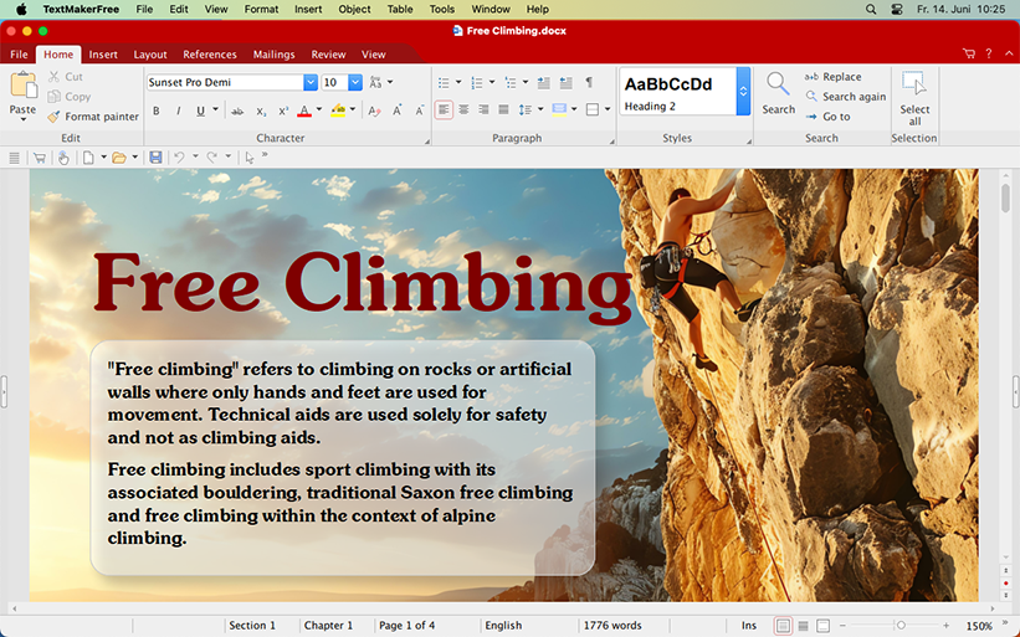
FreeOffice, entwickelt von SoftMaker, ist eine vollwertige Office‑Suite, die die dominante Microsoft‑Office‑Familie ersetzen soll, ohne einen Cent zu kosten. Die Suite bündelt drei Kernanwendungen — TextMaker (ein Word‑ähnlicher Textverarbeiter), Presentations (ein PowerPoint‑ähnlicher Folien‑Ersteller) und PlanMaker (ein Excel‑ähnlicher Tabellenkalkulationseditor). Jede Anwendung spiegelt das Aussehen und Verhalten von Microsoft Office wider und bietet den Nutzern eine vertraute Umgebung, egal ob sie das klassische Office‑2003‑Layout ohne Ribbon oder die moderne Office‑2010‑Ribbon‑Oberfläche bevorzugen. FreeOffice ist für Windows, macOS, Linux, Android und iOS verfügbar und stellt damit eine echte plattformübergreifende Lösung für Studierende, Freiberufler, kleine Unternehmen und alle dar, die ein zuverlässiges Produktivitätstool ohne Abonnementgebühr benötigen. Die Suite unterstützt ein breites Spektrum an Dateiformaten, einschließlich der nativen Microsoft‑Office‑Dateien *.docx, *.pptx und *.xlsx, sodass Sie Dokumente nahtlos mit Kolleg*innen austauschen können, die noch Office verwenden. Neben den grundlegenden Bearbeitungsfunktionen bietet FreeOffice erweiterte Features wie benutzerdefinierte Stile, komplexe Formeln, Diagramm‑Tools, Animationseffekte und einen integrierten PDF‑Exporter. All dies wird in einem leichten Paket bereitgestellt, das in wenigen Minuten heruntergeladen und installiert werden kann, und die regelmäßigen Updates von SoftMaker sorgen dafür, dass Sicherheits‑Patches und neue Funktionen nach einem vorhersehbaren Zeitplan eintreffen. Ob Sie einen Vertrag entwerfen, eine Vertriebspräsentation vorbereiten oder Finanzdaten analysieren – FreeOffice liefert eine sichere, kostenlose und benutzerfreundliche Alternative, die keine Kompromisse bei professionellen Standards eingeht.
Hauptfunktionen von FreeOffice
- Drei vollständige Anwendungen: TextMaker für Textverarbeitung, Presentations für Folienerstellung und PlanMaker für Tabellenkalkulation — alle kostenlos.
- Vertraute UI‑Optionen: Wählen Sie zwischen der klassischen Office‑2003‑Oberfläche oder dem modernen Office‑2010‑Ribbon, um die Lernkurve zu reduzieren.
- Vollständige Kompatibilität mit Microsoft‑Formaten: Öffnen, bearbeiten und speichern Sie *.docx, *.pptx, *.xlsx sowie ältere *.doc, *.xls, *.ppt‑Dateien ohne Formatverlust.
- Erweiterte Bearbeitungswerkzeuge: Stile, Makros, Änderungen nachverfolgen, Seriendruck und umfassende Rechtschreibprüfung in TextMaker.
- Leistungsstarke Tabellen‑Engine: Über 350 integrierte Funktionen, Pivot‑Tabellen, bedingte Formatierung und anpassbare Diagramme in PlanMaker.
- Dynamische Präsentationsfunktionen: Folienübergänge, Animationseffekte, Multimedia‑Einbettung und Referenten‑Ansicht in Presentations.
- Plattformübergreifende Verfügbarkeit: Native Installer für Windows, macOS, Linux sowie mobile Apps für Android und iOS.
- Sicherer PDF‑Export & Import: Direkte Konvertierung zu PDF mit Passwortschutz sowie PDF‑Import zum Bearbeiten.
- Regelmäßige kostenlose Updates: Monatliche Patches und Funktionsveröffentlichungen halten die Suite sicher und aktuell.
- Leichter Ressourcenverbrauch: Installationsgröße unter 200 MB, ideal für ältere Hardware oder Geräte mit wenig Speicherplatz.
Installation & Erstbenutzer‑Anleitung
Herunterladen des Installationsprogramms
Besuchen Sie die offizielle SoftMaker‑Website und navigieren Sie zur FreeOffice‑Download‑Seite. Wählen Sie den Installer, der zu Ihrem Betriebssystem passt: FreeOffice_2024_Win.exe für Windows, FreeOffice_2024_Mac.dmg für macOS, FreeOffice_2024_Linux.tar.gz für Linux oder die entsprechenden .apk/.ipa‑Dateien für Android und iOS. Der Download ist völlig kostenlos und durch SSL‑Verschlüsselung gesichert, sodass Sie darauf vertrauen können, dass die Datei nicht manipuliert wurde.
Schritt‑für‑Schritt‑Installation (Windows‑Beispiel)
- Führen Sie die heruntergeladene
.exe-Datei als Administrator aus. - Akzeptieren Sie die End‑User‑License‑Agreement (EULA) und klicken Sie auf Weiter.
- Wählen Sie den Installationsordner (Standard ist
C:\Program Files\FreeOffice) und klicken Sie auf Weiter. - Wählen Sie die Komponenten, die Sie installieren möchten — Sie können alle drei Apps installieren oder nur TextMaker, Presentations oder PlanMaker auswählen.
- Klicken Sie auf Installieren und warten Sie, bis die Fortschrittsanzeige abgeschlossen ist (typischerweise unter zwei Minuten auf einem modernen PC).
- Starten Sie nach der Installation FreeOffice über das Startmenü. Der Erst‑Start‑Assistent fragt Sie, welche UI (klassisch oder Ribbon) Sie bevorzugen und welche Standardsprache verwendet werden soll.
Erstkonfiguration
Beim ersten Start können Sie die Standard‑Dateispeicherorte anpassen, die Cloud‑Speicher‑Integration (OneDrive, Dropbox, Google Drive) einrichten und automatische Updates aktivieren. FreeOffice bietet zudem ein kurzes Tutorial, das Sie durch das Erstellen eines neuen Dokuments, das Einfügen eines Bildes und den Export nach PDF führt. Für mobile Nutzer ist der Installationsprozess ähnlich: Laden Sie die App aus Google Play oder dem App Store herunter, erteilen Sie die erforderlichen Berechtigungen (Speicher, Kamera) und Sie können unterwegs Dokumente bearbeiten.
Die Suite effizient nutzen
Alle drei Anwendungen teilen einen gemeinsamen Datei‑Öffnen‑Dialog, sodass ein einfacher Wechsel zwischen Dokumenttypen möglich ist. TextMaker unterstützt die Echtzeit‑Zusammenarbeit über geteilte Links, während PlanMaker‑Blattschutz‑Funktionen Ihnen erlauben, Zellen und Formeln zu sperren, wenn Sie Finanzmodelle teilen. Presentations enthält eine „Folien‑Master“-Ansicht für einheitliches Branding über alle Präsentationen hinweg. Tastenkombinationen spiegeln die von Microsoft Office wider (Ctrl + S zum Speichern, Ctrl + P zum Drucken usw.), was die Eingewöhnungszeit für Power‑User verkürzt. Die Suite integriert sich zudem in das Kontextmenü des Windows‑Explorers, sodass Sie per Rechtsklick auf eine Datei „Mit FreeOffice öffnen“ wählen können.
Kompatibilität, Vor‑ und Nachteile
Unterstützte Betriebssysteme
FreeOffice läuft nativ auf Windows 7, 8, 10 und 11; macOS 10.13 (High Sierra) und neuer; gängigen Linux‑Distributionen wie Ubuntu, Fedora und openSUSE; sowie Android 6.0+ und iOS 12+. Die Suite ist für 32‑Bit‑ und 64‑Bit‑Umgebungen optimiert und sorgt so für eine reibungslose Leistung sowohl auf älteren PCs als auch auf moderner Hardware.
Vorteile
- Vollständig kostenlos für private und kommerzielle Nutzung — keine versteckten Gebühren oder Testzeiträume.
- Hohe Kompatibilität mit Microsoft‑Office‑Dateiformaten reduziert den Aufwand für Konvertierungen.
- Wahl zwischen klassischer oder Ribbon‑UI spricht Nutzer aller Alters‑ und Erfahrungsstufen an.
- Plattformübergreifende Unterstützung ermöglicht nahtlose Workflows zwischen Desktop‑ und Mobilgeräten.
- Leichte Installation lässt viel Festplattenspeicher für andere Anwendungen frei.
- Regelmäßige Sicherheitsupdates halten die Suite vor neuen Bedrohungen geschützt.
- Eingebauter PDF‑Export mit Passwortschutz erhöht die Dokumentensicherheit.
- Umfangreiche Formelbibliothek und Diagramm‑Optionen in PlanMaker stehen Excel‑Funktionen in nichts nach.
Nachteile
- Erweiterte Kollaborationsfunktionen (Echtzeit‑Co‑Authoring) sind weniger ausgereift als bei Google Workspace.
- Makro‑Unterstützung ist vorhanden, aber nicht so umfangreich wie das VBA‑Ökosystem von Microsoft Office.
- Einige Nischen‑Office‑Features (z. B. erweiterte Datenvalidierungs‑Regeln, komplexe SmartArt) fehlen.
- Mobile Apps bieten etwas weniger Formatierungsoptionen im Vergleich zu den Desktop‑Versionen.
- Kundensupport erfolgt hauptsächlich über Community‑Foren und E‑Mail, ein 24/7‑Telefonservice fehlt.
Gesamtbewertung: 4.5/5 – FreeOffice liefert eine professionelle Office‑Suite ohne Kosten und ist damit eine ausgezeichnete Wahl für preisbewusste Nutzer.
Häufig gestellte Fragen
-
Ist FreeOffice wirklich kostenlos für die kommerzielle Nutzung?
Ja. SoftMaker lizenziert FreeOffice unter einem free‑for‑all‑Modell, das private, Bildungs‑ und kommerzielle Nutzung ohne Abonnementgebühren einschließt.
-
Kann ich eine passwortgeschützte Microsoft‑Office‑Datei in FreeOffice öffnen?
FreeOffice kann passwortgeschützte Word‑ und Excel‑Dateien öffnen, sofern Sie das Passwort kennen. Die Suite fragt nach dem Passwort, bevor das Dokument angezeigt wird.
-
Wie oft werden Updates für FreeOffice veröffentlicht?
SoftMaker veröffentlicht kleinere Updates monatlich und größere Funktionsveröffentlichungen etwa zweimal im Jahr. Alle Updates werden über den integrierten Updater bereitgestellt oder können manuell von der Website heruntergeladen werden.
-
Gibt es eine Cloud‑Speicher‑Integration?
Ja. FreeOffice enthält native Anbindungen für OneDrive, Google Drive, Dropbox und Box, sodass Sie Dateien direkt aus der Cloud öffnen, bearbeiten und speichern können.
-
Unterstützt FreeOffice Makros und Skripting?
FreeOffice unterstützt eine eingeschränkte Makrosprache, die auf seiner eigenen Skript‑Engine basiert. Während viele Routineaufgaben automatisiert werden können, wird VBA nicht unterstützt, sodass komplexe Office‑spezifische Makros ggf. neu geschrieben werden müssen.
Fazit & Handlungsaufruf
FreeOffice zeichnet sich als robuste, voll funktionsfähige Office‑Suite aus, die die Dominanz von Microsoft Office herausfordert, ohne ein Abonnement zu verlangen. Die drei Kernprogramme — TextMaker, Presentations und PlanMaker — bieten eine vertraute Benutzeroberfläche, hervorragende Kompatibilität mit Office‑Dateiformaten und einen reichen Funktionsumfang, der sowohl alltägliche Aufgaben als auch anspruchsvollere professionelle Workflows erfüllt. Zwar fehlen einige der ultra‑fortgeschrittenen Kollaborationswerkzeuge, die in cloud‑first Plattformen zu finden sind, doch dank seiner leichten Bauweise, plattformübergreifenden Reichweite und dem Engagement für regelmäßige kostenlose Updates ist es eine überzeugende Wahl für Einzelpersonen, Start‑ups und kleine bis mittelgroße Unternehmen, die Kosten senken und gleichzeitig produktiv bleiben wollen. Durch das Herunterladen von FreeOffice erhalten Sie sofortigen Zugriff auf eine sichere, regelmäßig aktualisierte Suite, die Dokumente, Tabellen und Präsentationen mit Zuversicht verarbeitet. Klicken Sie unten, um die neueste Version für Ihr Betriebssystem herunterzuladen und kostenlos zu arbeiten!








