
FreeProxy herunterladen – kostenloser Proxy‑Server, Internet teilen, sichere Verbindung
Was ist FreeProxy und warum es 2025 noch wichtig ist
FreeProxy ist ein bewährtes Netzwerk‑Utility, das zwei oder mehr Computern ermöglicht, eine einzige Internetverbindung zu teilen, ohne teure Hardware‑Applikationen zu benötigen. Erstveröffentlicht 1999 hat das Tool mehrere Windows‑Generationen überlebt und bleibt eine zuverlässige Wahl für sowohl Heimanwender als auch kleine bis mittlere Unternehmen, die eine einfache, unkomplizierte Proxy‑Lösung benötigen. Im Gegensatz zu kommerziellen VPNs konzentriert sich FreeProxy auf das lokale Netzwerk‑Proxying – HTTP, SOCKS, FTP, POP3 und SMTP – und bietet zudem grundlegende URL‑Filterung sowie eine bescheidene Datenschutzebene. Sein leichter Fußabdruck (unter 2 MB) und die kostenfreie Lizenz machen es zu einer attraktiven Option für alle, die Bandbreite erweitern, den Zugriff auf bestimmte Web‑Ressourcen steuern oder einfach ausgehenden Datenverkehr über ein einziges Gateway zentralisieren möchten. Die Software ist besonders beliebt in Windows‑XP-, Vista‑ und anderen Legacy‑32‑Bit‑Umgebungen, in denen moderne Sicherheitssuiten überdimensioniert sein können. Obwohl der Markt inzwischen cloud‑basierte Proxies anbietet, bleibt FreeProxy relevant für Offline‑Labore, entfernte Klassenzimmer und isolierte Testumgebungen, in denen ein lokaler Proxy die sicherste, schnellste und am besten kontrollierbare Lösung ist.
Wesentliche Funktionen und Vorteile von FreeProxy
Kernfunktionalität
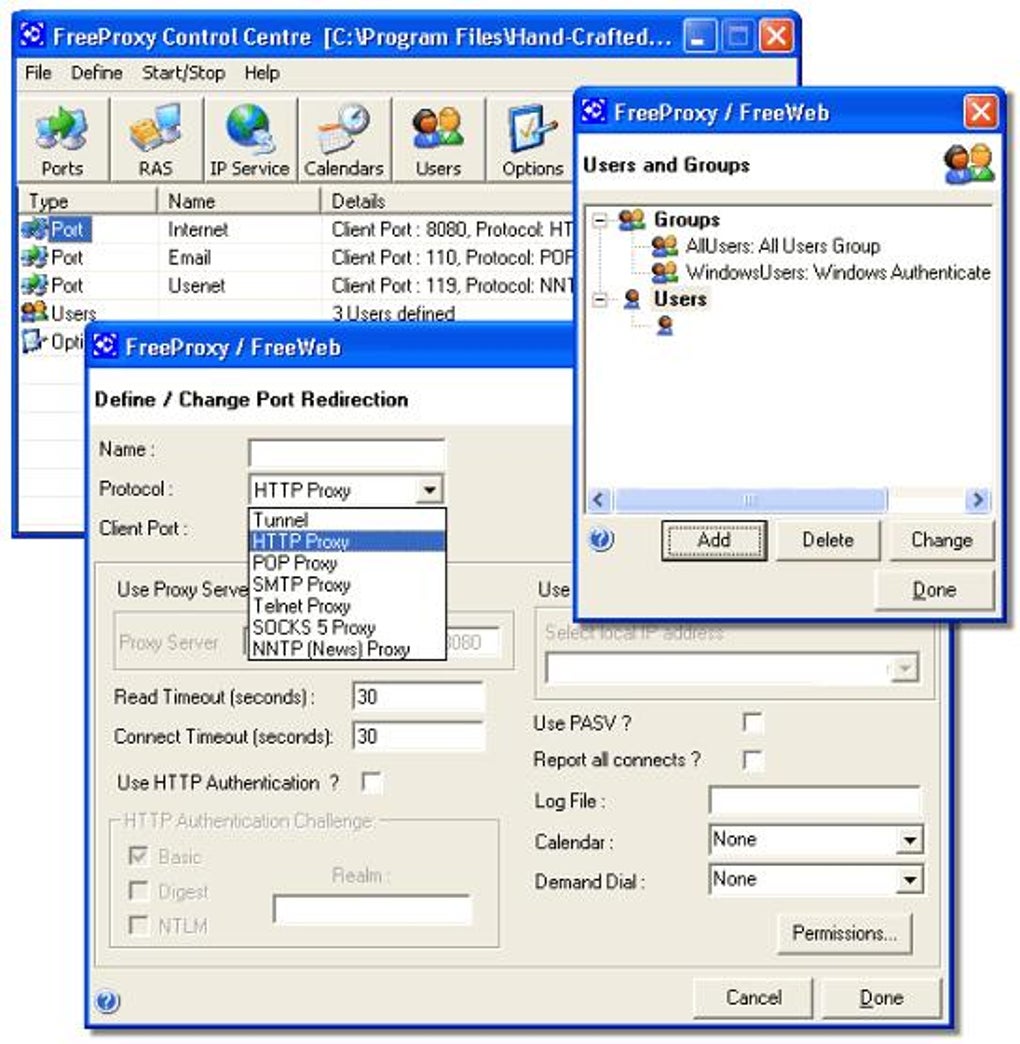
- Unterstützt mehrere Proxy‑Protokolle: HTTP, HTTPS, SOCKS4/5, FTP, POP3, SMTP.
- Einfach zu konfigurierende URL‑Filterung, die unerwünschte Domains oder Inhaltskategorien blockiert.
- Bandbreiten‑Sharing über beliebig viele Client‑Computer im selben LAN.
- Basis‑Authentifizierung für den Proxy‑Zugriff, die eine Sicherheitsebene gegen unbefugte Nutzung hinzufügt.
- Protokoll‑ und Berichtswerkzeuge, die Verbindungsdetails zur Fehlersuche erfassen.
- Läuft als Windows‑Dienst und gewährleistet kontinuierlichen Betrieb auch nach Neustarts.
- Geringe Systemanforderungen – funktioniert auf 32‑Bit Windows XP, Vista, 7 und späteren 64‑Bit‑Versionen.
Warum diese Funktionen wichtig sind
Für ein Home‑Office, das auf eine einzige Breitbandleitung angewiesen ist, verwandelt FreeProxy einen einzelnen PC in ein Gateway, sodass Tablets, Smartphones und sekundäre Laptops sich verbinden können, ohne dass jedes Gerät seine eigene ISP‑Sitzung aushandeln muss. Kleine Unternehmen erhalten eine zentralisierte Kontrolle über ausgehenden Datenverkehr, was IT‑Mitarbeitern hilft, Richtlinien für akzeptable Nutzung durchzusetzen, ohne teure Hardware‑Firewalls zu installieren. Die integrierte Protokollfunktion ist ein Segen für Netzwerk‑Auditoren, die die Quelle von Bandbreitenspikes nachverfolgen oder mögliche Datenlecks untersuchen müssen. Da die Software kostenlos und Open‑Source ist, können Organisationen den Code selbst prüfen und sicherstellen, dass keine versteckte Telemetrie oder Hintertüren vorhanden sind – ein Anliegen, das in der heutigen datenschutz‑orientierten Landschaft immer wichtiger wird.
Installations‑, Einrichtungs‑ und Kompatibilitäts‑Leitfaden
Schritt‑für‑Schritt‑Installation
- Laden Sie den neuesten FreeProxy‑Installer von der offiziellen Website herunter (der Link ist im Fazit angegeben).
- Führen Sie die
.exe-Datei aus und folgen Sie dem Assistenten – wählen Sie für die meisten Benutzer die „Typische“ Installation. - Wählen Sie bei der Aufforderung die Proxy‑Protokolle aus, die Sie verwenden möchten; Sie können zunächst alle aktivieren und später deaktivieren.
- Definieren Sie eine statische IP‑Adresse für den Host‑Computer oder stellen Sie sicher, dass er einen reservierten DHCP‑Lease erhält.
- Schließen Sie den Assistenten ab und erlauben Sie Windows, den FreeProxy‑Dienst automatisch zu starten.
Grundkonfiguration
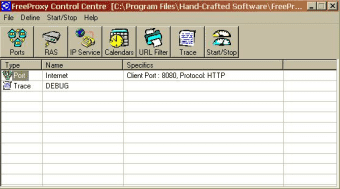
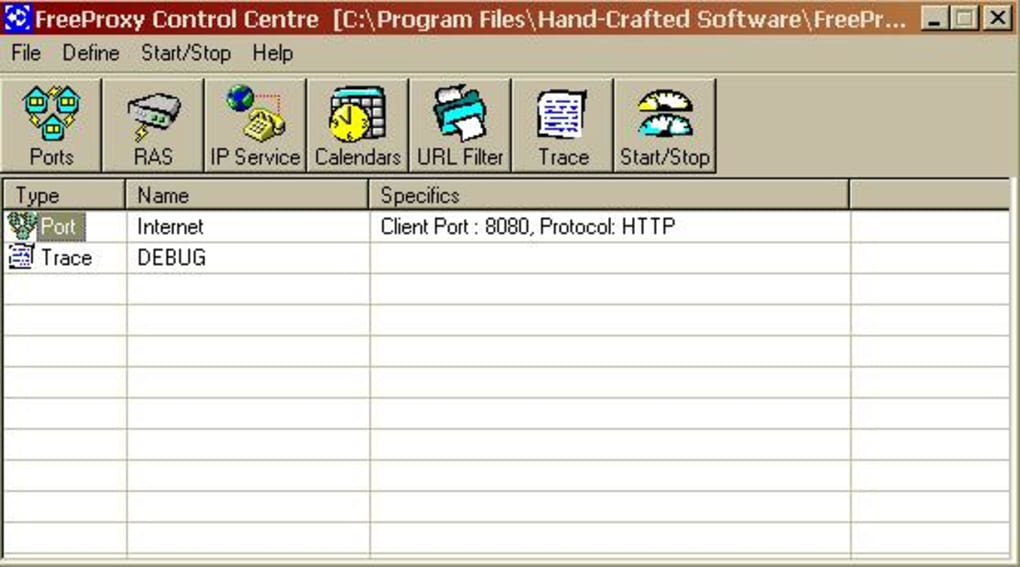
Nach der Installation starten Sie das FreeProxy‑Steuerungsfeld. Der erste Bildschirm zeigt einen „Schnell‑Setup“-Assistenten:
- Wählen Sie „Internetverbindungsfreigabe“ und geben Sie die Netzwerkschnittstelle (NIC) an, die mit dem ISP verbunden ist.
- Wählen Sie die interne NIC aus, die die Client‑Computer bedienen soll.
- Richten Sie ein optionales Passwort für den authentifizierten Proxy‑Zugang ein.
- Aktivieren Sie die URL‑Filterung und fügen Sie alle Domains hinzu, die Sie blockieren möchten (z. B. Erwachseneninhalte, soziale Medien während der Arbeitszeit).
Klicken Sie auf „Anwenden“ und der Dienst beginnt, auf den Standard‑Ports (8080 für HTTP, 1080 für SOCKS) zu lauschen. Clients müssen lediglich ihre Netzwerkeinstellungen so konfigurieren, dass sie die IP‑Adresse des Hosts und den entsprechenden Port verwenden.
Betriebssystem‑Kompatibilität
FreeProxy ist hauptsächlich für 32‑Bit‑Versionen von Windows konzipiert, einschließlich Windows XP, Windows Vista und Windows 7. Es läuft auch auf 64‑Bit Windows 10 und Windows 11, wenn es im Kompatibilitätsmodus installiert wird. Obwohl der Fokus des Entwicklers auf Windows liegt, können die zugrunde liegenden Proxy‑Engines (HTTP, SOCKS) von jedem Betriebssystem aus genutzt werden, das Standard‑Proxy‑Konfigurationen unterstützt – macOS, Linux, Android und iOS‑Geräte können ohne zusätzliche Software auf den FreeProxy‑Host verweisen.
Typische Anwendungsfälle
In einem Klassenzimmer kann ein Lehrer FreeProxy auf einem einzigen Labor‑PC installieren, sodass alle Studenten‑Laptops die Schul‑Breitbandleitung teilen können, während der Zugriff auf Gaming‑Seiten eingeschränkt wird. In einem kleinen Design‑Studio kann das Grafikteam alle Software‑Updates über einen zentralen Proxy leiten, der Download‑Zeitpunkte und Bandbreitennutzung protokolliert und dem Manager hilft, die ISP‑Kosten zu optimieren. Selbst für Remote‑Mitarbeiter mit begrenztem Datenvolumen kann FreeProxy als persönlicher Bandbreiten‑Manager fungieren, indem ein Laptop als Gateway für ein Tablet oder Smartphone dient und sicherstellt, dass das primäre Gerät den Großteil des Datenvolumens verbraucht.
Vorteile, Nachteile, häufig gestellte Fragen und abschließendes Fazit
Vorteile
- Vollständig kostenlos, ohne versteckte Gebühren oder Testzeiträume.
- Leichtgewichtig und schnell – minimale CPU‑ und Speicherbelastung.
- Unterstützt ein breites Spektrum an Proxy‑Protokollen für vielseitige Nutzung.
- Integrierte URL‑Filterung ermöglicht Administratoren schnelle Inhaltskontrolle.
- Funktioniert auf Legacy‑Windows‑Systemen, die viele moderne Lösungen vernachlässigen.
Nachteile
- Fehlt die fortschrittliche Verschlüsselung, die in modernen VPN‑Diensten zu finden ist.
- Keine native mobile App; mobile Geräte müssen sich auf die Proxy‑Einstellungen des Betriebssystems verlassen.
- Die Benutzeroberfläche wirkt im Vergleich zu zeitgemäßen Netzwerk‑Tools veraltet.
- Begrenzter Support – Community‑Foren sind die primäre Hilfequelle.
- Nur Windows‑zentriert; kein offizieller Installer für Linux oder macOS.
Häufig gestellte Fragen
Kann FreeProxy einen VPN für Remote‑Mitarbeiter ersetzen?
FreeProxy bietet grundlegendes Traffic‑Routing und URL‑Filterung, verschlüsselt jedoch Daten nicht Ende‑zu‑Ende wie ein VPN. Für sensible Unternehmensdaten wird weiterhin ein VPN empfohlen. FreeProxy eignet sich am besten für nicht vertrauliche Aufgaben wie das Teilen einer Breitbandleitung oder die Kontrolle des Webzugriffs.
Gibt es ein Limit für die Anzahl der Clients, die sich verbinden können?
Technisch ist das Limit durch den Netzwerk‑Stack des Hosts und die verfügbare Bandbreite begrenzt. In der Praxis kann ein durchschnittlicher Windows‑PC bequem 20‑30 gleichzeitige Verbindungen verarbeiten, bevor die Leistung nachlässt.
Wie sichere ich den Proxy gegen unbefugte Nutzung?
Aktivieren Sie die integrierte Authentifizierungsfunktion und setzen Sie ein starkes Passwort. Zusätzlich sollten Sie den Zugriff auf den IP‑Bereich der internen NIC einschränken und Windows‑Firewall‑Regeln verwenden, um externe Versuche zu blockieren.
Kann FreeProxy HTTPS‑Verkehr protokollieren?
FreeProxy kann Verbindungsdetails (Zeitstempel, Quell‑IP, Zielhost) für HTTPS‑Sitzungen aufzeichnen, jedoch nicht den Inhalt entschlüsseln. Für eine vollständige HTTPS‑Inspektion benötigen Sie einen dedizierten SSL‑terminierenden Proxy.
Wird die Software noch gepflegt?
Der ursprüngliche Entwickler veröffentlicht gelegentlich Updates zur Kompatibilität mit neueren Windows‑Versionen. Community‑Beitragende veröffentlichen ebenfalls Patches in Foren. Obwohl es kein täglich aktualisiertes Produkt ist, bleibt es für die vorgesehenen Anwendungsfälle funktionsfähig.
Abschließendes Fazit und Handlungsaufruf
FreeProxy bleibt eine solide, kostenfreie Lösung für alle, die einen einfachen Proxy‑Server auf einem Windows‑Rechner benötigen. Seine Stärken liegen im geringen Ressourcenverbrauch, der Protokoll‑Vielseitigkeit und der unkomplizierten URL‑Filterung. Die Hauptnachteile sind das Fehlen moderner Verschlüsselung und eine veraltete Benutzeroberfläche, wodurch es keinen Ersatz für Unternehmens‑VPNs darstellt. Dennoch bietet FreeProxy für Heimanwender, kleine Büros oder Legacy‑Systeme ein hervorragendes Gleichgewicht zwischen Funktionalität und Preis (kostenlos). Wenn Sie eine schnelle Möglichkeit benötigen, eine Internetverbindung zu teilen, grundlegende Web‑Richtlinien durchzusetzen oder eine Testumgebung einzurichten, ohne einen Cent auszugeben, probieren Sie FreeProxy noch heute aus.
Bereit zum Download? Klicken Sie auf die Schaltfläche unten, um den neuesten FreeProxy‑Installer zu erhalten und Ihre Internetverbindung sicher und effizient zu teilen.








