
Garmin BaseCamp herunterladen – kostenloses Kartieren, Reiseplanung & Wegpunktverwaltungstool
Übersicht
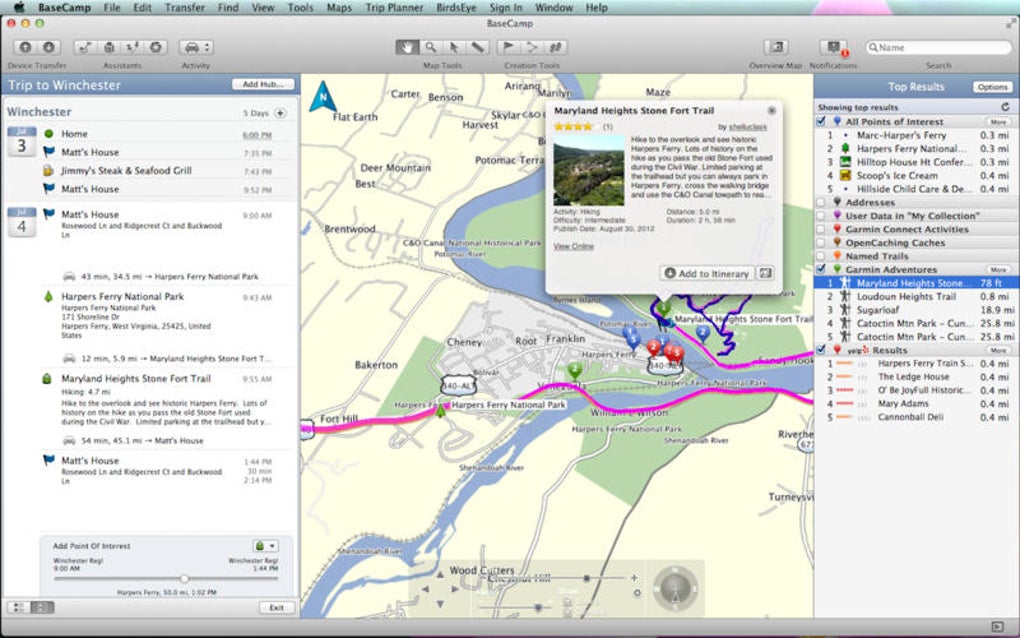
Garmin BaseCamp ist eine kostenlose, desktop‑basierte Anwendung, die von Garmin International für Mac‑Nutzer entwickelt wurde, die eine zuverlässige Möglichkeit benötigen, geografische Daten zu organisieren, anzuzeigen und zu übertragen. Sie gehört zur Kategorie Bildung & Referenz mit einer Unterkategorie Geografie und bietet eine vollständige Suite von Werkzeugen für Wanderer, Radfahrer und Outdoor‑Enthusiasten. Seit ihrer Aufnahme in unsere Softwaresammlung im Jahr 2016 hat das Programm eine bescheidene Nutzerbasis aufgebaut, die seine nischige, aber wertvolle Rolle im Outdoor‑Tech‑Ökosystem widerspiegelt. Die neueste Version 4.6.3 wurde am 1. Februar 2017 veröffentlicht und ist vollständig kompatibel mit macOS X und früheren Versionen. Obwohl die Installationsgröße nicht öffentlich angegeben ist, macht der geringe Platzbedarf der App sie ideal für ältere Mac‑Hardware. Die Benutzeroberfläche wird ausschließlich auf Englisch bereitgestellt, was ein klares und fokussiertes Erlebnis für ein globales Publikum gewährleistet. Ob Sie eine mehrtägige Trekkingtour über Bergpässe planen oder einfach Wegpunkte von einem Garmin‑Handgerät synchronisieren, BaseCamp bietet eine sichere, offline Umgebung für all Ihre geografischen Datenbedürfnisse.
Hauptfunktionen von Garmin BaseCamp
- Kartenbetrachter – Laden Sie sowohl von Garmin bereitgestellte Karten als auch Rasterkarten von Drittanbietern für detaillierte Geländeanalyse.
- Wegpunktverwaltung – Erstellen, bearbeiten, importieren und exportieren Sie Wegpunkte, Routen und Tracks mit Drag‑and‑Drop‑Einfachheit.
- Reiseplanung – Erstellen Sie mehrtägige Reiserouten, weisen Sie POIs zu und zeigen Sie Höhenprofile an, bevor Sie losfahren.
- Gerätesynchronisation – Übertragen Sie Daten nahtlos zu kompatiblen Garmin‑Geräten über USB oder Bluetooth, ohne eine Internetverbindung zu benötigen.
- Geocaching‑Unterstützung – Integrieren Sie beliebte Geocaching‑Plattformen, sodass Sie Caches direkt in die Karte herunterladen können.
- Benutzerdefinierte Overlays – Fügen Sie GPX-, KML- oder CSV-Dateien als Ebenen hinzu, um benutzerdefinierte Datensätze neben Basiskarten zu visualisieren.
- Druckfertige Karten – Exportieren Sie hochauflösende Karten‑PDFs für die Offline‑Referenz, nützlich beim Vorstoß in Gebiete ohne Signal.
- Kostenlose Updates – Obwohl das letzte größere Release 2017 war, stellt Garmin weiterhin kleinere Patches und Fehlerbehebungen kostenlos bereit.
Jede dieser Funktionen ist um eine saubere, Mac‑zentrierte Benutzeroberfläche herum aufgebaut, die Apples Design‑Sprache respektiert. Die modulare Struktur der Anwendung ermöglicht es Ihnen, nur die Werkzeuge zu aktivieren, die Sie benötigen, und hält den Arbeitsbereich übersichtlich. Für Power‑User bietet BaseCamp Tastenkombinationen und anpassbare Symbolleisten, wodurch wiederkehrende Aufgaben – wie das Stapel‑Importieren von Wegpunkten – zum Kinderspiel werden. Obwohl es nicht die auffällige 3‑D‑Geländedarstellung einiger Premium‑GIS‑Tools bietet, liegt sein Fokus auf Zuverlässigkeit, geringem Ressourcenverbrauch und enger Garmin‑Integration, was es zur bevorzugten Lösung für alle macht, die offline, sichere Kartierung schätzen.
Installations‑ & Nutzungsanleitung
Schritt‑für‑Schritt‑Installation
- Besuchen Sie die offizielle Garmin‑Website und finden Sie die BaseCamp‑Download‑Seite für macOS.
- Klicken Sie auf die Schaltfläche „Download“; die DMG‑Datei wird automatisch heruntergeladen.
- Sobald der Download abgeschlossen ist, doppelklicken Sie die .dmg‑Datei, um den Installer zu mounten.
- Ziehen Sie das Garmin BaseCamp‑Symbol in Ihren Programme‑Ordner.
- Öffnen Sie die Anwendung aus dem Programme‑Ordner. macOS kann Sie auffordern, die Quelle der App zu bestätigen; klicken Sie auf „Öffnen“, um fortzufahren.
- Erlauben Sie BaseCamp bei Aufforderung den Zugriff auf Ihren Dokumente‑Ordner, damit es GPX/KML‑Dateien lesen und schreiben kann.
Erstlauf‑Konfiguration
Beim ersten Start von BaseCamp werden Sie von einem Willkommens‑Assistenten begrüßt, der Ihnen hilft, die Standard‑Kartenquelle festzulegen und einen Ordner für die Speicherung Ihrer Projekte zu wählen. Es wird empfohlen, das Standard‑Verzeichnis „My Maps“ in Ihrem Dokumente‑Ordner zu belassen, um einfache Backups zu ermöglichen. Anschließend verbinden Sie Ihr Garmin‑Gerät per USB; BaseCamp erkennt das Gerät automatisch und zeigt ein Fenster „Device Manager“, in dem Sie vorhandene Routen importieren oder neue übertragen können.
Typischer Arbeitsablauf
Ein typischer Arbeitsablauf beginnt mit dem Import einer Basiskarte – entweder der von Garmin bereitgestellten Karte oder eines Rasterbildes eines Drittanbieters. Dann erstellen Sie im linken Bereich eine neue „Trip“, fügen Wegpunkte per Rechtsklick auf die Karte hinzu und ordnen sie zu einer logischen Route. Verwenden Sie den Reiter „Elevation Profile“, um Steigestatistiken zu prüfen, und exportieren Sie die Route anschließend als GPX‑Datei oder synchronisieren Sie sie direkt mit Ihrem Handgerät. Die intuitive Drag‑and‑Drop‑Oberfläche ermöglicht das Umordnen von Wegpunkten, das Zusammenführen von Tracks oder das Löschen von Elementen mit einem Klick. Für fortgeschrittene Nutzer bietet das Menü „Tools“ Stapelverarbeitungsoptionen wie „Combine Tracks“ oder „Split Route“, die Stunden manueller Bearbeitung einsparen können.
Kompatibilität und Systemanforderungen
Garmin BaseCamp wurde ausschließlich für macOS‑Umgebungen entwickelt und unterstützt macOS X und frühere Versionen. Während die Software keine native Windows‑ oder Mobilversion hat, sind ihre Dateiformate (GPX, KML, CSV) universell kompatibel, sodass Sie bei Bedarf Daten mit anderen Plattformen austauschen können.
Hardware‑Empfehlungen
- Prozessor: Intel Core 2 Duo (oder neuer) – die App läuft reibungslos auf bescheidenen CPUs.
- Arbeitsspeicher: Mindestens 2 GB RAM; 4 GB oder mehr empfohlen für den Umgang mit großen Kartendateien.
- Speicher: Mindestens 200 MB freier Festplattenspeicher für die Anwendung und temporäre Karten‑Caches.
- Grafik: Integrierte Grafik ist ausreichend; eine dedizierte GPU verbessert nur die Leistung beim Laden hochauflösender Rasterkarten.
Software‑Abhängigkeiten
BaseCamp benötigt keine zusätzlichen Laufzeitumgebungen oder Frameworks über das hinaus, was macOS bereitstellt. Wenn Sie jedoch Karten von Drittanbietern im .tif‑ oder .img‑Format verwenden möchten, kann die Installation der kostenlosen „GDAL“-Bibliothek die Kompatibilität verbessern. Die App respektiert zudem die macOS‑Sicherheitseinstellungen; Sie müssen möglicherweise „Full Disk Access“ gewähren, wenn Sie Karten außerhalb des Standard‑Dokumente‑Ordners speichern.
Zukunftssicherheit
Obwohl das letzte größere Release auf 2017 zurückgeht, hat Garmin die Software durch kleinere Patches auf neueren macOS‑Versionen funktionsfähig gehalten. Nutzer von macOS Catalina oder später sollten prüfen, ob die Anwendung gemäß Apples Notarisierungs‑Richtlinien ausgeführt werden darf. Wenn Sie eine Warnung erhalten, klicken Sie mit der rechten Maustaste auf die App, wählen Sie „Open“ und bestätigen Sie, dass Sie dem Entwickler vertrauen. Dieser Vorgang stellt sicher, dass Sie BaseCamps Kartierungsfunktionen weiterhin nutzen können, ohne die Sicherheit zu gefährden.
Vorteile, Nachteile und häufig gestellte Fragen
Vorteile
- Vollständig kostenlos ohne versteckte Gebühren oder Abonnementmodell.
- Offline‑Funktionalität stellt sicher, dass Ihre Daten sicher und ohne Internetzugang zugänglich bleiben.
- Tiefe Integration mit Garmin‑Geräten vereinfacht den Datentransfer.
- Unterstützt mehrere Dateiformate (GPX, KML, CSV) für breite Kompatibilität.
- Geringer Ressourcenverbrauch, geeignet für ältere Mac‑Hardware.
Nachteile
- Nur für Mac; keine native Windows‑ oder Mobilversion.
- Die Benutzeroberfläche wirkt im Vergleich zu modernen GIS‑Plattformen veraltet.
- Begrenzte 3‑D‑Geländedarstellung; basiert auf 2‑D‑Karten.
- Das letzte große Update war 2017, was Nutzer, die häufige Funktionsveröffentlichungen wünschen, beunruhigen könnte.
- Keine integrierte Cloud‑Synchronisation; Nutzer müssen Backups manuell verwalten.
FAQ
Wird Garmin BaseCamp noch von Garmin unterstützt?
Ja. Obwohl die letzte Hauptversion (4.6.3) 2017 veröffentlicht wurde, stellt Garmin weiterhin kleinere Fehlerbehebungs‑Updates und technischen Support für die macOS‑Version bereit.
Kann ich benutzerdefinierte Karten in BaseCamp importieren?
Absolut. BaseCamp akzeptiert Rasterkarten im .img-, .tif- und .png-Format sowie Vektordaten über GPX‑ und KML‑Dateien.
Wie übertrage ich eine Route von BaseCamp zu meinem Garmin‑GPS?
Verbinden Sie Ihr Garmin‑Gerät per USB, öffnen Sie den Bereich „Device Manager“, ziehen Sie die gewünschte Route aus der Liste „My Maps“ auf das Gerät und klicken Sie auf „Send to Device“. Der Transfer ist in Sekunden abgeschlossen.
Gibt es eine Möglichkeit, meine BaseCamp‑Daten zu sichern?
Ja. Alle Projekte werden als .gdb‑Dateien in Ihrem Dokumente‑Ordner gespeichert. Kopieren Sie einfach den gesamten „BaseCamp“-Ordner auf ein externes Laufwerk oder einen Cloud‑Dienst zur Sicherung.
Kann ich BaseCamp auf macOS Ventura oder später verwenden?
Die Anwendung läuft auf macOS Ventura, aber Sie müssen sie möglicherweise in den Sicherheit‑ & Datenschutz‑Einstellungen aufgrund von Apples Notarisierungsanforderungen genehmigen.
Fazit – Sollten Sie Garmin BaseCamp herunterladen?
Garmin BaseCamp bleibt eine solide, kostenlose Lösung für Mac‑Nutzer, die zuverlässige Offline‑Kartierung, Wegpunktverwaltung und nahtlose Gerätesynchronisation benötigen. Sein leichtes Design, die umfangreiche Formatunterstützung und die enge Integration mit Garmin‑Hardware machen es zu einer praktischen Wahl für Wanderer, Radfahrer und Geocaching‑Enthusiasten. Obwohl das Fehlen einer Windows‑Version und die veraltete Benutzeroberfläche einige abschrecken könnten, ist die Kernfunktionalität im Jahr 2025 nach wie vor relevant, besonders für diejenigen, die eine unkomplizierte, sichere Umgebung bevorzugen. Wenn Sie bereits ein Garmin‑Handgerät besitzen oder nach einer kostenfreien Möglichkeit suchen, mehrtägige Abenteuer auf Ihrem Mac zu planen, ist BaseCamp den Download wert. Klicken Sie unten, um die neueste Version zu erhalten und noch heute Ihre nächste Expedition zu planen.
Garmin BaseCamp kostenlos herunterladen







