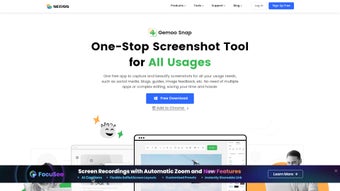

Download Gemoo Snap – Kostenloses Screenshot-Tool für Mac
Übersicht
Gemoo Snap ist eine kostenlose Multimedia-Anwendung, die ausschließlich für macOS entwickelt wurde und den gesamten Arbeitsablauf beim Erfassen, Bearbeiten und Präsentieren von Screenshots optimiert. In einer Welt, in der visuelle Kommunikation soziale Medien, Marketing und Remote‑Zusammenarbeit dominiert, ist ein Tool, das ein rohes Bildschirmfoto schnell in ein professionelles visuelles Asset verwandeln kann, unerlässlich. Gemoo Snap bietet diese Fähigkeit mit einer intuitiven Drag‑and‑Drop‑Oberfläche, die sich sogar für Nutzer natürlich anfühlt, die noch nie ein Bild bearbeitet haben. Sobald ein Screenshot aufgenommen wurde, öffnet die App einen dedizierten Editor, in dem Sie die Leinwand auf die genauen Abmessungen beliebter Plattformen wie Twitter, Facebook, Instagram, LinkedIn oder sogar benutzerdefinierte Maße für Präsentationen anpassen können. Der Editor enthält ein umfangreiches Set an Anmerkungswerkzeugen – Vergrößerungslinsen zum Hervorheben von Details, Textfelder mit flexiblen Schriftarten und Farben, Formüberlagerungen wie Pfeile, Kreise und Rechtecke sowie einen integrierten Farbwähler für markenkonforme Gestaltung. Über einfache Anmerkungen hinaus ermöglicht Gemoo Snap das Zusammenstellen mehrerer Screenshots zu einer einzigen Präsentation, wobei bei Bedarf Folienübergänge und Hintergrundmusik hinzugefügt werden können. Das Ergebnis ist eine professionelle visuelle Geschichte, die als PNG, JPEG oder PDF exportiert werden kann und sofort zum Teilen oder Einbetten bereitsteht. Da die App kostenlos ist, beseitigt sie die Preisbarriere, die Nutzer häufig zu umständlichen Workarounds mit generischen Bildeditoren zwingt. Sicherheit ist ebenfalls integriert: Alle Bearbeitungen bleiben lokal auf Ihrem Mac, und keine unnötigen Daten werden in die Cloud gesendet, es sei denn, Sie wählen das direkte Teilen aus der App. Ob Sie Content‑Creator, Pädagoge, Entwickler oder Business‑Professional sind, Gemoo Snap bietet eine sichere, schnelle und funktionsreiche Umgebung, um alltägliche Screenshots in überzeugende visuelle Kommunikation zu verwandeln.
Leistungsstarke Funktionen, die Gemoo Snap auszeichnen
- Ein‑Klick‑Erfassung: Erfassen Sie den gesamten Bildschirm, ein Fenster oder einen benutzerdefinierten Bereich mit einer einzigen Tastenkombination.
- Plattform‑Bereit‑Größenanpassung: Vorgefertigte Leinwandgrößen für Twitter, Facebook, Instagram, LinkedIn und mehr.
- Umfangreiches Anmerkungs‑Toolkit: Vergrößerungslinse, Text, Pfeile, Formen, Unschärfe und Farbhervorhebung.
- Multi‑Screenshot‑Präsentations‑Builder: Kombinieren Sie bis zu 20 Screenshots zu einer Folien‑Präsentation mit optionaler Hintergrundmusik.
- Export‑Flexibilität: Speichern Sie als PNG, JPEG, PDF oder kopieren Sie direkt in die Zwischenablage für sofortiges Einfügen.
- Dark‑Mode‑Kompatibilität: Nahtlose visuelle Integration mit dem dunklen macOS‑Design.
- Anpassung von Tastenkürzeln: Passen Sie Hotkeys an Ihren persönlichen Arbeitsablauf an.
- Sichere lokale Speicherung: Alle Bearbeitungen werden lokal gespeichert; kein Cloud‑Upload, es sei denn, Sie initiieren das Teilen.
Jede dieser Funktionen wurde mit Blick auf Produktivität entwickelt. Die Ein‑Klick‑Erfassung eliminiert die Notwendigkeit, mehrere Werkzeuge zu jonglieren, während die plattform‑bereite Größenanpassung sicherstellt, dass Ihre Visuals beim Online‑Posten nie beschnitten oder verzerrt werden. Das Anmerkungs‑Toolkit geht über einfache Pfeile und Text hinaus; die Vergrößerungslinse ermöglicht es beispielsweise, in ein bestimmtes UI‑Element zu zoomen, ohne den Kontext zu verlieren, was bei Bug‑Reports oder Tutorial‑Anleitungen äußerst nützlich ist. Der Präsentations‑Builder verwandelt eine Reihe zusammengehöriger Screenshots in eine zusammenhängende Geschichte, komplett mit Folienübergängen, die das Gefühl einer professionellen Präsentation vermitteln, anstatt eines einfachen Bildstapels. Die Exportoptionen sind bewusst vielfältig: PNG bewahrt verlustfreie Qualität für hochauflösende Displays, JPEG bietet kleinere Dateigrößen für schnelle E‑Mail‑Anhänge, und PDF erzeugt ein druckfertiges Dokument. Die Dark‑Mode‑Unterstützung respektiert die visuellen Vorlieben moderner Mac‑Nutzer und reduziert die Augenbelastung bei nächtlichen Bearbeitungssitzungen. Schließlich adressiert die Möglichkeit, jede Bearbeitung auf Ihrem lokalen Gerät zu behalten, Datenschutzbedenken, die viele Nutzer bei cloud‑basierten Editoren haben, und macht Gemoo Snap zu einer vertrauenswürdigen Wahl für vertrauliche Projekte.
Installation, Einrichtung & Kompatibilität
Der Einstieg in Gemoo Snap ist bewusst unkompliziert. Besuchen Sie die offizielle Website, klicken Sie auf die Schaltfläche „Download für macOS“ und das Installationspaket (.dmg) beginnt sofort herunterzuladen. Sobald der Download abgeschlossen ist, öffnen Sie die .dmg‑Datei und ziehen das Gemoo Snap‑Symbol in Ihren Applications‑Ordner – ein vertrauter Vorgang für jeden Mac‑Nutzer. Der erste Start löst eine kurze Berechtigungsanfrage aus: Die App benötigt Zugriff auf Ihren Bildschirm für die Aufnahme und auf Ihre Dateien & Ordner zum Speichern bearbeiteter Bilder. Das Gewähren dieser Berechtigungen ist sicher; Gemoo Snap arbeitet vollständig offline, es sei denn, Sie wählen aktiv das Teilen von Inhalten über die integrierten Social‑Shortcuts.
Die Kompatibilität ist auf macOS 10.14 (Mojave) und höher beschränkt, was die überwiegende Mehrheit aktiver Mac‑Geräte im Jahr 2025 abdeckt. Die Software läuft nativ sowohl auf Intel‑basierten Macs als auch auf Apple‑Silicon (M1, M2 und später) dank Apples Universal‑Binary‑Unterstützung, was eine reibungslose Leistung unabhängig von der Hardware gewährleistet. Die Systemanforderungen sind bescheiden: mindestens 200 MB freier Festplattenspeicher, 2 GB RAM und ein Grafik‑Subsystem, das grundlegendes 2D‑Rendering unterstützt – Anforderungen, die selbst ältere MacBook‑Air‑Modelle problemlos erfüllen.
Nach der Installation führt Sie der anfängliche Einrichtungs‑Assistent durch die Konfiguration der Standard‑Hotkeys, die Auswahl Ihres bevorzugten Export‑Ordners und das Aktivieren optionaler Integrationen wie das direkte Posten zu Twitter oder das Kopieren in die Zwischenablage. Diese Präferenzen werden in einer leichten Präferenzdatei innerhalb Ihrer Benutzerbibliothek gespeichert, was das Zurücksetzen oder Migrieren von Einstellungen beim Wechsel des Geräts erleichtert. Für Nutzer, die mehrere Monitore verwenden, erkennt Gemoo Snap automatisch alle angeschlossenen Bildschirme und ermöglicht die Auswahl, welchen Bildschirm Sie erfassen möchten – ein entscheidendes Feature für Entwickler, die Multi‑Screen‑Anwendungen testen. Abschließend prüft die App im Hintergrund einmal wöchentlich auf Updates; verfügbare Updates werden als unaufdringliche Benachrichtigung angezeigt, sodass Sie stets die neuesten Funktionen und Sicherheitspatches erhalten, ohne manuell eingreifen zu müssen.
Vorteile, Nachteile, FAQ & Endgültiges Urteil
Vorteile
- Vollständig kostenlos ohne versteckte In‑App‑Käufe.
- Schnelle Ein‑Klick‑Bildschirmaufnahme, optimiert für macOS.
- Umfangreiche Anmerkungswerkzeuge, einschließlich einer einzigartigen Vergrößerungslinse.
- Integrierter Präsentationsmodus zum Umwandeln mehrerer Screenshots in ein Folien‑Deck.
- Native Unterstützung für sowohl Intel‑ als auch Apple‑Silicon‑Macs.
- Sichere lokale Verarbeitung – keine automatischen Cloud‑Uploads.
- Regelmäßige Updates halten den Funktionsumfang aktuell.
Nachteile
- Derzeit nur für macOS; keine Windows-, Android- oder iOS‑Version.
- Keine fortgeschrittene Vektor‑Bearbeitung (z. B. SVG‑Export).
- Fehlt eine integrierte Cloud‑Sync‑Funktion für Workflows über mehrere Geräte.
- Der Präsentations‑Builder ist auf 20 Folien begrenzt, was bei großen Projekten einschränkend sein kann.
Häufig gestellte Fragen
Ist Gemoo Snap wirklich kostenlos, oder gibt es versteckte Gebühren?
Gemoo Snap ist völlig kostenlos zum Download und zur Nutzung. Es gibt keine Abonnement‑Pläne, In‑App‑Käufe oder versteckte Gebühren. Alle auf der Website beschriebenen Funktionen stehen jedem Nutzer zur Verfügung.
Kann ich Gemoo Snap auf einem Windows‑PC verwenden?
Derzeit ist Gemoo Snap ausschließlich für macOS entwickelt. Das Entwicklungsteam hat Interesse bekundet, in Zukunft Windows zu unterstützen, aber es gibt keinen offiziellen Zeitplan.
Wie geht Gemoo Snap mit Datenschutz und Datensicherheit um?
Alle Bearbeitungen erfolgen lokal auf Ihrem Mac. Die App lädt Bilder nicht automatisch auf einen Server hoch. Daten verlassen Ihr Gerät nur, wenn Sie bewusst einen Screenshot über die integrierten Social‑Shortcuts teilen.
Welche Exportformate werden unterstützt?
Sie können Screenshots als PNG, JPEG oder PDF exportieren. Die PDF‑Option ist besonders praktisch zum Erstellen druckbarer Berichte oder mehrseitiger Dokumente.
Gibt es ein Limit, wie viele Screenshots ich in der App speichern kann?
Gemoo Snap legt keine feste Obergrenze für die Anzahl einzelner Screenshots fest, die Sie erfassen können. Der integrierte Präsentations‑Builder erlaubt jedoch bis zu 20 Folien pro Projekt, danach müssen Sie eine neue Präsentation starten.
Endgültiges Urteil
Für Mac‑Nutzer, die eine schnelle, zuverlässige und völlig kostenlose Lösung benötigen, um alltägliche Screenshots in professionelle Visuals zu verwandeln, erfüllt Gemoo Snap fast alle Anforderungen. Die Kombination aus Ein‑Klick‑Erfassung, umfangreichen Anmerkungswerkzeugen und der Möglichkeit, mehrere Bilder zu einer hochwertigen Präsentation zusammenzufügen, macht es zu einer vielseitigen Ergänzung jedes Workflows – sei es beim Erstellen eines Tutorials, der Vorbereitung eines Bug‑Reports oder dem einfachen Teilen eines Highlights in den sozialen Medien. Obwohl das Fehlen einer Windows‑Version und das Fehlen fortgeschrittener Vektor‑Funktionen Power‑User enttäuschen könnten, bleibt die Kernfunktionalität robust und gut für macOS optimiert. Kurz gesagt, wenn Sie Ihr Screenshot‑Game ohne Kosten aufrüsten möchten, ist Gemoo Snap eine sichere, benutzerfreundliche und funktionsreiche Option, die einen Platz auf Ihrem Mac verdient.
Bereit, Ihre visuelle Kommunikation zu verbessern? Laden Sie Gemoo Snap jetzt herunter und beginnen Sie sofort mit der Erstellung professioneller Screenshots.








