


Download Get Organized – Stundenplan für Studenten, Aufgabenmanager & kostenloser Organizer für Mac
Übersicht
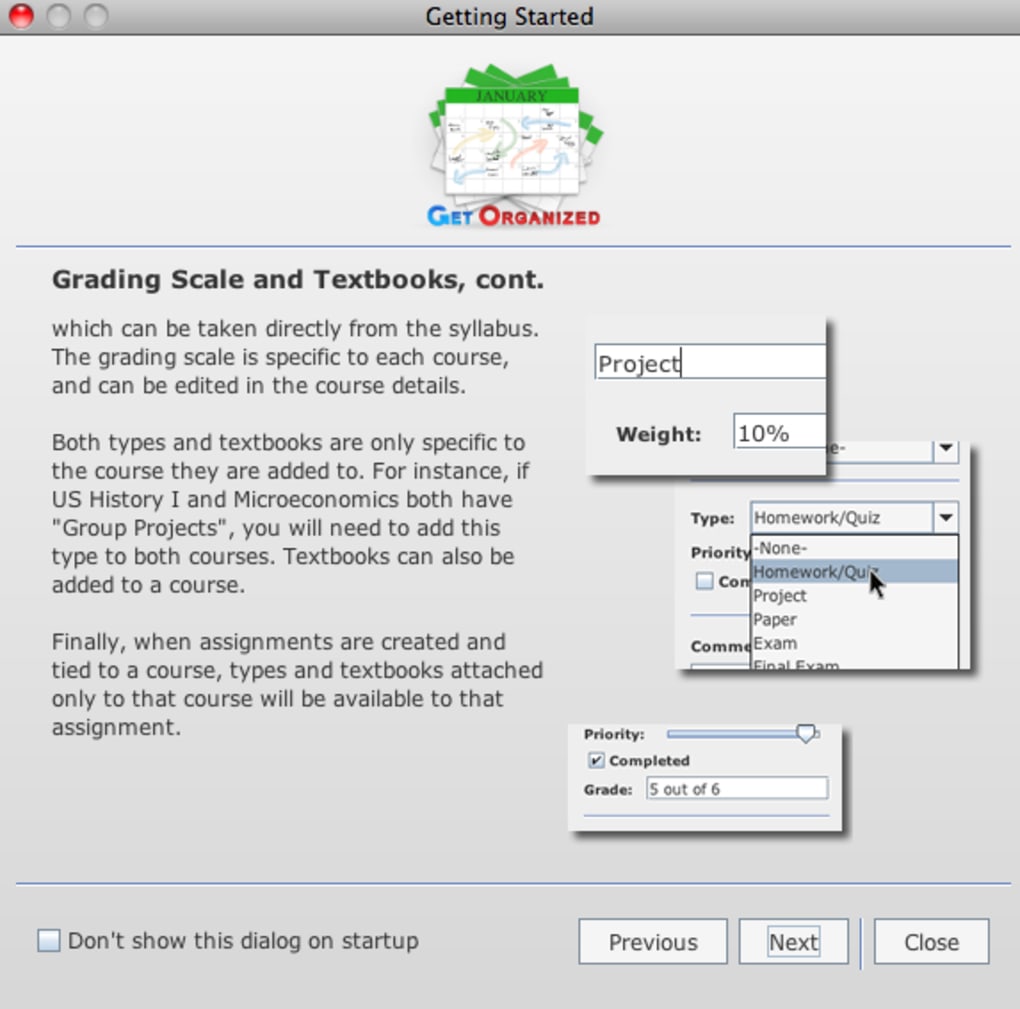
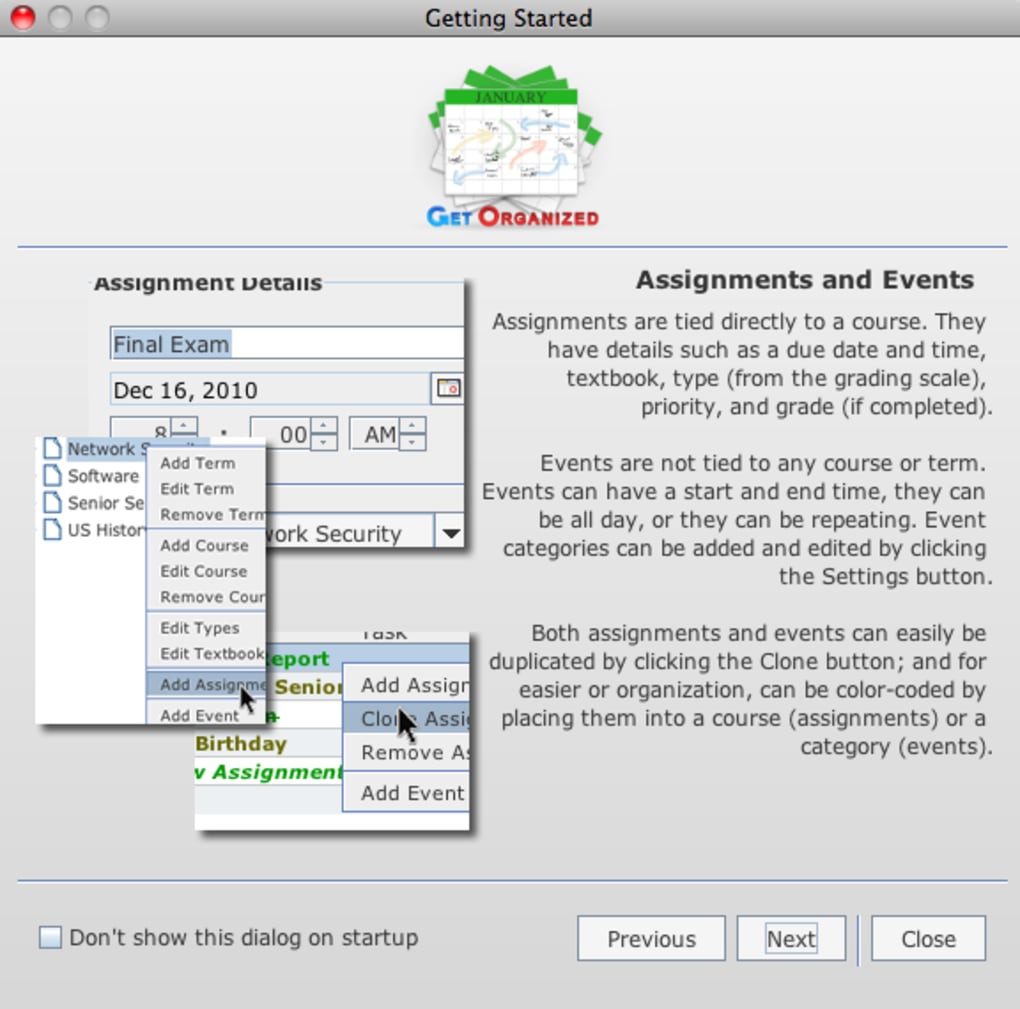
Get Organized ist ein speziell entwickelter akademischer Planer, der einen voll ausgestatteten Kalender mit einer leistungsstarken To‑Do‑Liste kombiniert und einen einzigen, intuitiven Hub für jeden College‑ oder High‑School‑Studenten bietet, der seine Vorlesungspläne, Hausaufgaben, Prüfungen und Lehrbuchanforderungen im Blick behalten möchte. Im Gegensatz zu generischen Produktivitätstools ist diese ausschließlich für macOS entwickelte Anwendung um die Struktur von Studienabschnitten herum gebaut, sodass Nutzer Kurse nach Semester oder Quartal gruppieren, unterschiedliche Farben zuweisen und detaillierte Metadaten wie Raum‑Nummern, Kontaktdaten der Dozenten und ISBN‑Nummern der Lehrbücher einbetten können. Das Ergebnis ist ein visueller Stundenplan, der nicht nur anzeigt, wann eine Vorlesung stattfindet, sondern auch anstehende Aufgaben mit Prioritäts‑Tags, Fälligkeitsterminen und sogar einer Ein‑Klick‑E‑Mail‑Funktion hervorhebt, um direkt aus der App mit Dozenten zu kommunizieren. Die Entwickler haben erkannt, dass die meisten Studierenden mehrere Verpflichtungen jonglieren, daher geht Get Organized über einen statischen Kalender hinaus. Es bietet eine portable Version, die von einem USB‑Stick ausgeführt werden kann, sodass man problemlos zwischen Computern in Wohnheimen, Bibliotheken oder Cafés wechseln kann, ohne Daten zu verlieren. Während der Funktionsumfang umfangreich ist, führt ein hilfreicher Start‑Prompt neue Nutzer durch jede Fähigkeit, und der Prompt kann nach Bedarf ausgeblendet werden. Ob Sie ein Erstsemester‑Student sind, der die gefürchtete „Aufgaben‑Überflutung“ vermeiden will, oder ein Senior, der Abschlussprojekte und Teilzeit‑Jobs balanciert – Get Organized bietet eine sichere, regelmäßig aktualisierte Umgebung, die lokal auf macOS synchronisiert wird und Ihre Daten privat hält – ohne Cloud‑Abonnement. Kurz gesagt, es schließt die Lücke, die traditionelle To‑Do‑Apps und Kalenderprogramme hinterlassen, und liefert einen umfassenden, kostenlos testbaren Organizer, der sich wie für das akademische Leben maßgeschneidert anfühlt.
Wesentliche Funktionen, die Get Organized auszeichnen
- Semester‑basierte Kursverwaltung – Erstellen Sie Semester oder Quartale, fügen Sie Kurse hinzu und weisen Sie benutzerdefinierte Farben für sofortige visuelle Trennung zu.
- Detaillierte Kursinformationen – Speichern Sie Raum‑Nummern, Gebäudestandorte, Dozentennamen, Sprechstunden und E‑Mail‑Adressen.
- Aufgaben‑Tracker mit Prioritäten – Protokollieren Sie Hausaufgaben, Projekte und Prüfungsvorbereitung, setzen Sie Dringlichkeitsstufen und erhalten Sie visuelle Warnungen, wenn Fälligkeitstermine näher rücken.
- Lehrbuch‑Katalog – Fügen Sie ISBN‑Nummern, Kauf‑Links und Notizen zu Pflichtlektüren jedem Kurs hinzu, damit Sie nie ein erforderliches Buch vergessen.
- E‑Mail‑Funktion mit einem Klick – Der integrierte Mail‑Composer zieht die E‑Mail‑Adresse des Dozenten aus dem Kurs‑Datensatz und erleichtert die Kommunikation.
- Portable Version – Führen Sie die vollständige Anwendung von einem USB‑Laufwerk auf jedem Mac aus und haben Sie Ihren Zeitplan immer dabei, wo immer Sie lernen.
- Anpassbare Ansichten – Wechseln Sie zwischen Wochen‑, Monats‑ oder Agenda‑Ansichten; filtern Sie nach Kurs, Priorität oder Aufgabentyp.
- Hilfs‑Prompt & geführte Tour – Ein interaktiver Rundgang erscheint beim ersten Start und stellt sicher, dass Sie jedes Werkzeug entdecken, ohne überfordert zu werden.
- Sichere lokale Speicherung – Alle Daten bleiben auf Ihrem Gerät, schützen die Privatsphäre und eliminieren die Abhängigkeit von einer Internetverbindung.
- Regelmäßige Updates & Fehlerbehebungen – Das Entwicklungsteam veröffentlicht kostenlose Updates, die die Leistung verbessern, kleinere Funktionen hinzufügen und die App mit den neuesten macOS‑Versionen kompatibel halten.
Installation, Bedienungsanleitung & Systemkompatibilität
Schritt‑für‑Schritt‑Installationsanleitung
1. Downloaden Sie das Installationsprogramm von der offiziellen Get Organized‑Website. Die Datei ist ein standardmäßiges .dmg‑Paket, kleiner als 30 MB, sodass sie selbst bei langsamer Campus‑WLAN‑Verbindung schnell heruntergeladen werden kann.
2. Öffnen Sie die .dmg‑Datei und ziehen Sie das Get Organized‑Symbol in Ihren Programme‑Ordner. macOS prüft die Signatur der App; wenn Sie eine Warnung über einen nicht identifizierten Entwickler sehen, gehen Sie einfach zu Systemeinstellungen → Sicherheit & Datenschutz → Allgemein und klicken Sie auf „Trotzdem öffnen“.
3. Starten Sie die App aus Ihrem Programme‑Ordner. Der erste Start löst den integrierten Hilfs‑Prompt aus, der Sie durch das Erstellen Ihres ersten Semesters, das Hinzufügen von Kursen und das Eingeben von Aufgaben führt.
4. Aktivieren Sie die portable Version (optional). Stecken Sie ein USB‑Laufwerk ein, kopieren Sie das GetOrganized.app-Bundle auf das Laufwerk und führen Sie es direkt aus. Die App fragt, wo ihre Daten gespeichert werden sollen; wählen Sie das USB‑Laufwerk, um alles synchron zu halten.
Wie man Get Organized effektiv nutzt
Nach der Installation beginnen Sie damit, Ihren akademischen Kalender zu definieren. Klicken Sie auf die Schaltfläche „Semester hinzufügen“, benennen Sie das Semester (z. B. „Herbst 2025“) und setzen Sie Start‑/Enddaten. Innerhalb jedes Semesters klicken Sie auf „Kurs hinzufügen“ und geben Sie Kurscode, Titel, Wochentage und Zeiten ein. Wählen Sie eine Farbe, die zum Fach passt – blau für Naturwissenschaften, grün für Geisteswissenschaften usw. Sobald die Kurse angelegt sind, wechseln Sie zum Reiter „Aufgaben“, um Hausaufgaben zu erstellen. Geben Sie einen Titel, ein Fälligkeitsdatum und wählen Sie eine Priorität (Niedrig, Mittel, Hoch). Für jede Aufgabe können Sie eine kurze Beschreibung, einen Link zum Aufgabenblatt oder sogar ein PDF direkt hochladen. Die App zeigt anstehende Fristen automatisch in der Kalenderansicht an, und ein rotes Badge erscheint auf der Kursfarbe, wenn eine Aufgabe überfällig ist.
Systemkompatibilität – Get Organized läuft auf macOS 10.14 (Mojave) und neuer, einschließlich Ventura, Sonoma und zukünftiger Versionen. Die App ist sowohl für Intel‑basierte Macs als auch für Apple Silicon (M1, M2 und später) dank universal‑Binary‑Unterstützung optimiert. Sie benötigt mindestens 200 MB freien Festplattenspeicher für das Anwendungs‑Bundle und modest 50 MB für Benutzerdaten. Keine zusätzliche Laufzeitumgebung (wie Java) ist nötig, wodurch die Installation sauber und leichtgewichtig bleibt.
Vor‑ und Nachteile – Was Studierende lieben und was besser sein könnte
Vorteile der Nutzung von Get Organized
- All‑in‑One‑Akademischer Hub – Kombiniert Kalender, To‑Do‑Liste und Lehrbuch‑Tracker in einer einzigen Oberfläche.
- Für Bildung zugeschnitten – Semester‑basierte Organisation spiegelt universitäre Strukturen wider und reduziert die Einrichtungszeit.
- E‑Mail‑Funktion mit einem Klick – Spart Zeit und fördert proaktive Kommunikation.
- Portable Version – Perfekt für Studierende, die zwischen Laboren, Wohnheimen und Bibliotheken wechseln.
- Kernfunktionen kostenlos – Kein Abonnement für die Hauptfunktionalität erforderlich.
- Sichere lokale Speicherung – Keine Cloud‑Abhängigkeit, schützt persönliche akademische Daten.
- Anpassbare Farbkennzeichnung – Visuelle Hinweise erleichtern die Unterscheidung von Kursen auf einen Blick.
- Regelmäßige Updates – Hält die App kompatibel mit den neuesten macOS‑Versionen.
Verbesserungsbereiche
- Steile Lernkurve – Die Fülle an Funktionen kann neue Nutzer trotz des Hilfs‑Prompts überwältigen.
- Keine mobile Begleit‑App – Derzeit nur für macOS verfügbar; iOS‑ oder Android‑Versionen würden die Nutzbarkeit erweitern.
- Eingeschränkte Export‑Optionen – Der Export von Daten nach CSV oder iCal erfordert einen manuellen Workaround.
- Fehlende Cloud‑Synchronisation – Während die Sicherheit gewährleistet ist, bedeutet das Fehlen einer Cloud‑Synchronisation, dass manuelle Backups nötig sind.
- UI wirkt leicht veraltet – Die Oberfläche ist funktional, könnte aber von einem modernen Redesign profitieren.
Häufig gestellte Fragen
Kann ich Get Organized unter Windows oder Linux verwenden?
Derzeit ist Get Organized eine ausschließlich für macOS entwickelte Anwendung. Die Entwickler haben Interesse an einer Erweiterung auf andere Plattformen bekundet, aber zum jetzigen Zeitpunkt gibt es keine offizielle Windows‑ oder Linux‑Version.
Gibt es eine kostenlose Testphase, oder ist die App komplett kostenlos?
Die Kernfunktionen von Get Organized können kostenlos heruntergeladen und genutzt werden. Ein Premium‑Add‑On (z. B. erweiterte Berichte) wird gegen eine einmalige Gebühr angeboten, aber die meisten Studierenden werden die kostenlose Version für die tägliche Termin‑ und Aufgabenverwaltung vollkommen ausreichend finden.
Wie funktioniert die E‑Mail‑Funktion mit einem Klick?
Wenn Sie die E‑Mail‑Adresse eines Dozenten zu einem Kurs‑Datensatz hinzufügen, erstellt Get Organized einen mailto‑Link. Durch Klicken auf die Schaltfläche „Dozent mailen“ wird Ihr Standard‑Mail‑Client geöffnet, wobei die Adresse, die Betreffzeile (inklusive Kurs‑Code) bereits ausgefüllt sind und ein Feld für Ihre Nachricht bereitsteht.
Kann ich meine Daten automatisch sichern?
Da die App Daten lokal speichert, können Sie den Ordner ~/Library/Application Support/GetOrganized mit Time Machine oder einem beliebigen Cloud‑Backup‑Dienst Ihrer Wahl sichern. Es gibt keine integrierte automatische Cloud‑Sicherung, daher werden manuelle Backups empfohlen.
Ist die portable Version voll funktionsfähig?
Ja, die portable Version enthält alle Kernfunktionen für Terminplanung, Aufgabenverwaltung und E‑Mail. Die einzige Einschränkung besteht darin, dass sie nicht auf macOS‑Versionen vor 10.14 läuft und das USB‑Laufwerk während der Nutzung eingesteckt bleiben muss.
Fazit & Handlungsaufruf
Für Studierende, die mehr als einen generischen Kalender, aber weniger Komplexität als ein umfassendes Projekt‑Management‑Tool benötigen, liefert Get Organized genau das richtige Gleichgewicht. Die semester‑basierte Struktur, farblich gekennzeichnete Kurse und der integrierte Aufgaben‑Tracker halten jedes akademische Detail griffbereit, während die E‑Mail‑Funktion mit einem Klick und die portable Version Komfort bieten, den viele Konkurrenten nicht haben. Obwohl der Funktionsreichtum anfangs überwältigend wirken kann und das Fehlen einer mobilen App für manche ein Nachteil ist, machen die kostenlosen Kernfunktionen, die sichere lokale Speicherung und regelmäßige macOS‑Updates die App zu einem zuverlässigen Begleiter während jedes Semesters. Wenn Sie bereit sind, verpasste Fristen zu eliminieren, Lehrbuch‑Informationen zu organisieren und die Kommunikation mit Dozenten zu vereinfachen, laden Sie Get Organized noch heute herunter und erleben Sie einen reibungsloseren, besser kontrollierten akademischen Arbeitsablauf.
Downloaden Sie Get Organized jetzt und beginnen Sie mit Zuversicht, Ihr Semester zu planen.
- All‑in‑One‑akademischer Hub
- E‑Mail‑Funktion mit einem Klick an Dozenten
- Noch keine mobile App
- Steile Lernkurve für Anfänger








