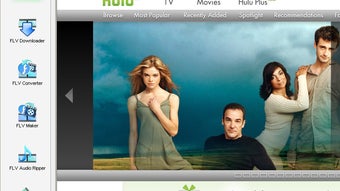
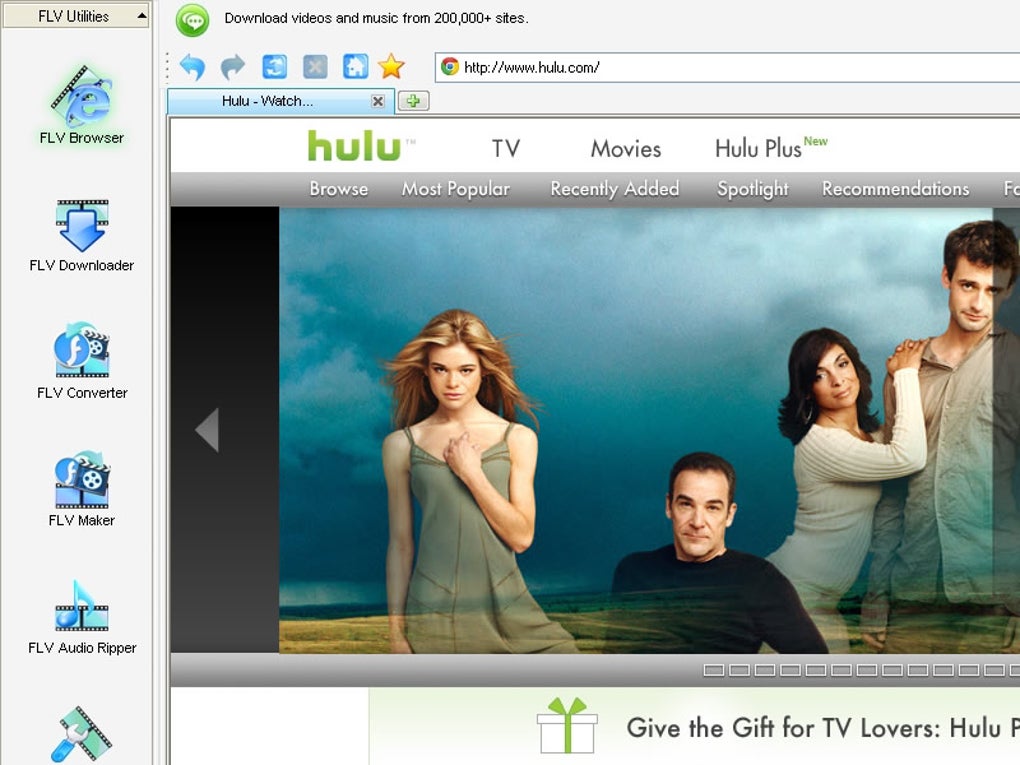
Screenshots
App-Details
- Version
- 2019.3.1 | 30.2205.26 | 30.2109.9768 | 2...
- Aktualisiert
- June 12, 2025
- Erfordert
- Windows 11
- Sprache
- English
- Lizenz
- Free
- Entwickler
- GETFLV.NET
- Kategorie
- Windows OS
Über GetFLV
Download GetFLV – Schneller Video-Downloader, Konverter & Editor
Übersicht von GetFLV
GetFLV ist ein leichtgewichtiges Multimedia‑Dienstprogramm, das für alle entwickelt wurde, die Online‑Videos erfassen und lokal speichern möchten. Egal, ob Sie ein Content‑Creator sind, der Tutorials archivieren will, ein Marketer, der Referenzmaterial sammelt, oder einfach ein Binge‑Watcher, der Lieblingsclips offline behalten möchte – GetFLV bietet eine Ein‑Klick‑Lösung zum Herunterladen von Videos von praktisch jeder Website. Die Software geht über reines Herunterladen hinaus; sie bündelt einen integrierten FLV‑Browser, einen Multi‑Format‑Konverter, einen einfachen Video‑Editor und ein Audio‑Extraktionstool – alles unter einem Dach. Während die kostenlose Testversion ein Wasserzeichen auf die endgültige Datei legt und Downloads in voller Auflösung einschränkt, schaltet die kostenpflichtige Version das komplette Funktionsset frei, sodass Sie Videos speichern, konvertieren, zuschneiden und verbessern können, ohne Beschränkungen. Die Benutzeroberfläche mag anfangs etwas dicht wirken, aber ein integrierter Schritt‑für‑Schritt‑Leitfaden erscheint, sobald Sie über einen unbekannten Button fahren, wodurch die Lernkurve selbst für nicht‑technische Nutzer handhabbar bleibt. Darüber hinaus unterstützt GetFLV die Stapelverarbeitung, sodass Sie mehrere Videos zum Download oder zur Konvertierung in die Warteschlange stellen können, was Zeit und Bandbreite spart. Kurz gesagt, GetFLV will eine All‑in‑One‑Video‑Lösung sein, die Geschwindigkeit, Flexibilität und Benutzerfreundlichkeit ausbalanciert und damit ein starker Konkurrent im überfüllten Markt der Video‑Downloader ist.
Wichtige Funktionen und integrierte Werkzeuge
- Integrierter FLV‑Browser: Navigieren Sie direkt zu Video‑Seiten innerhalb der App; erkannte Video‑Links erscheinen automatisch für den sofortigen Download.
- Multi‑Format‑Video‑Downloader: Erfassen Sie Videos in Originalqualität und speichern Sie sie als FLV, MP4, AVI, WMV, 3GP oder andere gängige Formate.
- Stapel‑Download & Konvertierung: Stellen Sie mehrere Videos in die Warteschlange und lassen Sie GetFLV sie gleichzeitig verarbeiten, wodurch Ihre Internet‑Bandbreite optimiert wird.
- FLV‑Konverter: Konvertieren Sie FLV‑Dateien in beliebte Formate (MP4, WMV, AVI, 3GP) und umgekehrt, mit separaten Konvertierungspanels für jede Richtung.
- Audio‑Ripper: Extrahieren Sie hochwertige Audiospuren aus jedem Video und speichern Sie sie als MP3 oder WAV für Podcasts, Präsentationen oder persönliche Playlists.
- Einfacher Video‑Editor: Schneiden Sie unerwünschte Abschnitte zu, beschneiden Sie die Abmessungen, fügen Sie Wasserzeichen hinzu und passen Sie die Farbbalance mit einem einfachen Schieberegler an.
- Ausgabe‑Qualitätseinstellungen: Wählen Sie aus voreingestellten Auflösungen (480p, 720p, 1080p) oder definieren Sie eine benutzerdefinierte Bitrate für präzise Kontrolle.
- Zielordner‑Auswahl: Legen Sie Standard‑Speicherorte fest oder organisieren Sie Downloads, indem Sie projektbezogene Ordner erstellen.
- Testmodus mit Anleitung: Ein integriertes Tutorial erscheint beim ersten Start des Programms und führt Sie durch jede Funktion.
- Sichere Download‑Engine: Verschlüsselte Verbindungen schützen Ihre Daten beim Abrufen von Videos aus geschützten Streams.
Die Funktionsliste zeigt, warum GetFLV mehr als nur ein Downloader ist. Seine Konvertierungs‑Engine unterstützt eine breite Palette von Codecs und gewährleistet die Kompatibilität mit den meisten Mediaplayern und Mobilgeräten. Der Audio‑Ripper kann beispielsweise ein Vorlesungsvideo mit einem Klick in eine MP3‑Datei verwandeln – ideal für Offline‑Lernsessions. Gleichzeitig gibt Ihnen der einfache Editor genug Power, um einen Clip vor dem Teilen in sozialen Netzwerken zu säubern, sodass Sie nicht auf Drittanbieter‑Bearbeitungssoftware zurückgreifen müssen. Obwohl die App keine fortgeschrittene Timeline‑Bearbeitung oder das Zusammenführen mehrerer Spuren bietet, sind die bereitgestellten Werkzeuge robust, zuverlässig und so integriert, dass die Anzahl der Anwendungen auf Ihrem Computer reduziert wird. Dieser All‑in‑One‑Ansatz ist besonders wertvoll für Freelancer und kleine Teams, die Softwarekosten niedrig halten und gleichzeitig einen professionellen Workflow aufrechterhalten wollen.
Installation, Gebrauchsanleitung & Kompatibilität
Schritt‑für‑Schritt-Installation
Die Installation von GetFLV ist unkompliziert. Laden Sie zuerst den Installer von der offiziellen Website herunter (der Link ist auf der Produkt‑Landing‑Page angegeben). Die Datei ist typischerweise unter 30 MB, was ihr leichtgewichtiges Wesen widerspiegelt. Führen Sie die .exe unter Windows oder die .dmg unter macOS aus; der Assistent führt Sie durch die üblichen Eingabeaufforderungen: Lizenzvereinbarung akzeptieren, Installationsordner wählen (die Vorgabe funktioniert für die meisten Nutzer) und entscheiden, ob eine Desktop‑Verknüpfung erstellt werden soll. Nach einem Klick auf „Installieren“ bewegt sich die Fortschrittsanzeige schnell – die meisten Nutzer sehen das Programm nach etwa zwei Minuten einsatzbereit. Sobald die Installation abgeschlossen ist, starten Sie GetFLV; der Erst‑Start‑Assistent erscheint und bietet eine kurze Tour durch die Hauptpanels: die Seiten‑Navigation, den eingebetteten Browser und die Download‑Warteschlange.
Wie man ein Video herunterlädt
Um ein Video zu erfassen, öffnen Sie den integrierten FLV‑Browser im linken Panel und navigieren Sie zur gewünschten Website (YouTube, Vimeo, Dailymotion usw.). Während die Seite lädt, scannt GetFLV den Quellcode nach Video‑Streams. Erkannte URLs füllen eine Liste am unteren Fensterrand, die Auflösung, Dateigröße und Format anzeigt. Wählen Sie den Eintrag, der Ihren Bedürfnissen entspricht, und klicken Sie dann auf die Schaltfläche „Download“. Sie können den Ausgabeordner und die Qualität vor dem Bestätigen festlegen. Für Massen‑Downloads kopieren Sie eine Liste von Video‑URLs in das Feld „Batch‑Modus“; die Software stellt jeden Link in die Warteschlange und verarbeitet sie nacheinander.
Konvertierungs‑ und Bearbeitungsablauf
Nachdem ein Video fertig heruntergeladen ist, können Sie sofort den Konverter starten, indem Sie das „Convert“-Symbol neben der Datei in der Warteschlange anklicken. Wählen Sie das Zielformat (z. B. MP4 für universelle Wiedergabe) und klicken Sie auf „Start“. Die Konvertierung läuft im Hintergrund, und Sie können den Fortschritt über eine Fortschrittsleiste überwachen. Wenn Sie den Clip zuschneiden müssen, wählen Sie die Datei aus und öffnen Sie den „Editor“. Hier können Sie Start‑/Endzeiten festlegen, Abmessungen beschneiden und ein Wasserzeichen‑Logo hinzufügen. Sobald Sie zufrieden sind, klicken Sie auf „Save“, um die bearbeitete Datei in das von Ihnen gewählte Verzeichnis zu exportieren.
Unterstützte Betriebssysteme
GetFLV wird offiziell unterstützt unter Windows 10, Windows 11 und macOS 10.15 (Catalina) oder neuer. Die Windows‑Version läuft als 64‑Bit‑Anwendung und nutzt moderne Systemressourcen für schnellere Downloads und Konvertierungen. macOS‑Nutzer erhalten ein natives .app‑Bundle mit voller Integration in den Finder. Obwohl derzeit keine Linux‑Version angeboten wird, kann der Windows‑Installer unter Wine mit eingeschränkter Funktionalität laufen. Die Systemanforderungen sind bescheiden: ein Dual‑Core‑CPU, 2 GB RAM und mindestens 100 MB freier Festplattenspeicher für das Programm selbst (zusätzlicher Speicher für heruntergeladene Medien). Eine stabile Internetverbindung ist für das Stream‑Capture unerlässlich, und ein schneller Breitbandanschluss reduziert die Download‑Zeit erheblich.
Vorteile, Nachteile & Häufig gestellte Fragen
Vorteile
- All‑in‑One‑Lösung: Download, Konvertierung, Bearbeitung und Audio‑Extraktion ohne Drittanbieter‑Tools.
- Integrierter Browser spart Zeit, indem er Video‑Links automatisch erkennt.
- Unterstützt ein breites Spektrum an Ausgabeformaten, was die Kompatibilität mit den meisten Geräten sicherstellt.
- Stapelverarbeitung beschleunigt große Projekte.
- Einfaches integriertes Tutorial hilft neuen Nutzern, schnell zu starten.
Nachteile
- Testversion beschränkt die Download‑Qualität und legt ein Wasserzeichen auf bearbeitete Videos.
- Keine fortgeschrittene Timeline‑Bearbeitung oder Multi‑Clip‑Zusammenführung.
- Höherer Preis im Vergleich zu einigen Konkurrenz‑Downloadern.
- Linux‑Nutzer müssen auf Wine zurückgreifen, was Instabilität verursachen kann.
- Gelegentliche Fehlalarme bei Seiten mit verschlüsselten Streams.
FAQ – Häufig gestellte Fragen
Ist GetFLV sicher zu verwenden, um urheberrechtlich geschützte Inhalte herunterzuladen?
GetFLV selbst ist ein legales Werkzeug, das öffentlich zugängliche Streams erfasst. Das Herunterladen von urheberrechtlich geschützten Videos ohne Erlaubnis kann jedoch die Nutzungsbedingungen der Quellwebsite verletzen. Nutzer sollten nur Inhalte herunterladen, für die sie das Recht zur Nutzung besitzen.
Kann ich Videos von abonnementbasierten Plattformen wie Netflix oder Disney+ herunterladen?
GetFLV unterstützt keine DRM‑geschützten Streams, die von Diensten wie Netflix, Disney+ oder Amazon Prime Video verwendet werden. Der Versuch, diese Streams zu erfassen, führt in der Regel dazu, dass kein Video‑Link erkannt wird.
Wie viele Videos kann ich gleichzeitig konvertieren?
Der Stapel‑Konverter kann auf einem typischen Desktop bis zu fünf gleichzeitige Konvertierungen verarbeiten. Mehrere zusätzliche Vorgänge können den Prozess verlangsamen, abhängig von CPU und RAM.
Gibt es eine Rückerstattungsrichtlinie für die kostenpflichtige Version?
Ja, der Anbieter bietet eine 30‑tägige Geld‑zurück‑Garantie, wenn Sie mit der Software nicht zufrieden sind. Rückerstattungsanfragen müssen über den offiziellen Support‑Kanal gestellt werden.
Erhält GetFLV regelmäßige Updates?
Das Entwicklungsteam veröffentlicht etwa alle zwei Monate Updates, um neue Website‑Änderungen zu berücksichtigen, Formatunterstützung zu erweitern und die Leistung zu verbessern.
Wenn Sie die Vorteile gegen die Einschränkungen abwägen, können Sie entscheiden, ob GetFLV in Ihren Workflow passt. Für Creator, die einen schnellen Download‑‑Konvertierungs‑‑Bearbeitung‑Loop benötigen, ohne mehrere Programme zu jonglieren, bietet die kostenpflichtige Version ein überzeugendes Paket. Wenn Sie nur gelegentliche Downloads benötigen, kann die kostenlose Testversion ausreichen, um die Oberfläche zu testen, bevor Sie sich zum Kauf entscheiden.
Fazit & Handlungsaufruf
GetFLV positioniert sich als umfassende Multimedia‑Toolbox, die die Lücke zwischen einfachen Video‑Downloadern und vollwertigen Bearbeitungssuiten schließt. Sein integrierter Browser, der Multi‑Format‑Konverter und die grundlegenden Bearbeitungsfunktionen bieten einen schlanken Workflow für alle, die regelmäßig mit Online‑Video‑Inhalten arbeiten. Während der Preis höher ist als bei manchen minimalistischen Downloadern, liefert die zusätzliche Funktionalität – Stapelverarbeitung, Audio‑Extraktion und integrierte Bearbeitung – echten Mehrwert, besonders für Freelancer, Pädagogen und kleine Marketing‑Teams. Die Testversion gibt einen Vorgeschmack auf die Oberfläche, aber um hochauflösende Downloads zu ermöglichen und Wasserzeichen zu entfernen, ist die Voll‑Lizenz erforderlich. Wenn Sie nach einer sicheren All‑in‑One‑Lösung suchen, die Zeit spart und den Bedarf an zusätzlicher Software reduziert, ist GetFLV eine Überlegung wert. Klicken Sie den Button unten, um den Installer herunterzuladen, die kostenlose Testversion zu starten und den Komfort eines integrierten Video‑Workflows zu erleben.
GetFLV bietet eine solide Mischung aus Download‑, Konvertierungs‑ und leichten Bearbeitungswerkzeugen. Die Benutzeroberfläche kann anfangs dicht wirken, doch der integrierte Leitfaden erleichtert die Lernkurve. Die Stapelverarbeitung und der Audio‑Ripper stechen besonders hervor, obwohl das Fehlen fortgeschrittener Bearbeitungsfunktionen und der höhere Preis als Nachteile zu sehen sind. Insgesamt ist es eine zuverlässige Wahl für Nutzer, die mehr als nur einen einfachen Downloader benötigen.
Anleitungen & Tutorials
So installierst du GetFLV
- Klicke oben auf die Schaltfläche Herunterladen.
- Akzeptiere nach der Weiterleitung die Bedingungen und klicke auf Installieren.
- Warte, bis der Download von GetFLV auf deinem Gerät abgeschlossen ist.
So verwendest du GetFLV
Diese Software wird hauptsächlich für die oben beschriebenen Kernfunktionen verwendet. Öffne die App nach der Installation, um ihre Möglichkeiten zu erkunden.
Nutzerbewertungen
Noch keine Bewertungen. Teile als Erste/r deine Erfahrung.
Das könnte dir auch gefallen
mehr
Llama 2
Free-to-use large language model As the new addition to Meta’s arsenal of langua...

NotebookLM
Revolutionizing the note-taking and idea-generation process NotebookLM is an exp...

Github co pilot
AI-inspired software development and coding platform GitHub Copilot is a browser...

Google Gemma
Google’s lightweight AI models Introducing Google Gemma , a family of cutting-ed...

AI Image Enlarger
A free app for Windows, by ai-image-larger. AI Image Enlarger is a free software...

DALL E
AI-driven text-to-image transformation engine DALL·E is a free graphic and desig...
