
Télécharger GetFLV – Téléchargeur Vidéo Rapide, Convertisseur & Éditeur
Vue d’ensemble de GetFLV
GetFLV est un utilitaire multimédia léger conçu pour quiconque a besoin de capturer des vidéos en ligne et de les stocker localement. Que vous soyez créateur de contenu cherchant à archiver des tutoriels, marketeur rassemblant du matériel de référence, ou simplement un binge‑watcher qui veut garder ses clips favoris hors ligne, GetFLV propose une solution en un clic pour télécharger des vidéos depuis pratiquement n’importe quel site. Le logiciel va au‑delà du simple téléchargement ; il intègre un navigateur FLV intégré, un convertisseur multi‑format, un éditeur vidéo simple et un outil d’extraction audio—tout sous le même toit. Bien que la version d’essai gratuite appose un filigrane sur le fichier final et limite les téléchargements en pleine résolution, la version payante débloque l’ensemble complet des fonctionnalités, vous permettant d’enregistrer, convertir, couper et améliorer les vidéos sans restrictions. L’interface utilisateur peut sembler un peu dense au départ, mais un guide pas‑à‑pas intégré apparaît dès que vous survolez un bouton inconnu, rendant la courbe d’apprentissage gérable même pour les utilisateurs non techniques. De plus, GetFLV prend en charge le traitement par lots, vous permettant de mettre en file d’attente plusieurs vidéos pour le téléchargement ou la conversion, économisant ainsi du temps et de la bande passante. En bref, GetFLV vise à être une solution tout‑en‑un qui allie rapidité, flexibilité et facilité d’utilisation, ce qui en fait un concurrent solide sur le marché saturé des téléchargeurs vidéo.
Fonctionnalités clés et outils intégrés
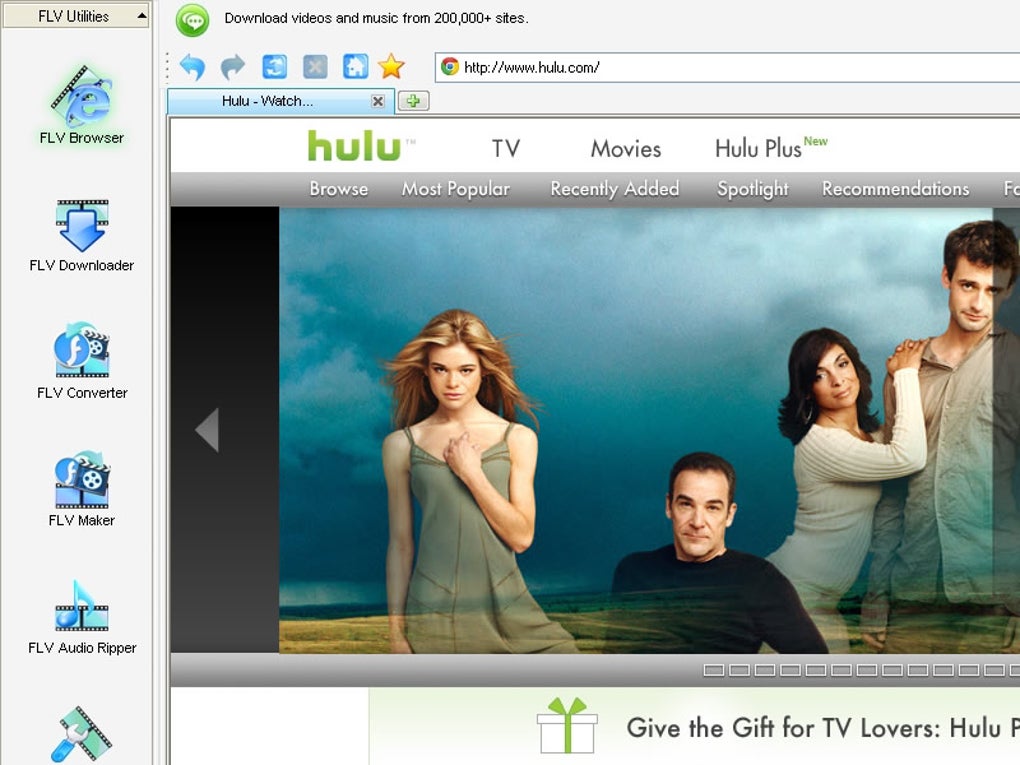
- Navigateur FLV intégré : Naviguez directement vers les sites vidéo depuis l’application ; les liens vidéo détectés apparaissent automatiquement pour un téléchargement instantané.
- Téléchargeur vidéo multi‑format : Capturez les vidéos en qualité originale et enregistrez‑les au format FLV, MP4, AVI, WMV, 3GP ou autres formats courants.
- Téléchargement & conversion par lots : Mettez en file d’attente plusieurs vidéos et laissez GetFLV les traiter simultanément, optimisant votre bande passante Internet.
- Convertisseur FLV : Convertissez les fichiers FLV vers des formats populaires (MP4, WMV, AVI, 3GP) et inversement, avec des panneaux de conversion séparés pour chaque direction.
- Extracteur audio : Extrayez des pistes audio haute qualité depuis n’importe quelle vidéo, en les enregistrant au format MP3 ou WAV pour des podcasts, présentations ou playlists personnelles.
- Éditeur vidéo basique : Coupez les sections indésirables, recadrez les dimensions, ajoutez des filigranes et ajustez la balance des couleurs à l’aide d’un simple curseur.
- Paramètres de qualité de sortie : Choisissez parmi des résolutions prédéfinies (480p, 720p, 1080p) ou définissez un débit personnalisé pour un contrôle précis.
- Sélecteur de dossier de destination : Définissez des emplacements d’enregistrement par défaut ou organisez les téléchargements en créant des dossiers personnalisés par projet.
- Mode d’essai avec guidage : Un tutoriel intégré apparaît la première fois que vous lancez le programme, vous guidant à travers chaque fonctionnalité.
- Moteur de téléchargement sécurisé : Les connexions chiffrées protègent vos données lors de la récupération des vidéos depuis des flux protégés.
La liste des fonctionnalités montre pourquoi GetFLV est plus qu’un simple téléchargeur. Son moteur de conversion prend en charge un large éventail de codecs, assurant la compatibilité avec la plupart des lecteurs multimédias et appareils mobiles. L’extracteur audio, par exemple, peut transformer une vidéo de cours en fichier MP3 d’un simple clic, idéal pour les sessions d’étude hors ligne. Pendant ce temps, l’éditeur basique vous donne suffisamment de puissance pour nettoyer un clip avant de le partager sur les plateformes sociales, éliminant le besoin d’un logiciel d’édition tiers. Bien que l’application n’inclue pas d’édition avancée de timeline ou de fusion multi‑pistes, les outils qu’elle propose sont robustes, fiables et intégrés de manière à réduire le nombre d’applications nécessaires sur votre ordinateur. Cette approche tout‑en‑un est particulièrement précieuse pour les freelances et petites équipes qui doivent garder les coûts logiciels bas tout en maintenant un flux de travail professionnel.
Installation, guide d’utilisation & compatibilité
Installation pas‑à‑pas
Installer GetFLV est simple. Tout d’abord, téléchargez l’installateur depuis le site officiel (le lien est fourni sur la page d’atterrissage du produit). Le fichier fait généralement moins de 30 Mo, reflétant sa légèreté. Exécutez le .exe sous Windows ou le .dmg sous macOS ; l’assistant vous guidera à travers les invites standard : accepter le contrat de licence, choisir un dossier d’installation (le défaut convient à la plupart des utilisateurs) et décider de créer un raccourci sur le bureau. Après avoir cliqué « Install », la barre de progression avance rapidement—la plupart des utilisateurs voient le programme prêt en deux minutes. Une fois l’installation terminée, lancez GetFLV ; l’assistant de première exécution apparaît, offrant une brève visite des panneaux principaux : la navigation latérale, le navigateur intégré et la file d’attente de téléchargement.
Comment télécharger une vidéo
Pour capturer une vidéo, ouvrez le navigateur FLV intégré depuis le panneau de gauche et naviguez vers le site souhaité (YouTube, Vimeo, Dailymotion, etc.). Au chargement de la page, GetFLV analyse le code source à la recherche de flux vidéo. Les URL détectées remplissent une liste en bas de la fenêtre, affichant la résolution, la taille du fichier et le format. Sélectionnez l’entrée correspondant à vos besoins, puis cliquez sur le bouton « Download ». Vous pouvez spécifier le dossier de sortie et la qualité avant de confirmer. Pour les téléchargements en masse, copiez une liste d’URL vidéo dans le champ « Batch Mode » ; le logiciel mettra chaque lien en file d’attente et les traitera séquentiellement.
Flux de travail de conversion et d’édition
Après qu’une vidéo a fini de télécharger, vous pouvez immédiatement lancer le convertisseur en cliquant sur l’icône « Convert » à côté du fichier dans la file d’attente. Choisissez le format cible (par ex., MP4 pour une lecture universelle) et cliquez sur « Start ». La conversion s’exécute en arrière‑plan, et vous pouvez suivre la progression via une barre de progression. Si vous devez couper le clip, sélectionnez le fichier et ouvrez l’« Editor ». Ici vous pouvez définir les temps de début/fin, les dimensions de recadrage et ajouter un logo filigrane. Une fois satisfait, cliquez sur « Save » pour exporter le fichier édité dans le répertoire choisi.
Systèmes d’exploitation pris en charge
GetFLV est officiellement pris en charge sur Windows 10, Windows 11 et macOS 10.15 (Catalina) ou version ultérieure. La version Windows fonctionne comme une application 64‑bits, tirant parti des ressources système modernes pour des téléchargements et conversions plus rapides. Les utilisateurs macOS bénéficient d’un bundle .app natif avec une intégration complète au Finder. Bien qu’une version Linux ne soit pas actuellement proposée, l’installateur Windows peut fonctionner sous Wine avec des fonctionnalités limitées. Les exigences système sont modestes : un processeur double‑cœur, 2 Go de RAM et au moins 100 Mo d’espace disque libre pour le programme lui‑même (espace supplémentaire requis pour les médias téléchargés). Une connexion Internet stable est essentielle pour la capture de flux vidéo, et un haut débit réduira significativement les temps de téléchargement.
Avantages, inconvénients & FAQ
Avantages
- Solution tout‑en‑un : téléchargement, conversion, édition et extraction audio sans outils tiers.
- Le navigateur intégré fait gagner du temps en détectant automatiquement les liens vidéo.
- Prise en charge d’une large gamme de formats de sortie, assurant la compatibilité avec la plupart des appareils.
- Le traitement par lots accélère les gros projets.
- Le tutoriel intégré simple aide les nouveaux utilisateurs à démarrer rapidement.
Inconvénients
- La version d’essai limite la qualité du téléchargement et ajoute un filigrane aux vidéos éditées.
- Pas d’édition avancée de timeline ou de fusion multi‑clip.
- Prix plus élevé comparé à certains téléchargeurs concurrents.
- Les utilisateurs Linux doivent recourir à Wine, ce qui peut entraîner de l’instabilité.
- Détections parfois fausses sur les sites avec flux chiffrés.
FAQ – Questions fréquentes
GetFLV est‑il sûr à utiliser pour télécharger du contenu protégé par le droit d’auteur ?
GetFLV lui‑même est un outil légal qui capture les flux accessibles publiquement. Cependant, télécharger des vidéos protégées par le droit d’auteur sans autorisation peut violer les conditions d’utilisation du site source. Les utilisateurs ne devraient télécharger que le contenu qu’ils sont autorisés à utiliser.
Puis‑je télécharger des vidéos depuis des plateformes d’abonnement comme Netflix ou Disney+ ?
GetFLV ne prend pas en charge les flux protégés par DRM utilisés par des services tels que Netflix, Disney+ ou Amazon Prime Video. Tenter de capturer ces flux aboutira généralement à l’absence de lien vidéo détectable.
Combien de vidéos puis‑je convertir simultanément ?
Le convertisseur par lots peut gérer jusqu’à cinq conversions simultanées sur un ordinateur de bureau typique. En ajouter davantage peut ralentir le processus, selon le CPU et la RAM.
Existe‑t‑il une politique de remboursement pour la version payante ?
Oui, le vendeur propose une garantie de remboursement de 30 jours si vous n’êtes pas satisfait du logiciel. Les demandes de remboursement doivent être soumises via le canal de support officiel.
GetFLV reçoit‑il des mises à jour régulières ?
L’équipe de développement publie des mises à jour environ tous les deux mois, corrigeant les changements de sites, ajoutant la prise en charge de nouveaux formats et améliorant les performances.
En pesant les avantages contre les limitations, vous pouvez décider si GetFLV correspond à votre flux de travail. Pour les créateurs qui ont besoin d’une boucle rapide téléchargement‑conversion‑édition sans jongler avec plusieurs programmes, la version payante offre un ensemble convaincant. Si vous avez seulement besoin de téléchargements occasionnels, l’essai gratuit peut suffire pour tester l’interface avant de vous engager à acheter.
Conclusion & appel à l’action
GetFLV se positionne comme une boîte à outils multimédia complète qui comble le fossé entre les simples téléchargeurs vidéo et les suites d’édition complètes. Son navigateur intégré, son convertisseur multi‑format et ses capacités d’édition basiques offrent un flux de travail rationalisé pour quiconque travaille régulièrement avec du contenu vidéo en ligne. Bien que le prix soit plus élevé que certains téléchargeurs minimalistes, les fonctionnalités supplémentaires—traitement par lots, extraction audio et édition intégrée—apportent une réelle valeur, surtout pour les freelances, éducateurs et petites équipes marketing. La version d’essai donne un aperçu de l’interface, mais pour débloquer les téléchargements haute résolution et supprimer les filigranes, il faut investir dans la licence complète. Si vous recherchez une solution sécurisée, tout‑en‑un qui fait gagner du temps et réduit le besoin de logiciels additionnels, GetFLV mérite votre attention. Cliquez sur le bouton ci‑dessous pour télécharger l’installateur, démarrer l’essai gratuit et profiter de la commodité d’un flux vidéo intégré.
GetFLV offre un bon mélange de téléchargement, conversion et outils d’édition légers. Son interface peut sembler dense au départ, mais le guide intégré facilite la courbe d’apprentissage. Le traitement par lots et l’extracteur audio sont des fonctionnalités remarquables, bien que l’absence d’édition avancée et le prix plus élevé constituent des points faibles. Dans l’ensemble, c’est un choix fiable pour les utilisateurs qui ont besoin de plus qu’un simple téléchargeur.








