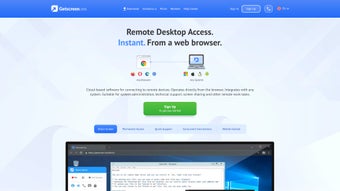

Descarga Getscreen – Software gratuito para Mac, edición y reproducción sencillas
Resumen
Getscreen es una aplicación multimedia completamente gratuita diseñada exclusivamente para usuarios de macOS que necesitan una herramienta de video confiable y con muchas funciones sin el costo. Con una interfaz limpia e intuitiva, Getscreen permite importar, editar y reproducir archivos de video con mínimos esfuerzos, siendo ideal tanto para aficionados casuales como para profesionales que buscan una solución ligera pero potente. La aplicación admite una amplia gama de formatos de video, incluyendo MP4, MOV, AVI y MKV, por lo que puedes trabajar con prácticamente cualquier material que encuentres. Ya sea que necesites recortar secciones innecesarias, ajustar el equilibrio de color, agregar subtítulos o simplemente organizar tu biblioteca de videos, Getscreen proporciona las funciones esenciales que necesitas sin abrumarte con una curva de aprendizaje abrupta. Su modelo gratuito garantiza que los usuarios puedan explorar capacidades avanzadas de video sin preocuparse por tarifas de licencia o costos ocultos. Además, el software recibe actualizaciones regulares que mejoran la seguridad, el rendimiento y añaden mejoras menores, asegurando una experiencia fluida con las últimas versiones de macOS. Al centrarse en la accesibilidad, la estabilidad y las funciones principales de video, Getscreen destaca como una solución práctica para cualquier persona que desee mejorar su flujo de trabajo de video en Mac.
Características principales
- Compatibilidad multi-formato: Reproducción y edición nativas para MP4, MOV, AVI, MKV, FLV y más.
- Suite de edición básica: Recortar, cortar, dividir, fusionar y rotar clips de video con una línea de tiempo por arrastrar y soltar.
- Controles de audio: Ajusta el volumen, añade música de fondo o extrae pistas de audio para podcasts.
- Integración de subtítulos: Importa archivos SRT, sincroniza subtítulos y personaliza tamaño y color de fuente.
- Modo de captura de pantalla: Graba tu pantalla de Mac directamente en la aplicación para tutoriales o grabaciones de juegos.
- Preajustes de exportación: Exporta con un solo clic a resoluciones comunes (720p, 1080p, 4K) y perfiles específicos para dispositivos.
- Procesamiento por lotes: Aplica los mismos ajustes de edición o conversión a múltiples archivos simultáneamente.
- Bajo consumo de recursos: Optimizado para uso mínimo de CPU y RAM, garantizando un funcionamiento suave en modelos antiguos de Mac.
- Actualizaciones gratuitas regulares: Parches de seguridad y mejoras menores lanzados trimestralmente.
- Compartir de forma sencilla: Sube directamente videos terminados a YouTube, Vimeo o exporta a iCloud.
Instalación, uso y compatibilidad
Empezar con Getscreen es sencillo. Primero, visita el sitio web oficial de Getscreen y haz clic en el botón "Descargar para macOS". El instalador es un archivo .dmg firmado, lo que garantiza una descarga segura que macOS reconocerá sin desencadenar advertencias de seguridad. Después de montar el .dmg, arrastra el ícono de Getscreen a tu carpeta Aplicaciones. La primera ejecución puede pedirte permisos para acceder a tu Biblioteca Multimedia y a la grabación de pantalla—estos son necesarios para que funcione plenamente, especialmente al usar la función de captura de pantalla.
Una vez instalado, inicia Getscreen desde el Dock o el Launchpad. La pantalla principal presenta tres pestañas principales: Importar, Editar y Exportar. Arrastra cualquier archivo de video compatible al área de importación, y aparecerá la línea de tiempo en la parte inferior de la ventana. Herramientas simples como tijeras (cortar), tijeras con un más (dividir) y una goma (recortar) te permiten reconfigurar tu material en segundos. Para ajustes de audio, haz clic en el icono de altavoz en la pista para abrir el mezclador de audio, donde puedes aumentar o disminuir el volumen, añadir música de fondo o silenciar secciones completamente.
Getscreen está diseñado exclusivamente para macOS 10.14 (Mojave) y versiones posteriores, incluyendo las últimas versiones macOS Ventura y macOS Sonoma. La aplicación funciona nativamente en Macs con procesadores Intel y en dispositivos con Apple Silicon (M1/M2), aprovechando la capa de traducción Rosetta 2 cuando sea necesario, pero ofreciendo rendimiento nativo ARM en hardware más reciente.
Pros y contras
- Pros
- Completamente gratuito sin cargos ocultos ni limitaciones de prueba.
- Interfaz intuitiva que reduce la curva de aprendizaje para nuevos usuarios.
- Amplia compatibilidad con formatos elimina la necesidad de convertidores externos.
- Bajo consumo de recursos del sistema mantiene los Macs antiguos respondiendo.
- Actualizaciones regulares centradas en seguridad mantienen el software seguro.
- Contras
- No incluye efectos avanzados (corrección de color, gráficos de movimiento).
- No tiene almacenamiento en la nube integrado; los usuarios deben gestionar archivos localmente.
- Los preajustes de exportación por lotes son limitados comparados con alternativas de pago.
- El soporte es impulsado por la comunidad; no hay un servicio de ayuda 24/7 dedicado.
- Únicamente disponible para macOS; los usuarios de Windows o Linux no pueden instalarlo.
Preguntas frecuentes
¿Getscreen es realmente gratuito, o hay cargos ocultos?
Getscreen es 100 % gratuito. Los desarrolladores financian el proyecto mediante donaciones opcionales, pero no existen niveles de pago, tarifas de suscripción ni compras dentro de la aplicación ocultas.
¿Puedo usar Getscreen en una PC con Windows?
No. Getscreen es una aplicación exclusiva de macOS. Los usuarios de Windows deben buscar herramientas gratuitas alternativas como Shotcut o OpenShot.
¿Getscreen admite la edición de video en 4K?
Sí. Getscreen puede importar, editar y exportar material en 4K, aunque los efectos complejos pueden ralentizar el rendimiento en Macs antiguos.
¿Cómo añado subtítulos a un video en Getscreen?
Importa un archivo SRT a través de la pestaña Subtítulos, luego alinea el texto con la línea de tiempo. Puedes ajustar el tamaño de fuente, color y posición antes de exportar.
¿Hay alguna forma de recuperar un proyecto si Getscreen se bloquea?
Getscreen guarda automáticamente un archivo temporal del proyecto cada pocos minutos. Tras un bloqueo, la aplicación te pedirá restaurar la última copia automática.
Conclusión y llamado a la acción
Para usuarios de Mac que buscan una solución de video gratuita y fácil de aprender, Getscreen cumple exactamente con lo que promete: una interfaz sencilla para gestionar tareas cotidianas de video. Aunque no reemplaza editores de alto nivel como Final Cut Pro o Adobe Premiere, sus funciones esenciales sólidas, bajo consumo de recursos y actualizaciones gratuitas regulares lo convierten en una herramienta valiosa para cualquier creador de video. Ya sea que estés recortando películas caseras, preparando clips para YouTube o capturando tutoriales de pantalla, Getscreen ofrece una plataforma segura, gratuita y confiable.
¿Listo para potenciar tu flujo de trabajo de video sin gastar un centavo? Descarga Getscreen ahora y comienza a editar tus grabaciones al instante. Disfruta de la libertad de una herramienta profesional de video que respeta tanto tu presupuesto como el rendimiento de tu Mac.








