
Download GiliSoft Video Editor – Kostenlose Videobearbeitung, Schneiden, Zusammenführen, Filter hinzufügen
Übersicht
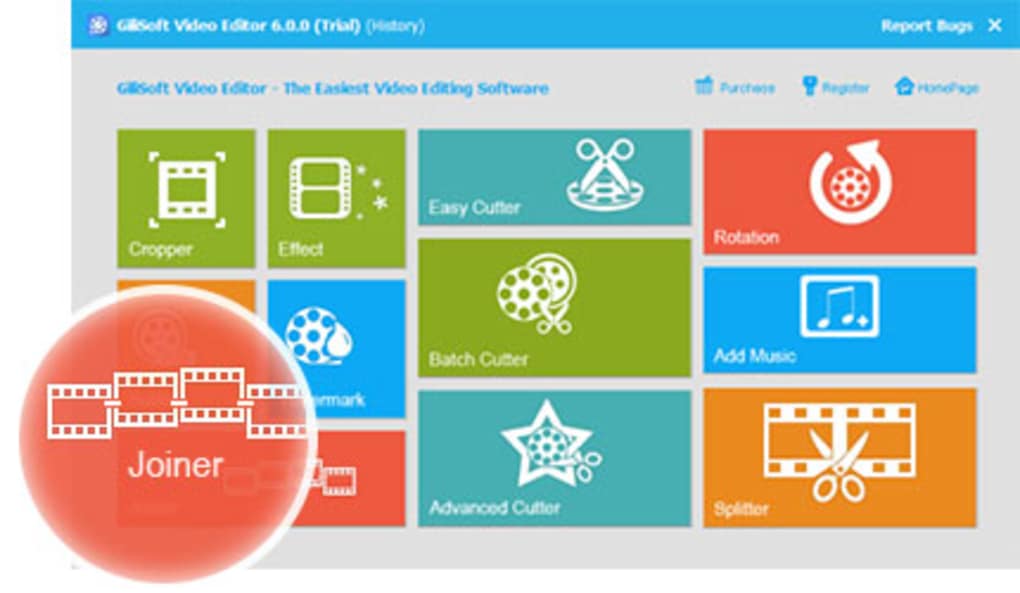
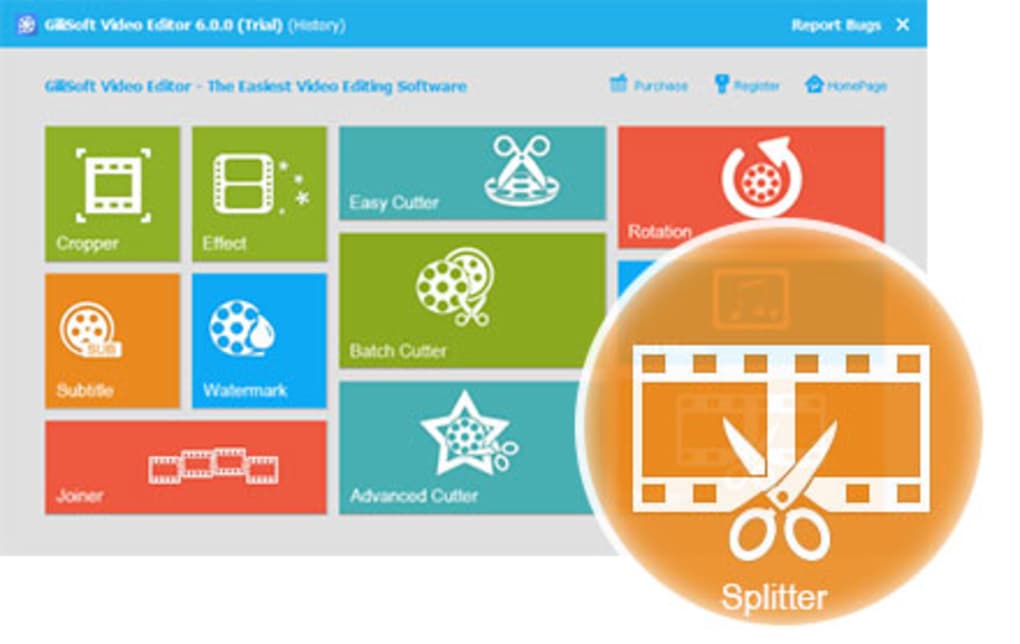
GiliSoft Video Editor ist eine vielseitige, auf einer Testversion basierende Videobearbeitungslösung, die professionelle Funktionen für den Alltag bereitstellt, ohne die steile Lernkurve teurer High‑End‑Pakete. Die Software unterstützt eine breite Palette von Video‑Containern, darunter AVI, MP4, WMV, MPEG und MOV, und ist damit ein praktisches Werkzeug für alle, die mit verschiedenen Formaten in einer einzigen Umgebung arbeiten müssen. Der Kern‑Workflow dreht sich um drei einfache Aktionen: unerwünschtes Filmmaterial schneiden, mehrere Clips zusammenführen und das Endprodukt mit Filtern, Untertiteln und Hintergrundmusik aufwerten. Während die Testversion ein dezentes Wasserzeichen in exportierten Dateien einfügt, bleibt der Funktionsumfang vollständig erhalten, sodass Sie einen realistischen Vorgeschmack auf die Möglichkeiten der kostenpflichtigen Version erhalten, bevor Sie sich für ein Upgrade entscheiden. Die Benutzeroberfläche folgt einem vertrauten, zeitleistenbasierten Layout mit Drag‑and‑Drop‑Medienbins und einem Vorschaubereich, der in Echtzeit aktualisiert wird, sobald Sie Effekte anwenden. Neben einfachem Trimmen bietet GiliSoft Stapelverarbeitung für wiederkehrende Aufgaben, eine Bibliothek integrierter Übergänge und eine Reihe von Audiowerkzeugen, mit denen Sie Soundtracks mit wenigen Klicks ausblenden, normalisieren oder ersetzen können. Für Nutzer, die Videos häufig auf sozialen Plattformen teilen, stellt der Export‑Assistent voreingestellte Profile für gängige Auflösungen wie 1080p, 720p und sogar 4K bereit, sodass Ihre endgültige Datei die Vorgaben von YouTube, Instagram oder TikTok erfüllt, ohne manuelle Bitraten‑Berechnungen. Insgesamt positioniert sich GiliSoft Video Editor als kostenlose, sichere und benutzerfreundliche Alternative, die die Lücke zwischen einfachen mobilen Editoren und schweren Desktop‑Anwendungen schließt.
Hauptfunktionen
- Unterstützt über 20 Videoformate, darunter AVI, MP4, WMV, MOV, MPEG‑2 und DivX.
- Intuitive Schnitt‑ und Trimm‑Werkzeuge mit bildgenauer Präzision.
- Nahtloses Zusammenführen von Videos – Clips ohne erneutes Kodieren zusammenführen für verlustfreie Ausgabe.
- Eingebaute Filterbibliothek (Farbkorrektur, Sepia, Graustufen, Vignette usw.).
- Untertitel‑Editor – SRT‑Dateien importieren oder eigene Untertitel erstellen.
- Musik‑ und Soundtrack‑Hinzufügung mit Ein‑/Ausblenden und Lautstärke‑Ausgleich.
- Wasserzeichen‑Option (in der kostenpflichtigen Version entfernt).
- Export‑Voreinstellungen für 1080p, 720p, 4K und für soziale Medien optimierte Profile.
- Stapelverarbeitung zum Anwenden desselben Effekts auf mehrere Dateien.
- Einfache Drag‑and‑Drop‑Zeitleiste mit Echtzeit‑Vorschau.
Jede dieser Funktionen wurde mit dem nicht‑technischen Nutzer im Hinterkopf entwickelt, ist jedoch leistungsstark genug, um Hobbyisten zu befriedigen, die mehr Kontrolle über ihre Projekte benötigen. Die Filterbibliothek bietet beispielsweise sowohl künstlerische als auch korrigierende Optionen, sodass Sie einem Video schnell einen filmischen Look verleihen oder einfach Belichtung und Kontrast anpassen können. Untertitel lassen sich in wenigen Sekunden hinzufügen – besonders nützlich für Ersteller, die ein internationales Publikum ansprechen oder Barrierefreiheit gewährleisten wollen. Die Musikintegration funktioniert mit jeder MP3‑, WAV‑ oder OGG‑Datei, und der integrierte Audio‑Mixer ermöglicht das Schichten mehrerer Spuren, das Anpassen von Pegeln und das Hinzufügen von Fade‑Effekten, ohne die Anwendung zu verlassen. Während die Testversion ein kleines Wasserzeichen einfügt, bleibt die zugrunde liegende Engine identisch zur Vollversion, sodass Leistung, Stabilität und Ausgabequalität repräsentativ für das Endprodukt sind. Ob Sie Familienaufnahmen zusammenstellen, ein kurzes Werbevideo erstellen oder ein Tutorial vorbereiten – GiliSoft Video Editor bietet Ihnen ein ausgewogenes Werkzeugset, das den Arbeitsablauf reibungslos und die Lernkurve flach hält.
Installation, Nutzung & Kompatibilität
Die Installation von GiliSoft Video Editor ist unkompliziert. Nach dem Herunterladen des Installationsprogramms von der offiziellen GiliSoft‑Website starten Sie die .exe (Windows)‑ oder .dmg (macOS)‑Datei und folgen den Bildschirmanweisungen. Der Assistent prüft, ob erforderliche Komponenten wie das Microsoft Visual C++ Redistributable unter Windows vorhanden sind, und installiert sie bei Bedarf automatisch. Nach Abschluss der Installation finden Sie eine Verknüpfung auf dem Desktop sowie einen Eintrag im Startmenü bzw. im Ordner „Applications“. Der erste Start löst einen kurzen Konfigurationsassistenten aus, in dem Sie die Standardsprache festlegen, einen Ordner für temporäre Dateien wählen und entscheiden können, ob das Programm automatisch mit Windows oder macOS starten soll.
GiliSoft Video Editor ist kompatibel mit Windows 7, 8, 10 und 11 (sowohl 32‑Bit als auch 64‑Bit) sowie macOS 10.12 Sierra und neuer. Obwohl es keine native Linux‑Version gibt, kann die Software unter Wine mit akzeptabler Leistung für die meisten grundlegenden Bearbeitungsaufgaben ausgeführt werden. Mobile Plattformen wie Android und iOS werden nicht unterstützt, aber GiliSoft bietet ein separates Bildschirm‑Aufzeichnungstool für diese Geräte an.
Nach der Installation beginnt der Arbeitsablauf mit dem Import von Medien. Klicken Sie auf die Schaltfläche „Importieren“ oder ziehen Sie Dateien einfach in den Medien‑Bin. Das Programm liest automatisch Metadaten aus, füllt Auflösung‑ und Bildrate‑Informationen aus und erstellt Miniatur‑Vorschauen. Um einen Clip zu schneiden, ziehen Sie ihn auf die Zeitleiste, bewegen den Abspielkopf an den gewünschten Startpunkt und klicken das Scheren‑Symbol. Wiederholen Sie den Vorgang für den Endpunkt und bestätigen, um ein getrimmtes Segment zu erzeugen. Das Zusammenführen mehrerer Clips ist so einfach wie das sequenzielle Platzieren auf derselben Spur; die Software rendert eine einzelne Ausgabedatei, die nach Möglichkeit die ursprünglichen Codecs beibehält und Qualitätsverlust minimiert. Das Hinzufügen von Filtern oder Untertiteln erfolgt über dedizierte Panels auf der rechten Seite der Oberfläche; jede Änderung wird sofort im Vorschaubereich angezeigt. Wenn Sie bereit zum Exportieren sind, klicken Sie auf „Exportieren“, wählen eine Voreinstellung (z. B. 1080p YouTube), passen bei Bedarf benutzerdefinierte Bitraten‑Einstellungen an und starten den Render‑Vorgang. Die Testversion bettet ein dezentes Wasserzeichen in der rechten unteren Ecke ein, aber Render‑Geschwindigkeit, Dateigröße und Qualität entsprechen denen der Vollversion, sodass Sie ein realistisches Gefühl für die Leistung erhalten, bevor Sie kaufen.
Vorteile, Nachteile, FAQ & Fazit
Vorteile
- Breite Formatunterstützung eliminiert die Notwendigkeit separater Konverter.
- Benutzerfreundliche Oberfläche, geeignet für Anfänger und fortgeschrittene Editoren.
- Echtzeit‑Vorschau reduziert Wartezeiten beim Testen von Effekten.
- Kostenlose Testversion bietet volle Funktionalität abgesehen vom Wasserzeichen.
- Export‑Voreinstellungen vereinfachen das Teilen auf sozialen Medien.
Nachteile
- Wasserzeichen in der Testversion kann für professionelle Nutzung unerwünscht sein.
- Keine native Linux‑ oder Mobile‑App‑Unterstützung.
- Fortgeschrittene Farb‑Grading‑Werkzeuge sind im Vergleich zu Premium‑Paketen begrenzt.
- Stapelverarbeitung fehlt an anpassbaren Benennungskonventionen.
- Gelegentliche UI‑Verzögerungen auf älterer Hardware bei 4K‑Material.
Häufig gestellte Fragen
Ist GiliSoft Video Editor komplett kostenlos?
Das Programm bietet eine kostenlose Testversion, die alle Bearbeitungsfunktionen enthält; exportierte Videos enthalten jedoch ein kleines Wasserzeichen. Um das Wasserzeichen zu entfernen und zukünftige Updates freizuschalten, müssen Sie die Vollversion erwerben.
Welche Videoformate kann ich importieren und exportieren?
GiliSoft Video Editor unterstützt mehr als 20 Formate, darunter AVI, MP4, WMV, MOV, MPEG‑1/2, DivX und FLV sowohl für den Import als auch für den Export. Export‑Voreinstellungen decken zudem gängige Codecs für soziale Medien ab.
Kann ich meinen Videos Untertitel hinzufügen?
Ja. Der integrierte Untertitel‑Editor ermöglicht das Importieren von SRT‑Dateien, das Erstellen eigener Untertitel, das Anpassen von Timings und das Stylen des Textes (Schriftart, Größe, Farbe) direkt in der Zeitleiste.
Gibt es eine Begrenzung der Videolänge, die ich bearbeiten kann?
Es gibt keine künstliche Längenbeschränkung. Die einzigen praktischen Grenzen sind die Hardware‑Ressourcen Ihres Computers (RAM, CPU) und der verfügbare Festplattenspeicher für temporäre Dateien.
Wie häufig veröffentlicht GiliSoft Updates?
Das Entwicklungsteam veröffentlicht in der Regel alle 4‑6 Wochen kleinere Updates für Fehlerbehebungen und Kompatibilitätsverbesserungen, größere Funktionsveröffentlichungen finden ein- bis zweimal jährlich statt.
Fazit & Handlungsaufruf
GiliSoft Video Editor bietet ein solides Gleichgewicht zwischen Zugänglichkeit und Leistungsfähigkeit. Wenn Sie ein zuverlässiges Werkzeug benötigen, um alltägliche Videoprojekte zu schneiden, zusammenzuführen und zu verfeinern, ohne in die Komplexität von professionellen Suites einzutauchen, liefert die kostenlose Testversion alles, was Sie brauchen – abgesehen vom entfernbaren Wasserzeichen. Die breite Formatunterstützung, die unkomplizierte Benutzeroberfläche und die fertigen Export‑Voreinstellungen machen es besonders attraktiv für Ersteller, die auf YouTube, Instagram oder anderen Plattformen veröffentlichen. Während Power‑User möglicherweise erweiterte Farb‑Grading‑Optionen und Linux‑Kompatibilität vermissen, bleibt das Gesamtwertangebot für die Mehrheit der Heimanwender, Pädagogen und kleinen Unternehmens‑Marketer stark. Um das vollständige Funktionsset ohne Wasserzeichen zu erleben, sollten Sie die Vollversion direkt über die GiliSoft‑Website erwerben. Klicken Sie unten auf die Download‑Schaltfläche, installieren Sie die Testversion und prüfen Sie, ob der nahtlose Arbeitsablauf und die sichere, werbefreie Umgebung Ihren Bearbeitungsanforderungen entsprechen.
Laden Sie GiliSoft Video Editor jetzt herunter und beginnen Sie sofort mit der Erstellung professionell aussehender Videos.
GiliSoft Video Editor bietet ein umfassendes Set an Werkzeugen für alltägliche Videobearbeitungsaufgaben. Die Benutzeroberfläche ist intuitiv, die Formatunterstützung umfangreich, und die kostenlose Testversion vermittelt ein echtes Gefühl für die kostenpflichtige Version. Kleine Nachteile sind das Wasserzeichen in der Testversion und das Fehlen von Linux‑Support, aber insgesamt liefert das Programm hervorragenden Mehrwert für Hobbyisten und kleine Unternehmens‑Ersteller.








