
Download Gladinet – Sicherer Cloud‑Laufwerks‑Manager für Windows, Mac & Mobile
Übersicht
Gladinet ist ein smart‑layered Desktop‑Client, der Ihre bevorzugten Cloud‑Speicherdienste in ein virtuelles Laufwerk verwandelt, das neben Ihrem lokalen Dateisystem existiert. Egal, ob Sie Fotos in Google Picasa, Dokumente in Google Docs, Backups in Amazon S3 oder persönliche Dateien in Windows Live SkyDrive speichern, Gladinet ermöglicht den Zugriff auf all diese über eine einzige, intuitive Oberfläche. Die Software mountet jeden ausgewählten Dienst als separaten Laufwerksbuchstaben (oder Netzwerkstandort unter macOS) und lässt Sie Dateien per Drag‑&‑Drop, Kopieren und Umbenennen genau wie in jedem Ordner auf Ihrer Festplatte behandeln. Da Gladinet auf Dateisystemebene arbeitet, können Sie den vertrauten Windows Explorer, macOS Finder oder jeden Drittanbieter‑Dateimanager nutzen, ohne eine neue Benutzeroberfläche erlernen zu müssen. Die Anwendung ist sowohl für Power‑User konzipiert, die Batch‑Operationen für Tausende von Cloud‑Objekten benötigen, als auch für Gelegenheitsnutzer, die einfach einen „Ein‑Klick‑“ Weg zum Öffnen ihrer Online‑Fotos wollen. Obwohl sie sich noch in der Beta‑Phase befindet, hat Gladinet sich in realen Tests als stabil erwiesen und bietet eine nahtlose Brücke zwischen lokalen Speichergewohnheiten und dem wachsenden Ökosystem von Online‑Backup‑Lösungen. Ihr leichter Ressourcenverbrauch bedeutet, dass Sie sie auf Low‑End‑Laptops oder Unternehmens‑Desktops installieren können, ohne die Leistung zu beeinträchtigen. Kurz gesagt liefert Gladinet ein kostenloses, sicheres und benutzerfreundliches virtuelles Laufwerk, das Cloud‑Speicher auf den Desktop bringt und die Reibung reduziert, die Online‑Backups normalerweise vom täglichen Dateihandling trennt.
Hauptfunktionen
- Multi‑Service‑Virtuelle Laufwerke: Google Picasa, Google Docs, Amazon S3 und Windows Live SkyDrive als unabhängige Laufwerke einbinden.
- Drag‑and‑Drop‑Unterstützung: Native Dateiexplorer verwenden, um Dateien zwischen lokalen Ordnern und Cloud‑Laufwerken zu verschieben.
- Sichere Authentifizierung: Anmeldeinformationen werden verschlüsselt gespeichert; SSL/TLS wird für alle Datenübertragungen verwendet.
- Echtzeit‑Sync‑Anzeige: Farblich gekennzeichnete Symbole zeigen Upload‑, Download‑ und Sync‑Status auf einen Blick.
- Selektiver Sync: Bestimmte Ordner offline verfügbar machen, um Bandbreite und Speicherplatz zu schonen.
- Plattform‑übergreifende Kompatibilität: Läuft unter Windows 7/8/10/11 und macOS 10.12+; zukünftige mobile Builds sind geplant.
- Leichtgewichtige Engine: Verbraucht weniger als 50 MB RAM im Leerlauf und lässt Ressourcen für andere Anwendungen frei.
- Beta‑Bereite Updates: Automatische Update‑Prüfungen halten die Software aktuell mit den neuesten API‑Änderungen der Cloud‑Anbieter.
- Dateityp‑Transparenz: Bilder, PDFs und Office‑Dokumente direkt vom virtuellen Laufwerk aus anzeigen, ohne sie herunterzuladen.
- Command‑Line‑Integration: Fortgeschrittene Nutzer können Batch‑Uploads über den mitgelieferten CLI‑Wrapper skripten.
Diese Funktionen kombinieren sich zu einem nahtlosen Erlebnis, das die Cloud wie einen weiteren Ordner auf Ihrem PC erscheinen lässt. Gladinets Fokus auf Sicherheit, Leistung und Benutzerfreundlichkeit macht es zu einem überzeugenden kostenlosen Tool für alle, die ihren Online‑Speicher zentralisieren wollen, ohne mehrere Web‑Portale jonglieren zu müssen. Obwohl die aktuelle Beta‑Version nur einen begrenzten Satz von Diensten unterstützt, ist die modulare Architektur für schnelle Erweiterungen gebaut, sodass neue Anbieter in zukünftigen Releases hinzugefügt werden können, ohne bestehende Laufwerke zu stören.
Installations‑ & Nutzungsanleitung
Der Einstieg in Gladinet ist unkompliziert, selbst für technisch weniger versierte Nutzer. Befolgen Sie diese Schritte, um die Software auf einem Windows‑ oder macOS‑Rechner zu installieren und zu konfigurieren:
- Installer herunterladen: Besuchen Sie die offizielle Gladinet‑Website und klicken Sie auf die Schaltfläche „Download for Windows“ oder „Download for macOS“. Die Datei ist ein kleines
.exe(Windows) bzw..dmg(macOS) Paket, typischerweise unter 30 MB. - Installer ausführen: Unter Windows doppelklicken Sie die
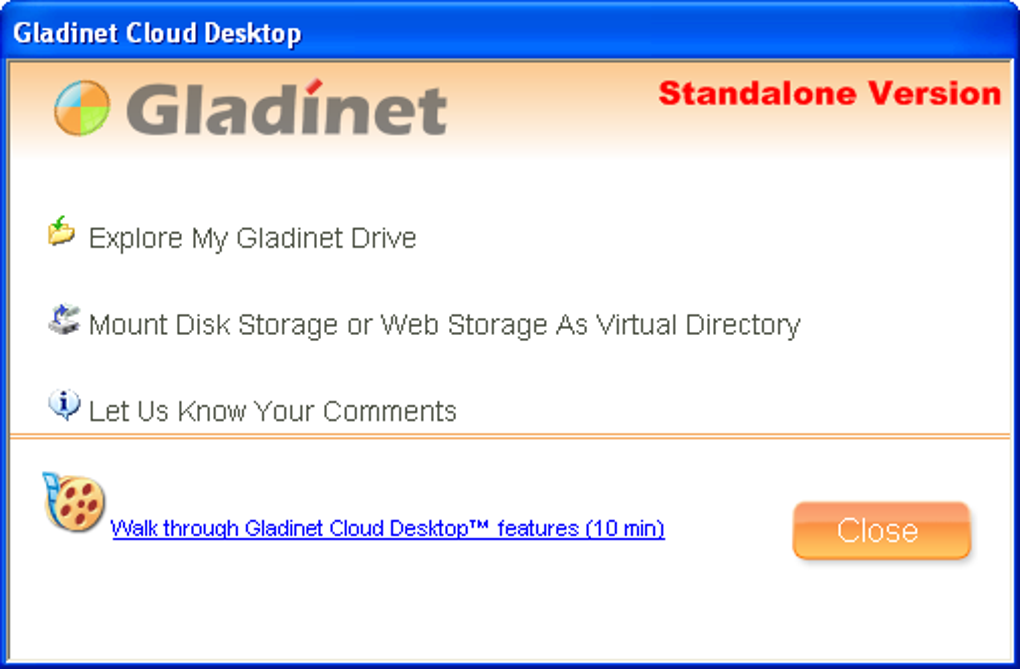
.exeund folgen den Anweisungen des Assistenten. Unter macOS ziehen Sie das Gladinet‑Symbol nach dem Öffnen der.dmgin den Ordner Programme. Der Installer fordert Administratorrechte an, um virtuelle Laufwerkszuordnungen zu erstellen. - Gladinet starten: Nach der Installation starten Sie die Anwendung über das Startmenü oder Launchpad. Der Erst‑Start‑Assistent erscheint und fragt Sie, einen Cloud‑Dienst hinzuzufügen.
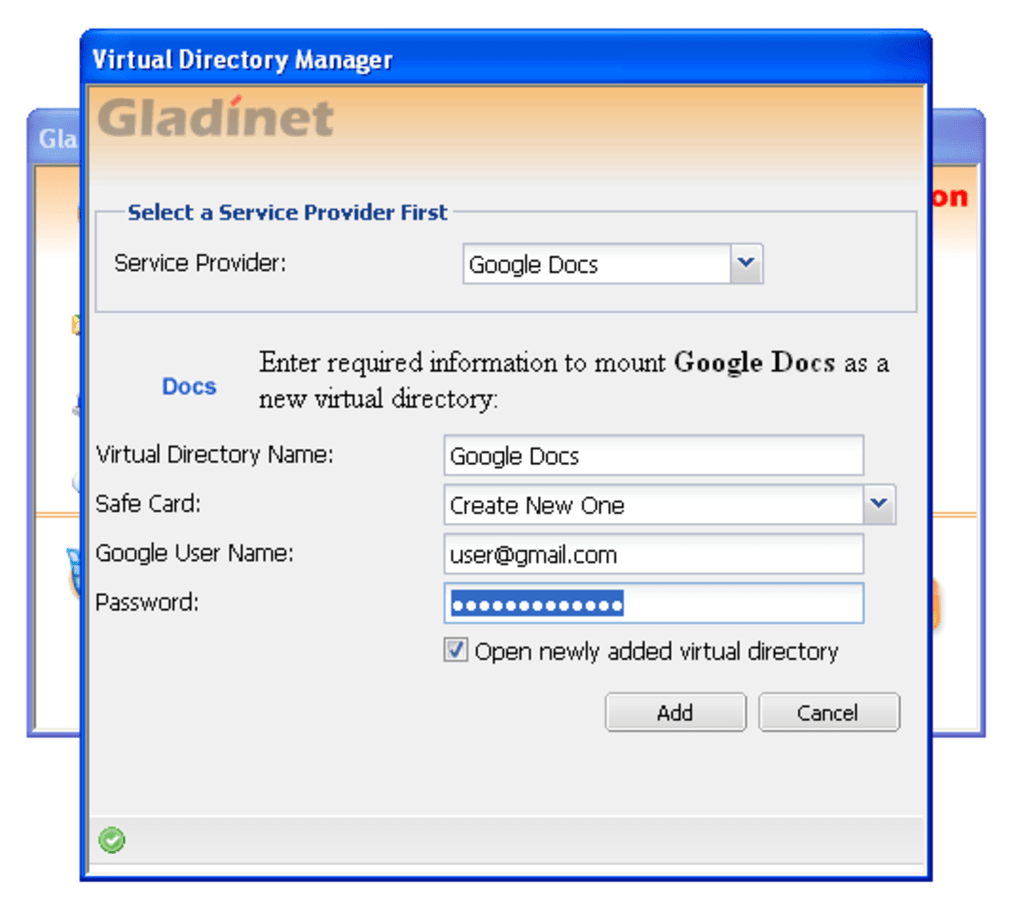
- Dienst auswählen: Wählen Sie Google Picasa, Google Docs, Amazon S3 oder Windows Live SkyDrive. Klicken Sie „Weiter“.
- Anmeldeinformationen eingeben: Geben Sie Ihren Benutzernamen (in der Regel eine E‑Mail‑Adresse) und Ihr Passwort ein. Für Amazon S3 benötigen Sie die Access‑Key‑ID und den Secret‑Access‑Key. Gladinet verschlüsselt diese Daten lokal und speichert sie nie auf externen Servern.
- Laufwerksbuchstabe (Windows) oder Mount‑Point (macOS) konfigurieren: Wählen Sie einen freien Laufwerksbuchstaben, z. B. „Z:“ unter Windows, oder einen Ordnerpfad wie
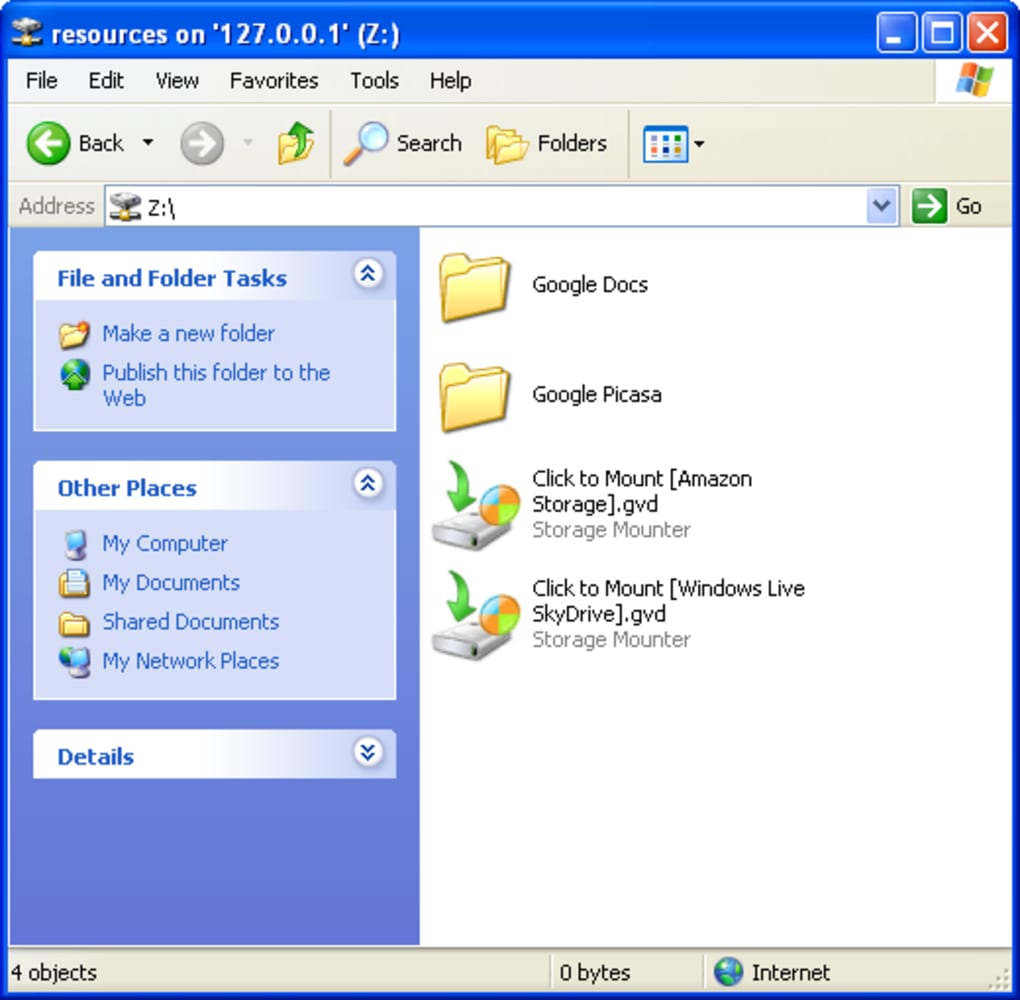
/Volumes/Gladinet‑S3unter macOS. Klicken Sie „Fertigstellen“. - Virtuelles Laufwerk erkunden: Öffnen Sie den Datei‑Explorer oder Finder. Sie sehen ein neues Laufwerk‑Symbol mit dem Namen des Dienstes. Durchsuchen, kopieren oder bearbeiten Sie Dateien wie in jedem lokalen Ordner. Änderungen werden im Hintergrund hochgeladen.
- Erweiterte Einstellungen (optional): Rechtsklicken Sie das Gladinet‑Tray‑Symbol (Windows) bzw. das Menü‑Bar‑Symbol (macOS), um die Einstellungen zu öffnen. Hier können Sie selektiven Sync aktivieren, Bandbreiten‑Limits setzen oder Proxy‑Einstellungen für Unternehmensnetzwerke konfigurieren.
Der gesamte Vorgang dauert in der Regel weniger als fünf Minuten. Sobald das virtuelle Laufwerk aktiv ist, können Sie Cloud‑Speicher wie ein lokales Laufwerk behandeln, was Backup‑Routinen, kollaboratives Bearbeiten und Medienverwaltung erheblich vereinfacht. Bei Fehlern während der Beta‑Phase liefert das integrierte Diagnose‑Panel Protokolle und einen „Report Issue“-Button, der anonymisierte Daten an das Gladinet‑Entwicklungsteam sendet, um eine schnellere Lösung zu ermöglichen.
Kompatibilität, Vor‑ und Nachteile
Gladinet wird offiziell auf den folgenden Betriebssystemen unterstützt:
- Windows 7, 8, 10, 11 (32‑Bit und 64‑Bit)
- macOS 10.12 (Sierra) und später (Intel‑basierte Macs; Apple‑Silicon‑Unterstützung ist für das nächste Beta‑Release geplant)
Vorteile
- Einheitlicher Zugriff: Ein Laufwerk für mehrere Cloud‑Dienste eliminiert das ständige Wechseln zwischen Browsern.
- Kostenlos: Die Kernanwendung ist kostenlos, optionale Premium‑Funktionen folgen in zukünftigen Versionen.
- Sichere Übertragung: Alle Daten werden über HTTPS mit branchenüblicher Verschlüsselung übertragen.
- Geringer Ressourcenverbrauch: Läuft reibungslos auf älterer Hardware ohne merkliche Verzögerungen.
- Intuitive UI: Die vertraute Integration in Dateiexplorer reduziert die Lernkurve.
Nachteile
- Eingeschränkte Dienstliste: Aktuell stehen nur vier Cloud‑Anbieter in der Beta zur Verfügung.
- Beta‑Stabilität: Gelegentliche Störungen können bei sehr großen Dateibatches auftreten.
- Keine mobilen Apps: Der reine Desktop‑Support bedeutet, dass Sie Laufwerke nicht auf Smartphones oder Tablets mounten können.
- Selektiver Sync ist einfach: Erweiterte Regeln (z. B. Dateityp‑Filter) sind noch nicht implementiert.
Insgesamt macht Gladinets Kompatibilität mit den gängigsten Desktop‑Betriebssystemen und die unkomplizierte Installation es zu einer attraktiven Option für Nutzer, die eine kostenlose, sichere Brücke zu ihren Cloud‑Daten suchen. Obwohl die Dienstliste bescheiden ist und die Software noch an ihrer Beta‑Politur arbeitet, überwiegen die Vorteile des einheitlichen Laufwerkszugriffs und des geringen System‑Impacts die derzeitigen Einschränkungen für die meisten Heim‑ und Kleinunternehmens‑Szenarien.
FAQ & Fazit
Ist Gladinet wirklich kostenlos?
Ja, die aktuelle Beta‑Version von Gladinet ist komplett kostenlos. Die Entwickler planen, in späteren Releases Premium‑Add‑Ons anzubieten, aber die Kernfunktionalität — das Einbinden der unterstützten Cloud‑Dienste — bleibt kostenfrei.
Kann ich Gladinet in einem Unternehmensnetzwerk mit Proxy verwenden?
Absolut. Gladinet enthält ein Proxy‑Konfigurationspanel, in dem Sie HTTP/HTTPS‑Proxy‑Adressen, Authentifizierungsdaten und Ausnahmelisten angeben können. Das macht es für Unternehmensumgebungen geeignet, die den Datenverkehr über Firewalls leiten.
Was passiert mit meinen Dateien, wenn ich Gladinet deinstalliere?
Die Deinstallation von Gladinet entfernt nur die virtuellen Laufwerkszuordnungen und die lokale Anwendung. Alle in Ihren Cloud‑Konten gespeicherten Dateien bleiben unverändert. Sie können das Programm später erneut installieren und dieselben Laufwerke ohne Datenverlust wieder einbinden.
Unterstützt Gladinet die Zwei‑Faktor‑Authentifizierung (2FA) für meine Cloud‑Konten?
Gladinet arbeitet mit Diensten, die OAuth oder anwendungsspezifische Passwörter anbieten. Für Konten, die durch 2FA geschützt sind, können Sie ein App‑Passwort (z. B. bei Google oder Amazon) erzeugen und dieses im Gladinet‑Login‑Dialog verwenden.
Synchronisiert Gladinet Dateien automatisch im Hintergrund?
Ja. Immer wenn Sie eine Datei auf dem virtuellen Laufwerk kopieren oder ändern, startet Gladinet sofort einen sicheren Upload zum zugehörigen Cloud‑Dienst. Sie können das Synchronisieren pausieren oder Bandbreiten‑Limits in den Einstellungen festlegen, wenn Sie mehr Kontrolle benötigen.
Fazit – Übernehmen Sie noch heute die Kontrolle über Ihre Cloud‑Dateien
Gladinet schließt die Lücke zwischen lokaler Bequemlichkeit und Online‑Speichersicherheit. Indem es Google Picasa, Google Docs, Amazon S3 und Windows Live SkyDrive in native Laufwerke verwandelt, eliminiert es das Jonglieren mit mehreren Web‑Interfaces und lässt Sie mit Cloud‑Dateien genauso arbeiten wie mit lokalen Dokumenten. Die Software ist kostenlos, leichtgewichtig und basiert auf branchenüblicher Verschlüsselung, was sie zu einer vertrauenswürdigen Wahl für private und kleine Unternehmens‑Nutzer macht. Zwar bedeutet die Beta‑Phase eine begrenzte Liste unterstützter Dienste und gelegentliche Bugs, doch das Kern‑Erlebnis ist ausreichend ausgereift, um die Produktivität sofort zu steigern. Wenn Sie nach einer einfachen, sicheren Möglichkeit suchen, Ihre Online‑Dateien zu downloaden, zu verwalten und zu synchronisieren, ohne für eine umfassende Enterprise‑Lösung zu zahlen, ist Gladinet bereit für Sie. Gladinet jetzt herunterladen und Ihre Cloud‑Speicherung in ein vertrautes Laufwerk verwandeln, das unter Windows und macOS funktioniert.
Gladinet bietet eine überzeugende kostenlose Lösung zum Einbinden mehrerer Cloud‑Dienste als lokale Laufwerke. Seine Stärken liegen in nahtloser Integration, geringem Ressourcenverbrauch und starker Verschlüsselung. Die eingeschränkte Dienstliste und die Beta‑Phase‑Eigenheiten sind die einzigen Nachteile. Insgesamt eine solide 4‑Sterne‑Bewertung für Nutzer, die schnellen Zugriff auf Online‑Speicher benötigen, ohne für Premium‑Sync‑Tools zu zahlen.








