

Download gMaps – Kostenloses Windows‑Produktivitätsplaner‑Tool
Übersicht
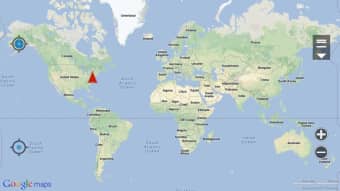
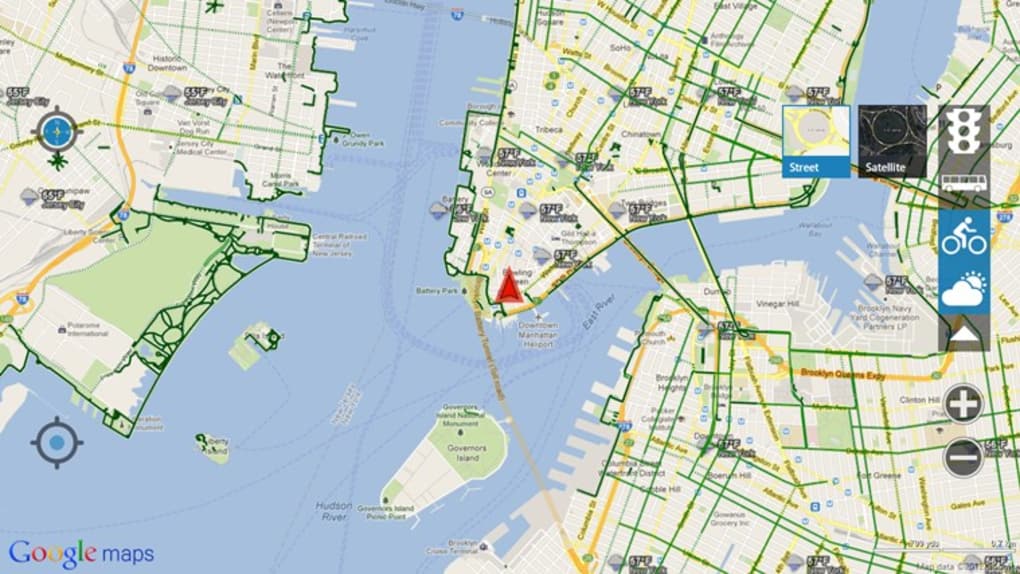
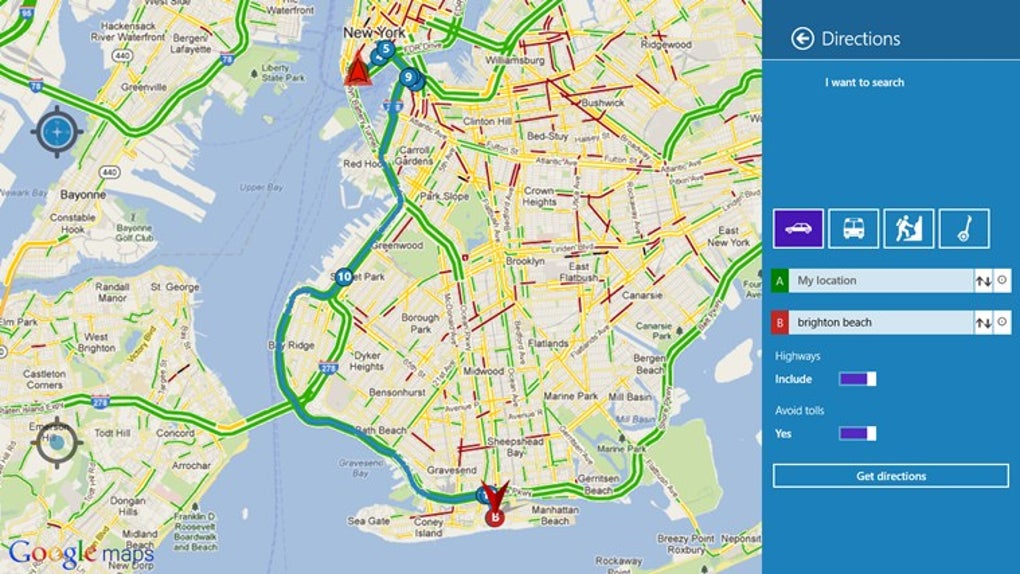
gMaps ist ein kostenloses Produktivitätsprogramm, das ausschließlich für Windows‑Computer entwickelt wurde. Erstellt von Dream Team Mobile, verwendet diese planer‑artige Anwendung eine vertraute Karten‑Metapher, um Benutzern zu helfen, Aufgaben, Termine und Meilensteine in einer virtuellen Landschaft zu visualisieren. Obwohl der Name an beliebte Navigationsdienste erinnert, bietet gMaps keine geografische Routenplanung; stattdessen verwandelt es Ihre To‑Do‑Liste in interaktive „Pins“, die Sie ziehen, gruppieren und farblich kennzeichnen können. Die aktuelle Version 2.0.1.21 wurde zuletzt am 30. April 2014 aktualisiert, doch die Software bleibt in den USA populär und verzeichnet seit ihrem Katalog‑Debüt 2012 über 58 000 Downloads. Ihr geringer Ressourcenverbrauch macht sie für ältere Rechner geeignet, die Windows 8, Windows 8.1 oder Windows 10 ausführen, und die Oberfläche ist in Englisch, Deutsch und Russisch verfügbar. Da gMaps in die Unterkategorie „Produktivität → Planer“ eingeordnet ist, konkurriert sie mit Kalender‑Apps, Aufgaben‑Managern und Projekt‑Tracking‑Tools, unterscheidet sich jedoch durch einen visuellen, karten‑zentrierten Ansatz, der Nutzer anspricht, die räumlich denken. Ob Sie ein Student sind, der mehrere Aufgaben jongliert, ein Freelancer, der Kundentermine organisiert, oder ein Kleinunternehmer, der Quartalsziele plant – gMaps bietet eine kostenlose, sichere Möglichkeit, Ihre täglichen Aktivitäten im Blick zu behalten, ohne ein Abonnement oder ein cloud‑basiertes Konto zu benötigen. Die kostenlose Lizenz, der unkomplizierte Installationsprozess und die kosten‑losen Updates machen sie zu einer risikoarmen Ergänzung jedes Windows‑Workflows.
Wichtige Funktionen und Schritt‑für‑Schritt‑Installationsanleitung
Funktions‑Highlights
- Kartenbasierte Aufgabenvisualisierung: Aufgaben in ziehbare Pins auf einem anpassbaren Raster umwandeln.
- Mehrsprachige Unterstützung: Oberfläche verfügbar in Englisch, Deutsch und Russisch.
- Farbkodierung & Tagging: Pins Farben und Tags zuweisen für schnelle Kategorisierung.
- Kalender‑Integration: Synchronisation mit dem Windows‑Kalender zum automatischen Import von Ereignissen.
- Offline‑Betrieb: Alle Daten lokal gespeichert; keine Internetverbindung erforderlich.
- Export‑Optionen: Aufgabenlisten als CSV oder Klartext exportieren für Backups.
- Suche & Filter: Echtzeit‑Suchleiste und Filter‑Panel zum Auffinden von Pins nach Datum, Tag oder Stichwort.
- Anpassbares Raster‑Layout: Auswahl zwischen quadratischem, hexagonalem oder freiem Raster.
- Erinnerungs‑Benachrichtigungen: Pop‑Up‑Hinweise für bevorstehende Fristen.
- Leichter Installer: Kleine Download‑Größe sorgt für schnelle Installation selbst bei langsamen Verbindungen.
Wie man gMaps unter Windows 10 (und früher) installiert
Die Installation von gMaps ist ein unkomplizierter Dreischritt‑Prozess, der in weniger als fünf Minuten abgeschlossen werden kann. Laden Sie zuerst den Installer von der offiziellen Download‑Seite herunter (der Link befindet sich am Ende dieses Artikels). Die Datei heißt gMaps_setup.exe und ist von Dream Team Mobile digital signiert, was ein sicheres, malware‑freies Paket garantiert. Zweitens doppelklicken Sie den Installer, um den Setup‑Assistenten zu starten. Windows zeigt eine Benutzerkontensteuerungs‑Warnung (UAC) an; klicken Sie „Ja“, um die erforderlichen Berechtigungen zu erteilen. Der Assistent führt Sie durch einen Standard‑Installationsablauf: End‑User‑Lizenzvereinbarung akzeptieren, einen Installationsordner wählen (der Standardpfad C:\Program Files\gMaps funktioniert für die meisten Benutzer) und entscheiden, ob eine Desktop‑Verknüpfung erstellt werden soll. Schließlich „Installieren“ klicken. Der Fortschrittsbalken füllt sich innerhalb weniger Sekunden, und nach Abschluss können Sie gMaps direkt über die Verknüpfung oder das Startmenü starten. Beim ersten Start fragt das Programm nach Ihrer bevorzugten Sprache und nach einem Standard‑Rasterstil. Nach Bestätigung dieser Einstellungen erscheint die Hauptoberfläche, bereit, Pins hinzuzufügen. Da gMaps alle Daten lokal speichert, ist kein Online‑Konto nötig, und Sie behalten die volle Kontrolle über Ihre Informationen.
Erste Schritte mit der Planer‑Oberfläche
Nach der Installation führt Sie der anfängliche Onboarding‑Assistent durch die Grundlagen der Pin‑Erstellung. Klicken Sie den „Pin hinzufügen“-Button in der Symbolleiste, geben Sie einen Aufgabennamen ein, wählen Sie ein Fälligkeitsdatum, eine Farbe und platzieren Sie den Pin beliebig im Raster. Sie können einen bestehenden Pin doppelklicken, um Details zu bearbeiten, eine Notiz anzuhängen oder eine zugehörige Datei von Ihrem Computer zu verlinken. Das linke Panel enthält eine ausklappbare Liste von Tags, mit der Sie die Kartenansicht nach Projekt oder Prioritätsstufe filtern können. Für Nutzer, die eine Kalenderansicht bevorzugen, verwandelt das „Zum Kalender wechseln“-Symbol die Karte in ein Monats‑Layout, wobei die farbkodierten Hinweise erhalten bleiben. Erinnerungs‑Alerts können im Einstellungsmenü ein- oder ausgeschaltet werden, wo Sie zudem die Option haben, automatische Backups in einen festgelegten Ordner zu aktivieren. Die intuitive Drag‑and‑Drop‑Funktion ermöglicht es, Ihren Zeitplan mit einer einzigen Mausbewegung neu zu ordnen, sodass Prioritäten spontan angepasst werden können. Insgesamt ist die Lernkurve flach, und die visuelle Natur der Oberfläche fördert eine schnelle Akzeptanz, besonders bei visuellen Lernenden, die von räumlichen Darstellungen ihrer Arbeitslast profitieren.
Kompatibilität, Vor‑ und Nachteile
gMaps ist für die Windows‑Familie von Betriebssystemen entwickelt. Offiziell unterstützt es Windows 8, Windows 8.1, Windows 10 und dank Rückwärtskompatibilität läuft es auch auf Windows 11 ohne bekannte Probleme. Der Installer prüft die OS‑Version während der Installation und verweigert das Fortfahren auf nicht unterstützten Plattformen wie Windows 7 oder älter. Da die Anwendung rein nativ ist und nicht auf externe Laufzeitumgebungen (z. B. .NET Framework oder Java) angewiesen ist, funktioniert sie sofort auf jedem unterstützten Windows‑Build, selbst auf Rechnern ohne aktive Internetverbindung nach der Installation. Nutzer von ARM‑basierten Windows‑Geräten sollten gMaps ebenfalls ausführen können, da das Programm für 64‑Bit‑x86‑Architekturen kompiliert ist, die Windows auf ARM‑Hardware emuliert.
Vorteile
- Kostenlos und ohne Werbung: Vollständig kostenfrei ohne versteckte Werbung oder Premium‑Stufen.
- Visuelle Planung: Die Karten‑Metapher erleichtert das Erfassen des Gesamtbildes von Aufgaben und Fristen.
- Offline‑First‑Design: Alle Daten werden lokal gespeichert, was Privatsphäre und Zuverlässigkeit ohne Internet gewährleistet.
- Leichter Installer: Kleine Download‑Größe und schnelle Installation, geeignet für ältere PCs.
- Mehrsprachige Oberfläche: Native Unterstützung für Englisch, Deutsch und Russisch.
- Anpassbares Raster: Nutzer können quadratische, hexagonale oder freie Layouts wählen, um persönliche Vorlieben zu treffen.
- Export‑Funktion: Einfacher CSV‑Export für Backups oder Migration zu anderen Tools.
Nachteile
- Letztes Update 2014: Die Software hat seit mehreren Jahren keine größeren Updates erhalten, was Bedenken hinsichtlich langfristiger Kompatibilität aufwerfen kann.
- Keine Cloud‑Synchronisation: Ohne Online‑Synchronisation können Sie Ihren Plan nicht von mehreren Geräten aus abrufen.
- Eingeschränkte Zusammenarbeit: Keine integrierten Sharing‑ oder Team‑Kollaborations‑Funktionen; am besten für den Einzelgebrauch geeignet.
- Basis‑Reporting: Die Anwendung erzeugt keine erweiterten Analysen oder Fortschrittsberichte.
- Nur Windows: Keine nativen macOS‑, Android‑ oder iOS‑Versionen, was die plattformübergreifende Flexibilität einschränkt.
Häufig gestellte Fragen
Ist gMaps sicher zum Herunterladen und Installieren?
Ja. Der Installer ist digital von Dream Team Mobile signiert, und der Download wird auf einer seriösen Seite gehostet, die Dateien vor der Verteilung auf Malware prüft.
Kann ich gMaps auf Windows 7 oder älteren Versionen verwenden?
Offiziell unterstützt gMaps Windows 8 und neuer. Während es auf Windows 7 starten kann, könnten Kompatibilitätswarnungen oder fehlende Funktionen auftreten.
Synchronisiert gMaps meine Daten mit der Cloud?
Nein. Alle Informationen werden lokal auf Ihrem PC gespeichert. Sie können Daten manuell als CSV exportieren, aber es gibt keine automatische Cloud‑Synchronisation.
Kann ich das Aussehen des Kartenrasters anpassen?
Ja. Das Einstellungs‑Panel lässt Sie zwischen quadratischem, hexagonalem oder freiem Rasterlayout wählen sowie Hintergrundfarben und Pin‑Formen anpassen.
Gibt es eine Möglichkeit, Aufgaben aus anderen Planern zu importieren?
gMaps kann Aufgaben aus CSV‑Dateien importieren. Exportieren Sie Ihre Aufgaben aus einem anderen Planer im CSV‑Format und nutzen Sie dann die „Importieren“-Option im Menü Datei.
Fazit & Handlungsaufruf
gMaps bietet eine frische, visuelle Variante der täglichen Planung für Windows‑Nutzer, die einen räumlichen Ansatz beim Aufgabenmanagement bevorzugen. Der kostenlose Preis, die Offline‑First‑Architektur und die intuitive Drag‑and‑Drop‑Oberfläche machen es zu einer attraktiven Option für Einzelprofis, Studenten und alle, die eine unübersichtliche To‑Do‑Liste durch einen klaren, karten‑basierten Überblick ersetzen möchten. Während das Fehlen aktueller Updates und einer Cloud‑Synchronisation für Power‑User Nachteile sein kann, bleibt die Kernfunktionalität solide und zuverlässig. Wenn Sie bereit sind, einen Planer auszuprobieren, der sich eher wie eine digitale Karte als wie eine Tabellenkalkulation anfühlt, klicken Sie den Download‑Button unten, installieren Sie gMaps in wenigen Klicks und beginnen Sie noch heute, Ihre Prioritäten zu pinnen.
Download gMaps jetzt – kostenlos, sicher und bereit für Windows
- Vorteile: Kostenlos, visuell, offline, leichtgewichtig, mehrsprachig.
- Nachteile: Keine Cloud‑Synchronisation, veraltete UI, nur Windows.








