
Google Bookmarks herunterladen – kostenloses Cloud-Lesezeichen-Tool für Windows, Mac, Android & iOS
Übersicht
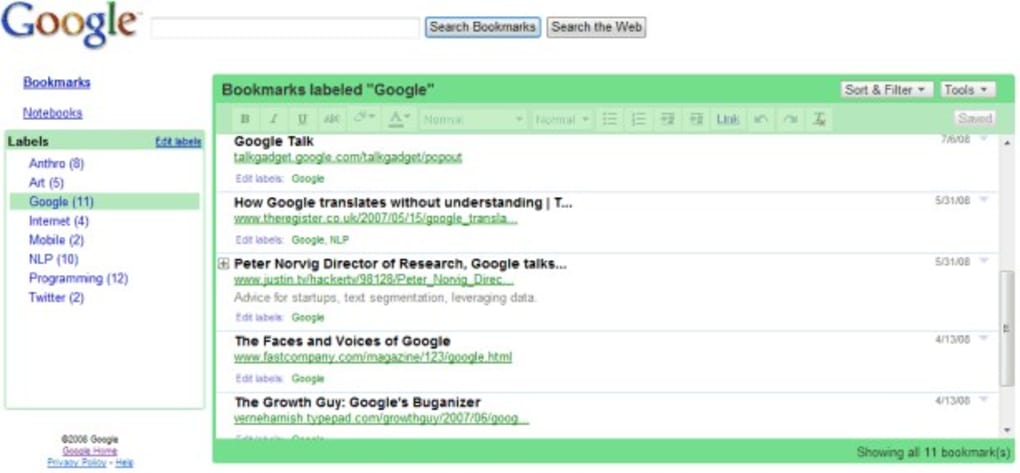
Google Bookmarks ist ein kostenloser, cloud‑basierter Lesezeichen‑Dienst für Webseiten, der sich in jedes Google‑Konto integrieren lässt. Im Gegensatz zu herkömmlichen, browserspezifischen Lesezeichen‑Managern speichert Google Bookmarks Ihre gespeicherten Links auf den Servern von Google, sodass sie sofort von jedem internetfähigen Gerät aus zugänglich sind – egal, ob Sie einen Windows‑PC, ein macOS‑Laptop, ein Android‑Telefon oder ein iOS‑Tablet verwenden. Der Dienst ermöglicht das Kennzeichnen, Kommentieren und Kategorisieren jedes Lesezeichens und indexiert sogar den Volltext der gespeicherten Seite, sodass Sie Schlüsselwort‑Suchen über Ihre gesamte Sammlung hinweg durchführen können. Da es in der Cloud lebt, müssen Sie sich nie Sorgen machen, dass Sie Ihre gespeicherten URLs verlieren, wenn Sie den Browser wechseln oder ein Betriebssystem neu installieren. Der Zugriff erfolgt über die Google‑Toolbar in Chrome, dedizierte Erweiterungen für Firefox, Edge und Safari sowie über eine einfache Weboberfläche unter bookmarks.google.com. Diese Flexibilität, kombiniert mit Googles robustem Sicherheits‑Framework, macht Google Bookmarks zu einem zuverlässigen und praktischen Werkzeug für Studenten, Forschende, Marketer und alltägliche Internet‑Nutzer, die eine vertrauenswürdige Methode zur Organisation ihrer Online‑Ressourcen benötigen.
Hauptfunktionen
- Cloud‑Synchronisierung: Alle Lesezeichen werden auf Googles sicheren Servern gespeichert und sofort geräteübergreifend synchronisiert.
- Kennzeichnung und Tagging: Mehrere Labels können jedem Lesezeichen zugewiesen werden, um die Kategorisierung und das Wiederauffinden zu erleichtern.
- Volltextsuche: Google indexiert den gesamten Inhalt jeder gespeicherten Seite, sodass Schlüsselwort‑Suchen über reine Titel hinaus möglich sind.
- Annotationen: Persönliche Notizen können zu jedem Lesezeichen hinzugefügt werden, wodurch ein einfacher Link zu einer kontextuellen Referenz wird.
- Plattformübergreifende Unterstützung: Verfügbar als Chrome‑Toolbar, Firefox/Edge‑Erweiterungen und webbasierte Oberfläche.
- Sicherer Zugriff: Nutzt Googles Zwei‑Schritt‑Verifizierung und verschlüsselte Verbindungen (HTTPS), um Ihre Daten zu schützen.
- Export‑/Import‑Optionen: Lesezeichen können als HTML exportiert oder aus anderen Diensten importiert werden, um einen einfachen Umzug zu ermöglichen.
- Kostenlos: Keine Abonnementgebühren; alle Funktionen stehen jedem Google‑Konto zur Verfügung.
Installation & Nutzungshinweise
Erste Schritte in Desktop‑Browsern
Um Google Bookmarks auf einem Desktop‑Computer zu nutzen, stellen Sie zunächst sicher, dass Sie ein aktives Google‑Konto besitzen. Öffnen Sie Ihren bevorzugten Browser (Chrome, Firefox, Edge oder Safari) und navigieren Sie zur Google‑Bookmarks‑Website unter bookmarks.google.com. Melden Sie sich mit Ihren Zugangsdaten an; die Oberfläche lädt Ihre vorhandene Sammlung, falls vorhanden. Für Chrome‑Nutzer enthält die integrierte Google‑Toolbar bereits ein „Bookmarks“-Symbol, das den Dienst in einem Seitenpanel öffnet. Firefox‑, Edge‑ und Safari‑Nutzer können die offizielle Google‑Bookmarks‑Erweiterung aus den jeweiligen Add‑On‑Stores installieren. Nach der Installation erscheint ein kleines Stern‑Symbol neben der Adressleiste – klicken Sie darauf, um die aktuelle Seite zu speichern. Sie werden aufgefordert, ein Label, optionale Notizen und ggf. einen Ordner (falls Sie benutzerdefinierte Ordner angelegt haben) hinzuzufügen. Alle Einträge werden sofort in die Cloud gespeichert.
Das Verwalten Ihrer Lesezeichen ist unkompliziert: Klicken Sie auf das Erweiterungssymbol oder besuchen Sie die Weboberfläche, um eine Liste gespeicherter Links zu sehen. Nutzen Sie die Suchleiste oben, um Volltext‑Abfragen durchzuführen, oder filtern Sie nach Labels über das Dropdown‑Menü. Drag‑and‑Drop wird in der Web‑UI unterstützt, um Labels neu zu ordnen und hierarchische Strukturen zu erstellen. Wenn Sie ein Lesezeichen löschen möchten, fahren Sie mit der Maus über den Eintrag und klicken das Müll‑Symbol; die Entfernung wird innerhalb von Sekunden auf allen Geräten propagiert.
Mobiler Zugriff und plattformübergreifende Nutzung
Auf Android‑ und iOS‑Geräten erfordert Google Bookmarks keine eigene App; stattdessen nutzt es den mobilen Web‑Browser. Öffnen Sie Chrome oder Ihren bevorzugten mobilen Browser und gehen Sie zu bookmarks.google.com. Nach dem Anmelden sehen Sie eine mobil‑optimierte Oberfläche, die das Desktop‑Erlebnis spiegelt. Um während des Surfens eine Seite zu speichern, tippen Sie auf die Teilen‑Schaltfläche und wählen „Add to Google Bookmarks“ aus der Liste der Ziel‑Apps (möglicherweise müssen Sie die Verknüpfung in den Einstellungen Ihres Geräts aktivieren). Dort können Sie wie auf einem Desktop Labels und Notizen hinzufügen.
Da der Dienst cloud‑basiert ist, erscheint jedes auf Ihrem Telefon hinzugefügte Lesezeichen automatisch auf Ihrem Laptop und umgekehrt. Diese nahtlose plattformübergreifende Synchronisation ist besonders nützlich für Fachleute, die unterwegs recherchieren und sofortigen Zugriff auf ihre Referenzbibliothek von mehreren Geräten benötigen. Zusätzlich können Sie Ihre gesamte Lesezeichensammlung als HTML‑Datei über die Desktop‑Web‑UI exportieren und in andere Lesezeichen‑Manager importieren, falls Sie jemals das Google‑Ökosystem verlassen möchten.
Kompatibilität und Systemanforderungen
Google Bookmarks ist so konzipiert, dass es universell mit jeder modernen internetfähigen Plattform kompatibel ist. Der Dienst funktioniert auf:
- Windows 10/11: Chrome-, Edge-, Firefox- und Safari‑Browser (via Windows Subsystem for Linux).
- macOS Ventura und neuer: Chrome-, Safari-, Firefox- und Edge‑Browser.
- Linux‑Distributionen: Jeder Browser, der HTML5 und HTTPS unterstützt (Chrome, Firefox, Chromium).
- Android 8.0 (Oreo) und neuer: Chrome, Firefox und andere Chromium‑basierte Browser.
- iOS 13 und neuer: Safari, Chrome und Firefox‑Mobile‑Browser.
Vor- und Nachteile
Vorteile
- Vollständig cloud‑basiert – sofortiger Zugriff von jedem Gerät.
- Leistungsstarke Volltextsuche über alle gespeicherten Seiten.
- Kostenlos mit unbegrenzten Lesezeichen.
- Sichere Anmeldung mit Googles Zwei‑Faktor‑Authentifizierung.
- Einfache Kennzeichnung, Tagging und Annotation für organisierte Sammlungen.
- Plattformübergreifende Erweiterungen vereinfachen das Speichern ohne die Seite zu verlassen.
- Export‑ und Import‑Funktionen für Datenportabilität.
Nachteile
- Keine native Desktop‑ oder Mobile‑App – basiert auf der Web‑Oberfläche.
- Eingeschränkte visuelle Anpassungsmöglichkeiten im Vergleich zu Premium‑Lesezeichen‑Managern.
- Abhängig von einem Google‑Konto; Nutzer ohne Konto können den Dienst nicht nutzen.
- Gelegentliche Latenz bei der Synchronisation großer Lesezeichensammlungen.
- Die Benutzeroberfläche wirkt im Vergleich zu neueren, design‑fokussierten Alternativen veraltet.
Häufig gestellte Fragen
Wird Google Bookmarks noch aktiv von Google gepflegt?
Ja, Google unterstützt Google Bookmarks weiterhin als Teil seiner breiteren Produktivitäts‑Suite. Zwar gab es in letzter Zeit keine größeren Funktionsüberholungen, doch der Dienst erhält regelmäßige Sicherheits‑Updates und Kompatibilitäts‑Fixes, um einen reibungslosen Betrieb in allen Browsern zu gewährleisten.
Kann ich meine Google Bookmarks mit anderen Nutzern teilen?
Google Bookmarks bietet keine native Sharing‑Funktion. Sie können jedoch Ihre Lesezeichen als HTML‑Datei exportieren und diese Datei teilen oder einzelne URLs manuell per E‑Mail oder Messaging‑Plattformen weitergeben.
Wie sicher sind meine Daten in Google Bookmarks?
Alle Lesezeichendaten werden über HTTPS übertragen und auf Googles verschlüsselten Servern gespeichert. Wenn Sie die Zwei‑Schritt‑Verifizierung für Ihr Google‑Konto aktivieren, bietet eine zusätzliche Schutzschicht unautorisierten Zugriffsschutz.
Kann ich Google Bookmarks offline nutzen?
Der Dienst erfordert eine Internetverbindung, um zu synchronisieren und Volltext‑Suchen durchzuführen. Lesezeichen, die im Browser selbst gespeichert wurden, können jedoch offline über den nativen Lesezeichen‑Manager des Browsers aufgerufen werden, sie sind jedoch erst nach einer erneuten Verbindung wieder über Google Bookmarks durchsuchbar.
Gibt es ein Limit für die Anzahl der Lesezeichen, die ich speichern kann?
Google Bookmarks legt kein festes Limit für die Anzahl gespeicherter Links fest. Nutzer berichten, dass sie Zehntausende von Lesezeichen ohne merkliche Leistungseinbußen speichern können, wobei sehr große Sammlungen leicht langsamere Suchantwortzeiten aufweisen können.
Fazit & Handlungsaufforderung
Google Bookmarks bietet eine unkomplizierte, sichere und völlig kostenlose Lösung für alle, die eine zuverlässige Methode benötigen, Web‑Ressourcen geräteübergreifend zu organisieren. Die cloud‑basierte Architektur eliminiert das mühsame Übertragen von Lesezeichen zwischen Browsern oder Computern, während leistungsstarke Kennzeichnung und Volltextsuche selbst massive Sammlungen leicht navigierbar machen. Obwohl es an einer eigenen App und etwas visueller Politur fehlt, bleibt die Kernfunktionalität solide und gut geeignet für Studenten, Fachleute und Gelegenheitsnutzer. Wenn Sie ein kostenfreies, Google‑integriertes Lesezeichen‑Tool suchen, das auf Windows, macOS, Android und iOS funktioniert, ist Google Bookmarks ein starker Kandidat.
Bereit, Ihre Web‑Recherche zu optimieren? Klicken Sie hier, um noch heute mit Google Bookmarks zu starten – melden Sie sich einfach mit Ihrem Google‑Konto an und beginnen Sie sofort, Ihre Lieblingsseiten zu speichern, zu kennzeichnen und zu durchsuchen.



.png)