

Google Toolbar herunterladen – kostenlos, sicher, produktivitätssteigernde Browser-Erweiterung
Übersicht über Google Toolbar
Google Toolbar ist eine funktionsreiche Browser-Erweiterung, die ursprünglich für Internet Explorer entwickelt und später für Firefox angepasst wurde. Ihr Hauptziel ist es, alltägliche Web‑Aufgaben – Suchen, Übersetzen, Teilen und Ausfüllen von Formularen – zu vereinfachen, ohne die aktuelle Seite zu verlassen. Durch die Integration von Googles Kernservices direkt in die Symbolleiste erhalten Nutzer sofortigen Zugriff auf ein Suchfeld, mehrsprachige Rechtschreibprüfung, automatische Übersetzung, Gmail‑Vorschau und zahlreiche Social‑Sharing‑Buttons. Obwohl die Firefox‑Version nicht mehr offiziell vertrieben wird, behalten viele Legacy‑Nutzer sie aus Gründen der Bequemlichkeit installiert. Die Symbolleiste bietet zudem einen PageRank‑Indikator, Side‑Wiki‑Notizen und Synchronisation über mehrere Computer hinweg, was sie zu einem überzeugenden Produktivitätstool für Power‑User macht, die viel Zeit im Browser verbringen.
Wesentliche Funktionen, die Google Toolbar auszeichnen
- Sofortige Google‑Suchleiste: Führen Sie Web‑Suchen von jeder Seite aus durch, ohne einen neuen Tab zu öffnen.
- Automatische Seitenübersetzung: Übersetzen Sie fremdsprachige Seiten in Echtzeit mit Google Translate.
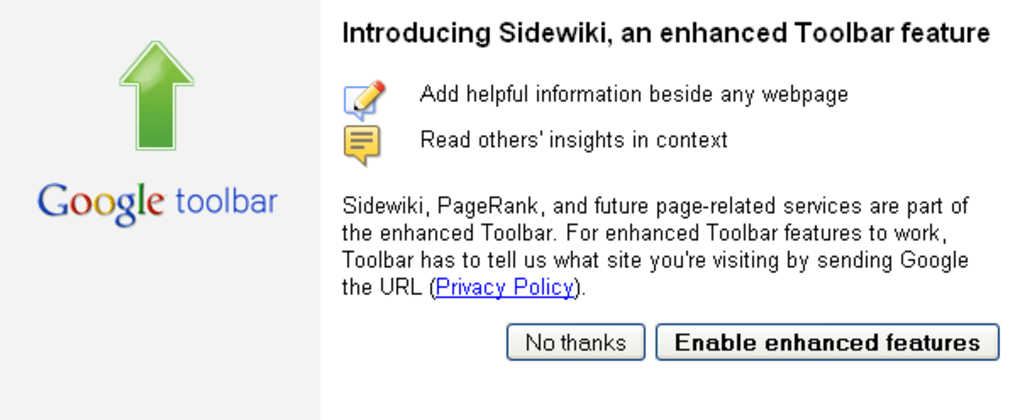
- Side‑Wiki‑Notizen: Erstellen Sie private oder geteilte Anmerkungen auf jeder Webseite, nützlich für Forschung oder kollaboratives Arbeiten.
- Mehrsprachige Rechtschreibprüfung: Erkennen Sie Rechtschreibfehler in Dutzenden von Sprachen, während Sie tippen.
- Formular‑Auto‑Füller: Speichern Sie persönliche Informationen und lassen Sie die Symbolleiste Formulare automatisch ausfüllen, wodurch Online‑Käufe und Registrierungen beschleunigt werden.
- Gmail‑Vorschau: Sehen Sie neue Gmail‑Nachrichten direkt in der Symbolleiste, ohne den gesamten Posteingang zu öffnen.
- PageRank‑Indikator: Zeigt einen geschätzten Google PageRank für die aktuelle Seite an, hilfreich für SEO‑Enthusiasten.
- Social‑Sharing‑Buttons: Teilen Sie Seiten sofort zu beliebten Diensten wie Facebook, Twitter und Reddit.
- Symbolleisten‑Synchronisation: Behalten Sie denselben Satz von Buttons und Einstellungen auf mehreren Computern bei, indem Sie über ein Google‑Konto synchronisieren.
- Anpassbares Button‑Layout: Fügen Sie bis zu Dutzende von Buttons hinzu, entfernen Sie sie oder ordnen Sie sie neu an, um den persönlichen Arbeitsablauf zu unterstützen.
Installation, Nutzung und Kompatibilität
Obwohl Google keinen direkten Download mehr für die Firefox‑Version anbietet, bleibt der Installationsprozess für diejenigen, die einen archivierten Installer besitzen, unkompliziert. Befolgen Sie diese Schritte, um Google Toolbar auf einer unterstützten Plattform zu installieren und auszuführen:
- Installer herunterladen: Suchen Sie eine vertrauenswürdige Quelle, die die letzte Firefox‑kompatible Version (typischerweise eine .xpi‑Datei) hostet. Überprüfen Sie die Prüfsumme der Datei, um sicherzustellen, dass sie nicht manipuliert wurde.
- Firefox öffnen und Add‑Ons aufrufen: Klicken Sie auf die Menüschaltfläche (☰) → Add‑Ons und Themes → Erweiterungen.
- Erweiterung installieren: Ziehen Sie die heruntergeladene .xpi‑Datei auf die Add‑Ons‑Seite oder verwenden Sie die Option „Add‑On aus Datei installieren“.
- Firefox neu starten: Nach der Installation fordert Firefox Sie auf, den Browser neu zu starten. Tun Sie dies, um die Symbolleiste zu aktivieren.
- Einstellungen konfigurieren: Klicken Sie auf das Google Toolbar‑Symbol und wählen Sie Optionen. Hier können Sie einzelne Buttons aktivieren/deaktivieren, Ihre bevorzugten Sprachen für die Übersetzung festlegen und die Symbolleiste mit Ihrem Google‑Konto für die Synchronisation verbinden.
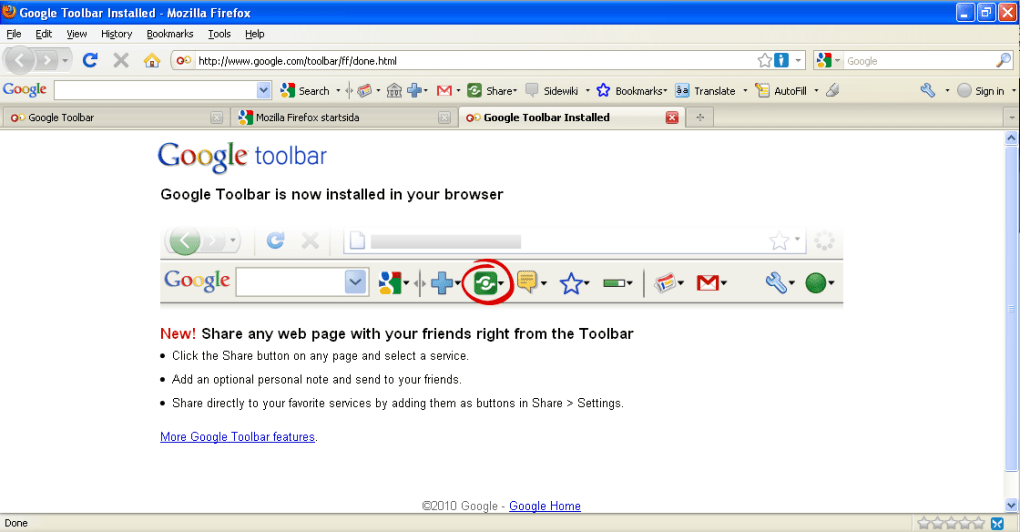
- Symbolleiste verwenden: Die Symbolleiste erscheint direkt unter der Adressleiste. Beginnen Sie, Anfragen in das Suchfeld einzugeben, klicken Sie auf das Übersetzungssymbol auf fremden Seiten oder öffnen Sie das Side‑Wiki‑Panel, um Notizen zu machen.
Bezüglich der Betriebssystemkompatibilität funktioniert Google Toolbar für Firefox auf den folgenden Plattformen:
Windows (XP, Vista, 7, 8, 10, 11), macOS (10.5 Leopard bis macOS 10.9 Mavericks) und Linux‑Distributionen, die Firefox 3.x‑4.x unterstützen. Die Symbolleiste ist nicht mit modernen Firefox‑Versionen (post‑Quantum) ohne eine Legacy‑Kompatibilitätsschicht kompatibel und für Chrome, Edge oder Safari völlig nicht verfügbar.
Leistungstipps: Da die Symbolleiste in älteren Firefox‑Versionen – insbesondere unter macOS – dafür bekannt ist, Speicherlecks zu verursachen, sollten Nutzer die RAM‑Nutzung über den integrierten Task‑Manager (Windows) oder den Aktivitätsmonitor (macOS) überwachen. Wenn Sie häufige „Drehendes‑Rad‑des‑Todes“-Ereignisse bemerken, sollten Sie nicht‑essentielle Buttons deaktivieren oder die Erweiterung deinstallieren, bis eine aktualisierte Version veröffentlicht wird.
Vorteile, Nachteile und häufig gestellte Fragen
Vorteile
- Der All‑in‑One‑Zugang zu Google‑Diensten spart Zeit.
- Sofortige Übersetzung und mehrsprachige Rechtschreibprüfung verbessern das Surfen auf fremden Seiten.
- Die Side‑Wiki‑Funktion bietet eine leichte Notizlösung.
- Der Formular‑Auto‑Füller reduziert wiederholte Dateneingaben.
- Die Synchronisationsfunktion sorgt für ein konsistentes Erlebnis über mehrere Computer hinweg.
Nachteile
- Speicherlecks in älteren Firefox‑Versionen, insbesondere unter macOS, können Abstürze verursachen.
- Eine große Anzahl von Buttons kann die Benutzeroberfläche überladen und zu einem „aufgeblähten“ Erscheinungsbild führen.
- Keine offizielle Unterstützung oder Updates für moderne Browser.
- Kompatibilität ist auf Legacy‑Firefox‑Versionen beschränkt; nicht nutzbar mit Chrome, Edge oder Safari.
- Potenzielle Datenschutzbedenken, wenn Nutzer umfangreiche Datenfreigabefunktionen aktivieren.
FAQ – Google Toolbar für Firefox
Ist die Google Toolbar noch sicher auf modernen Systemen zu verwenden?
Die Symbolleiste wird nicht mehr gepflegt, daher werden keine Sicherheitspatches mehr veröffentlicht. Obwohl sie auf Legacy‑Firefox‑Versionen noch funktionieren kann, wird ihre Verwendung auf einem modernen System nicht empfohlen, es sei denn, Sie isolieren sie in einer sandbox‑basierten Umgebung.
Kann ich die Toolbar‑Einstellungen zwischen einem Windows‑PC und einem Mac synchronisieren?
Ja. Indem Sie sich auf beiden Geräten mit demselben Google‑Konto anmelden und die Synchronisationsoption in den Toolbar‑Einstellungen aktivieren, werden Ihr Button‑Layout und Ihre Spracheinstellungen zwischen Windows und macOS gespiegelt.
Wie funktioniert die Auto‑Übersetzungsfunktion?
Wenn Sie auf das Übersetzungssymbol klicken, sendet die Symbolleiste die Seiten‑URL an die API von Google Translate. Die übersetzte Version wird dann im selben Tab angezeigt, wobei das ursprüngliche Layout erhalten bleibt und der Text durch die ausgewählte Zielsprache ersetzt wird.
Wird die Symbolleiste die Leistung meines Browsers beeinträchtigen?
In älteren Firefox‑Versionen, insbesondere unter macOS, ist die Symbolleiste dafür bekannt, Speicherlecks zu verursachen, die den Browser verlangsamen oder einfrieren können. Das Deaktivieren selten genutzter Buttons und das Aktualisieren der Symbolleiste (auf die zuletzt verfügbare Version) kann die meisten Leistungsprobleme mindern.
Gibt es eine kostenpflichtige Version der Google Toolbar?
Nein. Google Toolbar wurde immer als kostenlose Erweiterung angeboten. Der spiegelt sein kostenloses Preismodell wider.
Fazit – Sollten Sie Google Toolbar herunterladen?
Google Toolbar bleibt ein überzeugendes Beispiel dafür, wie die enge Integration von Such‑ und Produktivitätstools das Surferlebnis neu gestalten kann. Für Nutzer, die noch Legacy‑Versionen von Firefox unter Windows oder macOS verwenden, liefert die Symbolleiste sofortige Suche, mehrsprachige Unterstützung und praktische Side‑Wiki‑Notizen – alles ohne die Seite zu verlassen. Allerdings machen die dokumentierten Speicherlecks, die UI‑Unordnung und das Fehlen fortlaufender Updates sie zu einer riskanten Wahl für alle, die Stabilität priorisieren oder die neuesten Browser verwenden.
Wenn Sie die Bequemlichkeit von Google‑Diensten mit einem Klick schätzen und mit einer Legacy‑Umgebung umgehen können, probieren Sie die Symbolleiste aus – denken Sie jedoch daran, Ihre Lesezeichen zu sichern und die Speichernutzung zu überwachen. Für die meisten modernen Nutzer bieten neuere Erweiterungen wie „Google Search“ oder „Google Translate“ ähnliche Funktionen mit besserer Kompatibilität und aktivem Support.
Bereit, Ihre Produktivität zu steigern? Laden Sie die zuletzt verfügbare Version von Google Toolbar für Firefox herunter, folgen Sie den oben genannten Installationsschritten und genießen Sie ein schnelleres, vernetzteres Surferlebnis – während Sie die Leistung im Auge behalten.








