

Download GPX Editor – kostenloses Mac GPS‑Track‑Editor‑Tool
Übersicht
GPX Editor ist ein dediziertes Desktop‑Utility für macOS, das Wanderern, Radfahrern und GIS‑Enthusiasten ermöglicht, GPX‑Dateien direkt auf ihrem Mac zu öffnen, zu bearbeiten und fein abzustimmen. Entwickelt von William Modesitt, fällt die Anwendung in die Kategorie „Geography“ und richtet sich an Nutzer, die einen zuverlässigen, leichten Editor ohne den Overhead einer kompletten GIS‑Suite benötigen. Erst am 31. März 2017 bei Softonic gelistet, ist die aktuelle stabile Version 2.96. Während die Software ausschließlich auf Englisch läuft, macht die intuitive Benutzeroberfläche sie für jeden zugänglich, der mit grundlegender GPS‑Terminologie vertraut ist. GPX Editor unterstützt das klassische Mac‑OS und spätere Versionen, sodass selbst ältere Hardware von seiner Kernfunktionalität profitieren kann. Das Programm wird als kostenloser Download angeboten und bietet einen sicheren Weg, Track‑Daten zu verwalten, Wegpunkte hinzuzufügen, Zeitstempel zu ändern und Höhenfehler zu korrigieren, bevor die Datei für Navigationsgeräte oder Kartendienste exportiert wird. Der Fokus auf Einfachheit bedeutet nicht einen Mangel an Leistung – fortgeschrittene Nutzer können Track‑Segmente manipulieren, mehrere Dateien zusammenführen und die Einhaltung des GPX‑Schemas validieren. In einer Welt, in der mobile Apps die GPS‑Bearbeitung dominieren, füllt GPX Editor die Nische für desktop‑orientierte Workflows und bietet Power‑Usern eine stabile Umgebung für Batch‑Verarbeitung und präzise Bearbeitungen.
Hauptfunktionen
Was GPX Editor zu bieten hat
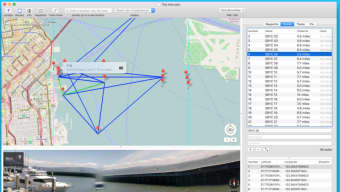
- Vollbild‑GPX‑Visualizer mit zoombarem Karten‑Vorschau.
- Einfache Wegpunkt‑Hinzufügung, -Löschung und Attribut‑Bearbeitung (Name, Beschreibung, Höhe, Zeit).
- Track‑Segment‑Aufteilung und -Zusammenführung für komplexe Routenplanung.
- Batch‑Verarbeitung – die gleiche Bearbeitung auf mehrere GPX‑Dateien gleichzeitig anwenden.
- Eingebautes Validierungstool, das nach Schema‑Fehlern sucht und Korrekturen vorschlägt.
- Export‑Optionen zu Standard‑GPX, KML oder CSV für Kompatibilität mit anderen Plattformen.
- Undo/Redo‑Verlauf, der jede Änderung während einer Sitzung speichert.
- Leichter Installer, der weniger als 20 MB auf der Festplatte belegt.
- Unterstützung für benutzerdefinierte Kartenkacheln, sodass Nutzer Tracks auf topografischen oder Satellitenbildern überlagern können.
- Sichere, werbefreie Erfahrung – keine versteckten Gebühren oder In‑App‑Käufe.
Installation, Nutzung & Kompatibilität
Schritt‑für‑Schritt Installationsanleitung
Das Herunterladen von GPX Editor ist unkompliziert. Besuchen Sie die offizielle Softonic‑Seite oder die Website des Entwicklers, klicken Sie auf die Schaltfläche „Download for Mac“ und speichern Sie die DMG‑Datei in Ihrem Download‑Ordner. Öffnen Sie die DMG und ziehen Sie das GPX‑Editor‑Symbol in Ihren Programme‑Ordner. macOS kann eine Sicherheitswarnung anzeigen, weil die App nicht aus dem App‑Store stammt; genehmigen Sie einfach den Start in Systemeinstellungen → Sicherheit & Datenschutz → „Trotzdem öffnen“. Nach der Installation starten Sie die Anwendung über das Dock oder den Finder.
Erste Schritte mit Ihrer ersten GPX‑Datei
Beim Öffnen von GPX Editor werden Sie von einem sauberen Arbeitsbereich mit einer Menüleiste oben begrüßt. Verwenden Sie File → Open, um eine GPX‑Datei zu laden. Die Karten‑Vorschau zeigt den Track automatisch an, und eine Seitenleiste listet alle Wegpunkte und Track‑Punkte auf. Um einen Wegpunkt zu bearbeiten, doppelklicken Sie dessen Eintrag, ändern Sie die Felder und drücken Enter. Einen neuen Wegpunkt hinzuzufügen ist so einfach wie das Klicken auf die Schaltfläche „Add Waypoint“, das Platzieren auf der Karte und das Ausfüllen der Details. Für Batch‑Bearbeitungen wählen Sie mehrere Dateien über File → Batch Edit, wählen die Operation (z. B. Zeitstempel verschieben) und übernehmen sie. Der integrierte Validator läuft nach jedem Speichern automatisch und weist Sie auf Inkonsistenzen hin.
Systemanforderungen und Betriebssystemunterstützung
GPX Editor benötigt macOS Classic oder eine spätere Version, das heißt, es läuft auf macOS 10.9 Mavericks und neuer, einschließlich der neuesten Ventura‑ und Sonoma‑Versionen. Die Anwendung ist für Intel‑basierte Macs optimiert, läuft aber auch unter Rosetta 2 auf Apple‑Silicon‑Geräten und liefert flüssige Leistung auf M1‑ und M2‑Chips. Der minimale RAM‑Bedarf beträgt 2 GB, empfohlen werden jedoch 4 GB oder mehr für die Batch‑Verarbeitung großer Track‑Sammlungen.
Vorteile, Nachteile & Häufig gestellte Fragen
Vorteile
- Vollständig kostenlos und werbefrei.
- Intuitive Benutzeroberfläche, zugeschnitten auf macOS‑Nutzer.
- Robuste Batch‑Bearbeitungsfunktionen.
- Eingebaute Validierung verhindert beschädigte GPX‑Dateien.
- Geringer System-Fußabdruck – läuft gut auf älteren Macs.
Nachteile
- Nur englische Benutzeroberfläche, was nicht‑englischsprachige Nutzer einschränken kann.
- Keine native Windows‑ oder Linux‑Version.
- Erweiterte GIS‑Funktionen (z. B. Routing‑Algorithmen) fehlen.
- Begrenzte Kartenkachel‑Optionen im Vergleich zu kommerziellen GIS‑Tools.
FAQ – Ihre Fragen zu GPX Editor beantwortet
Ist GPX Editor wirklich kostenlos, oder gibt es versteckte Kosten?
GPX Editor wird als kostenloser Download ohne versteckte In‑App‑Käufe oder Abonnementgebühren angeboten. Alle beschriebenen Funktionen stehen jedem Nutzer zur Verfügung.
Kann ich GPX Editor auf dem neuesten macOS Ventura verwenden?
Ja. Die Software läuft auf macOS 10.9 und später, einschließlich Ventura und Sonoma. Auf Apple‑Silicon‑Macs arbeitet sie unter Rosetta 2 und liefert vergleichbare Leistung wie auf Intel‑Maschinen.
Wie geht GPX Editor mit großen GPX‑Dateien (z. B. >10 MB) um?
Große Dateien lassen sich ohne Probleme laden, aber die Batch‑Verarbeitung kann einige Sekunden pro Datei benötigen. Der niedrige Speicherverbrauch des Programms stellt sicher, dass selbst bescheidene Macs umfangreiche Track‑Sammlungen bearbeiten können.
Gibt es eine Möglichkeit, bearbeitete Tracks in andere Formate zu exportieren?
Ja. GPX Editor unterstützt den Export zu Standard‑GPX, KML (für Google Earth) und CSV, sodass Daten leicht mit anderen Karten‑ oder Analyse‑Tools geteilt werden können.
Was soll ich tun, wenn die App von macOS Gatekeeper blockiert wird?
Navigieren Sie zu Systemeinstellungen → Sicherheit & Datenschutz, klicken Sie auf „Trotzdem öffnen“ für GPX Editor und starten Sie dann die App. Dies ist ein Standard‑Schritt für Software, die nicht über den Mac App Store vertrieben wird.
Fazit & Handlungsaufruf
GPX Editor schließt eine deutliche Lücke im macOS‑Ökosystem, indem es eine fokussierte, kostenlose und sichere Lösung zum Bearbeiten von GPS‑Track‑Dateien bereitstellt. Sein leichtgewichtiges Design, kombiniert mit leistungsstarken Batch‑Operationen und integrierter Validierung, macht es zu einer ausgezeichneten Wahl für Outdoor‑Enthusiasten, GIS‑Hobbyisten und Fachleute, die einen zuverlässigen Desktop‑Editor benötigen, ohne teure GIS‑Lizenzen zu bezahlen. Während die rein englische Benutzeroberfläche und das Fehlen einer Windows‑Version das Publikum einschränken können, ist die Kernfunktionalität robust genug, um einen Download für jeden Mac‑Nutzer, der mit GPX‑Daten arbeitet, zu rechtfertigen. Wenn Sie Ihre Wanderstrecken aufräumen, Wegpunkt‑Informationen korrigieren oder einfach Tracks auf Ihrem Mac vorschauen möchten, ist GPX Editor bereit zu helfen. Download GPX Editor noch heute, probieren Sie es aus und schließen Sie sich der Community zufriedener Mac‑Nutzer an, die ihren GPS‑Workflow optimiert haben.
Insgesamt bietet GPX Editor ein solides, kostenloses Bearbeitungserlebnis für macOS‑Nutzer. Die intuitive UI, Batch‑Bearbeitung und Validierungswerkzeuge überwiegen die eingeschränkte Sprachunterstützung und das Fehlen fortgeschrittener GIS‑Funktionen.
- Kostenlos und werbefrei.
- Einfache Benutzeroberfläche.
- Batch‑Verarbeitung.
- Nur Englisch.
- Keine Windows‑Version.








