
Download GridMove – Kostenloses Windows-Tool zur Organisation des Desktops mit visuellem Grid Snap
Einführung von GridMove: Das ultimative Desktop-Organisationstool für Windows
Wenn Sie ein Power‑User sind, der mit mehreren Fenstern auf einem großen Monitor oder einem Dual‑Screen‑Setup arbeitet, wissen Sie, wie schnell Ihr Desktop unordentlich und ineffizient werden kann. Die herkömmliche Fensterverwaltung unter Windows lässt oft zu wünschen übrig – das manuelle Ziehen, Skalieren und Positionieren von Fenstern kostet wertvolle Zeit und reduziert die Konzentration. Genau hier kommt GridMove ins Spiel. Diese kostenlose, leichtgewichtige Software bringt das intuitive Desktop‑Organisationserlebnis von macOS Spaces auf die Windows‑Plattform und bietet ein visuelles Grid‑System, mit dem Sie Fenster mit nur wenigen Klicks in perfekt ausgerichtete Positionen schnappen können.
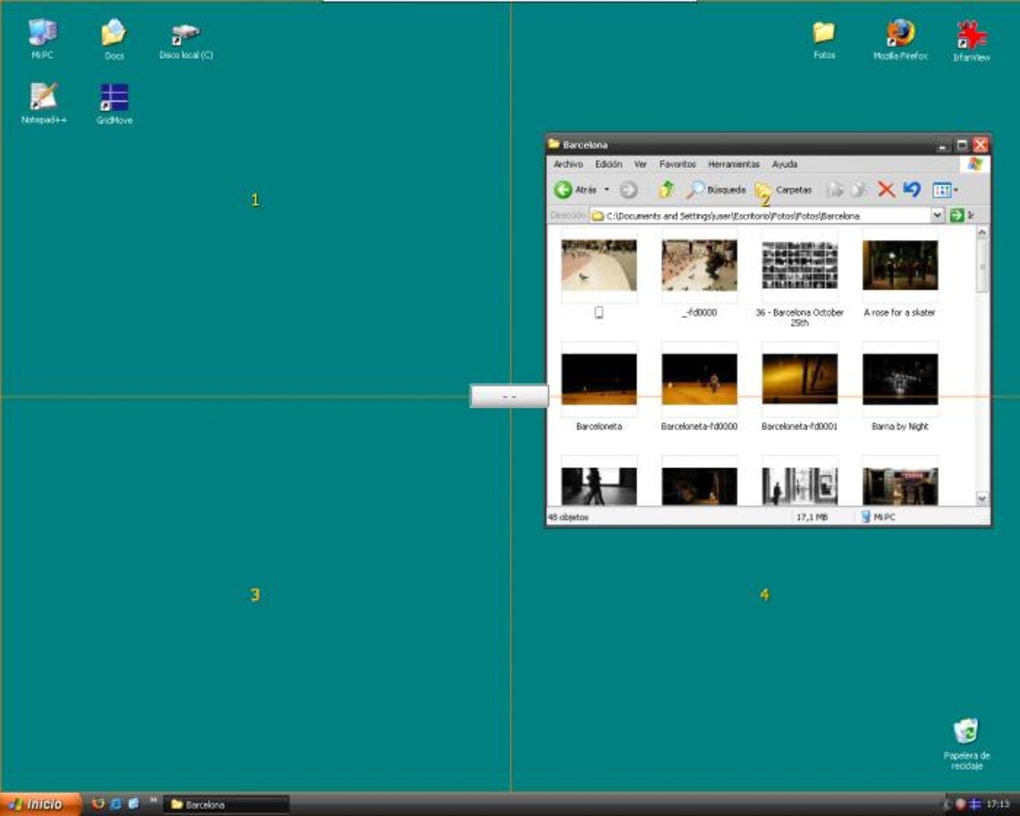
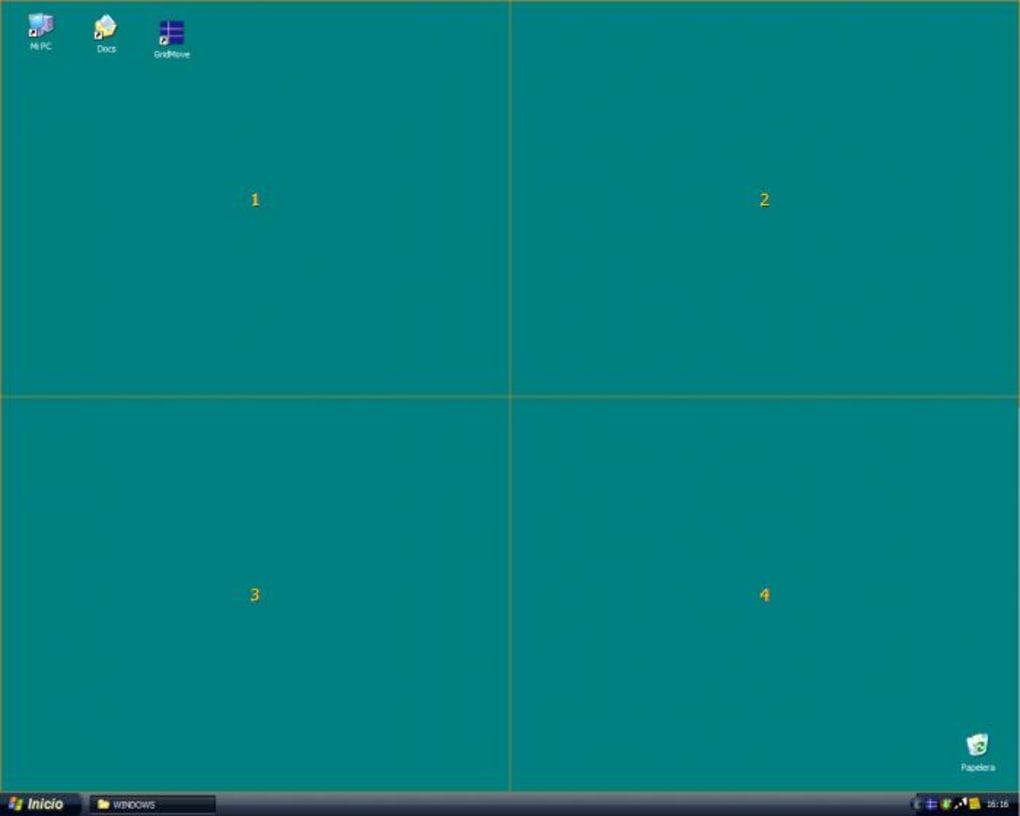
GridMove verwandelt Ihren Desktop in einen strukturierten Arbeitsbereich, indem es ein anpassbares Grid überlagert, das Sie nach Ihrem Workflow definieren können. Ob Sie programmieren, designen, schreiben oder Tabellenkalkulationen verwalten – Sie können für jede Aufgabe eigene Zonen erstellen. Zum Beispiel könnten Sie das linke Drittel Ihres Bildschirms für den Browser reservieren, die Mitte für Ihre IDE und das rechte Drittel für Dokumentation – alles sofort an Ort und Stelle. Das Tool unterstützt dynamisches Skalieren, kaskadierende Layouts und sogar permanente „Always‑On‑Top“-Positionierung, alles über einfache Drag‑and‑Drop‑Interaktionen.
Eine der herausragenden Eigenschaften von GridMove ist die nahtlose Integration in Ihre bestehende Windows‑Umgebung. Es läuft leise im Hintergrund, verbraucht minimale Systemressourcen und stört Ihre täglichen Aufgaben nicht. Sie können das Grid‑Snapping über ein Tastenkürzel oder per Rechtsklick auf das Fenster aktivieren. Die Software ist ideal für Remote‑Arbeiter, digitale Kreative, Entwickler und alle, die Produktivität und visuelle Klarheit schätzen. Mit GridMove hört Ihr Desktop auf, ein chaotisches Durcheinander zu sein, und wird zu einem hocheffizienten Arbeitsbereich – organisiert, vorhersehbar und leicht zu navigieren.
Leistungsstarke Funktionen, die Produktivität und Workflow‑Effizienz steigern
GridMove ist nicht nur ein einfaches Fenster‑Tiling‑Tool – es ist ein umfassendes Desktop‑Management‑System, das für die reale Produktivität entwickelt wurde. Das macht es besonders:
- Anpassbares visuelles Grid‑System – Definieren Sie Ihr eigenes Grid‑Layout mit beliebiger Zeilen‑ und Spaltenzahl. Ob 2×2, 3×3 oder ein 4×6‑Grid, GridMove passt sich Ihrer Bildschirmgröße und Ihrem Workflow an.
- Intelligentes Fenster‑Snapping – Ziehen Sie ein beliebiges Fenster über das Grid, und es richtet sich automatisch an der nächsten Zelle aus. Keine manuelle Größenanpassung oder pixelgenaue Positionierung mehr.
- Dynamische Layout‑Presets – Speichern und rufen Sie verschiedene Grid‑Konfigurationen für unterschiedliche Aufgaben ab – Programmieren, Videobearbeitung, Multitasking oder Präsentationen.
- Fenster‑Kaskade‑ & Mosaik‑Modi – Ordnen Sie mehrere Fenster mit einem Klick in einer Kaskade (überlappend) oder einem Mosaik (gleichmäßig verteilt) an.
- Always‑On‑Top‑ & Transparenz‑Steuerung – Halten Sie wichtige Fenster sichtbar, ohne Ihre Arbeit zu blockieren, ideal für Referenzmaterialien oder Chat‑Apps.
- Tastenkürzel‑Unterstützung – Passen Sie Hotkeys an, um das Grid‑Snapping zu aktivieren oder zwischen Layouts sofort zu wechseln.
- Leichtgewichtig & Schnell – Verbraucht minimale CPU‑ und RAM‑Ressourcen, sodass Ihr System selbst bei intensivem Multitasking reaktionsfähig bleibt.
Diese Funktionen arbeiten zusammen, um die Reibung beim Verwalten mehrerer Fenster zu beseitigen. Statt Zeit mit dem Anpassen von Fenstergrößen und -positionen zu verbringen, können Sie sich auf Ihre Arbeit konzentrieren. Die intuitive Benutzeroberfläche bedeutet, dass es keine steile Lernkurve gibt – die meisten Nutzer sind in weniger als fünf Minuten einsatzbereit. GridMove unterstützt zudem hochauflösende DPI‑Displays und ist damit für moderne 4K‑ und Ultrabook‑Bildschirme geeignet. Ob Sie ein Student sind, der Recherche‑Tabs verwaltet, ein Entwickler, der mehrere Terminals jongliert, oder ein Designer, der Mockups vergleicht – GridMove passt sich Ihren Bedürfnissen an.
Einfache Installation, unkomplizierte Nutzung und volle Kompatibilität
Der Einstieg in GridMove ist unkompliziert und problemlos. Die Software ist als kostenloser Download für Windows‑Nutzer verfügbar, ohne Testbeschränkungen oder versteckte Kosten. Zum Installieren besuchen Sie einfach die offizielle Website, laden die .exe‑Datei herunter und führen sie aus. Der Installer ist leichtgewichtig und erfordert auf den meisten Systemen keine Administratorrechte, was ihn sowohl für private als auch für Unternehmensumgebungen ideal macht.
Nach der Installation läuft GridMove im Hintergrund und ist über das System‑Tray zugänglich. Sie können das Grid aktivieren, indem Sie ein vordefiniertes Tastenkürzel drücken (z. B. Strg + Shift + G) oder per Rechtsklick auf ein Fenster „Snap to Grid“ auswählen. Beim Ziehen des Fensters über das Grid wird es automatisch in die richtige Zelle platziert. Sie können auch benutzerdefinierte Grid‑Größen direkt im Einstellungsmenü festlegen – Zeilen, Spalten, Abstand anpassen und sogar eine Grid‑Vorschau aktivieren, um Layout‑Änderungen in Echtzeit zu sehen.
GridMove ist kompatibel mit Windows 10, Windows 11 und Windows Server‑Editionen. Es unterstützt Multi‑Monitor‑Setups, sodass Sie Ihr Grid über mehrere Bildschirme hinweg erstrecken oder separate Grids pro Monitor definieren können. Das Tool funktioniert nahtlos mit allen gängigen Windows‑Anwendungen, einschließlich Microsoft Office, Chrome, Visual Studio, Adobe Creative Suite und mehr. Es wurden keine Kompatibilitätsprobleme mit gängiger Software gemeldet, und Updates werden regelmäßig veröffentlicht, um langfristige Stabilität und Unterstützung neuer Windows‑Funktionen zu gewährleisten.
Vor‑ und Nachteile: Passt GridMove zu Ihnen?
Bevor Sie loslegen, sollten Sie die Vor‑ und Nachteile von GridMove abwägen, um zu entscheiden, ob es zu Ihrem Workflow passt.
Vorteile
- Kostenloser Download und Nutzung – keine Abonnements oder versteckten Gebühren
- Extrem leichtgewichtig – minimale Auswirkung auf die Systemleistung
- Intuitive Drag‑and‑Drop‑Oberfläche mit sofortigem visuellem Feedback
- Hochgradig anpassbare Grid‑Layouts für jede Bildschirmgröße oder Anforderung
- Unterstützt Multi‑Monitor‑Setups und hochauflösende DPI‑Displays
- Regelmäßige Updates und aktive Community‑Unterstützung
- Perfekt für Nutzer großer Bildschirme und Multitasker
Nachteile
- Weniger praktisch auf kleinen Bildschirmen oder Laptops (aufgrund begrenzten Platzes)
- Keine integrierte Cloud‑Synchronisation für Grid‑Presets über Geräte hinweg
- Minimale Dokumentation – einige Nutzer müssen experimentieren, um das volle Potenzial zu entfalten
- Keine Integration in Windows Snap Assist (obwohl es diesen ergänzt)
- Erweiterte Funktionen erfordern manuelle Konfiguration (nicht sofort einsteigerfreundlich)
Trotz dieser kleinen Nachteile überwiegen die Vorteile bei Nutzern mit großen Monitoren oder Dual‑Screen‑Setups deutlich. Wenn Sie Wert auf Ordnung, Geschwindigkeit und visuelle Klarheit legen, ist GridMove ein echter Game‑Changer.
Häufig gestellte Fragen (FAQ)
-
Ist GridMove kostenlos zum Download und zur Nutzung?
- Ja, GridMove ist völlig kostenlos zum Download und zur Nutzung. Es gibt keine Testzeiträume, Abonnements oder versteckte Kosten. Die Software ist ohne Einschränkungen für private und kommerzielle Nutzung frei.
-
Funktioniert GridMove unter Windows 11?
- Ja, GridMove ist vollständig kompatibel mit Windows 11. Es unterstützt alle wichtigen Funktionen, einschließlich hochauflösender DPI‑Skalierung, Multi‑Monitor‑Setups und moderner UI‑Elemente.
-
Kann ich GridMove auf einem Laptop verwenden?
- Obwohl GridMove auf Laptops funktioniert, ist es am effektivsten auf großen Bildschirmen oder externen Monitoren. Auf kleineren Laptop‑Displays kann das Grid beengt wirken, was die Praktikabilität einschränkt.
-
Wie passe ich das Grid‑Layout an?
- Gehen Sie zum GridMove‑Einstellungsmenü und passen Sie die Anzahl der Zeilen und Spalten an. Sie können außerdem den Abstand festlegen, Grid‑Vorschauen aktivieren und benutzerdefinierte Layouts für verschiedene Aufgaben speichern.
-
Verlangsamt GridMove mein System?
- Nein, GridMove ist so konzipiert, dass es leichtgewichtig und effizient ist. Es nutzt minimale CPU‑ und RAM‑Ressourcen, sodass es die Systemleistung nicht beeinträchtigt.
Endgültiges Fazit: Ein Must‑Have für Produktivität auf Großbildschirmen
GridMove ist mehr als nur ein Fenster‑Management‑Tool – es ist eine Produktivitätsrevolution für Windows‑Nutzer mit großen Displays. Durch die Einführung eines visuellen Grid‑Systems, das die Eleganz von macOS Spaces nachahmt, bringt es Ordnung, Präzision und Geschwindigkeit auf Ihren Desktop. Ob Sie Entwickler, Designer, Autor oder Business‑Professional sind, GridMove hilft Ihnen, den verfügbaren Bildschirmplatz optimal zu nutzen und sich auf das Wesentliche zu konzentrieren.
Mit seiner kostenlosen Preisgestaltung, nahtlosen Installation und leistungsstarken Funktionen gibt es keinen Grund, es nicht auszuprobieren. Wenn Sie sich jemals von einem überladenen Desktop überwältigt gefühlt haben, ist GridMove die Lösung, auf die Sie gewartet haben. Lassen Sie Unordnung nicht Ihre Produktivität bremsen – laden Sie GridMove noch heute herunter und verwandeln Sie Ihr Windows‑Erlebnis in einen schlanken, effizienten Arbeitsbereich.
? Download GridMove jetzt – kostenlos, sicher und einfach zu benutzen








