
GroupCal'ı İndir – Exchange ve iCal için Ücretsiz Mac Takvim Senkronizasyon Aracı
Overview
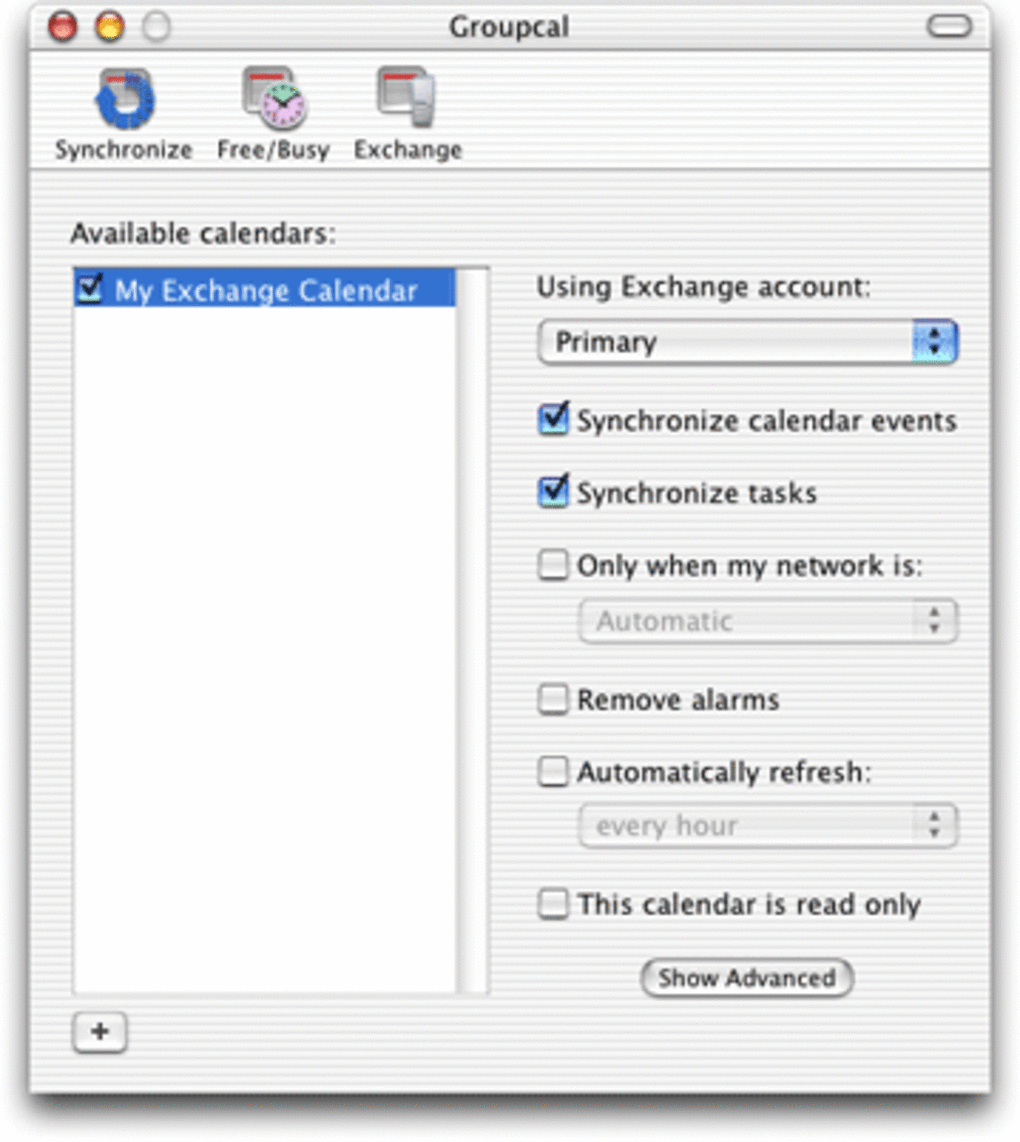
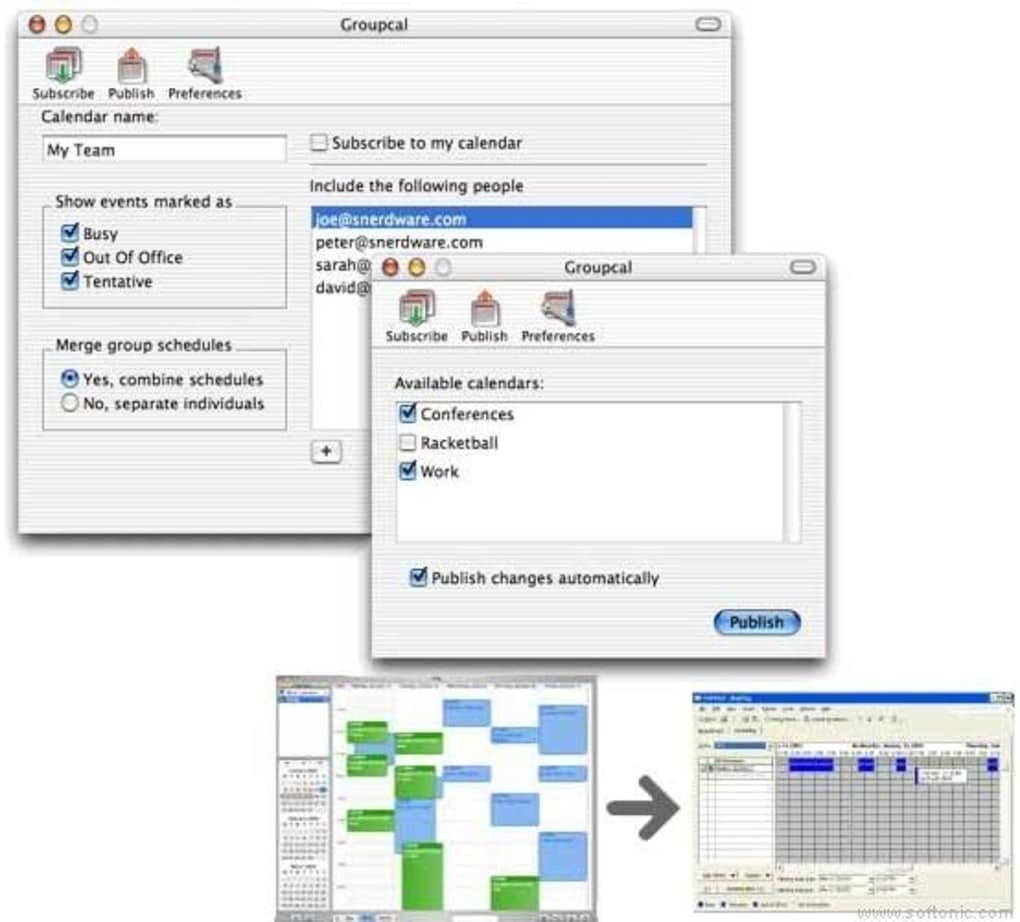
GroupCal, iCal ile Microsoft Exchange grupları arasındaki boşluğu kapatmak için tasarlanmış hafif, deneme sürümü bir Mac uygulamasıdır. 2006'da piyasaya sürülmesinden bu yana, araç binlerce Mac kullanıcısına iCal takvimlerini Exchange sunucularında yayınlamalarına, paylaşmalarına ve senkronize etmelerine yardımcı oldu; daha büyük verimlilik paketlerinin ağırlığından kaçındı. 19 Haziran 2007'de yayınlanan mevcut 3.90 sürümü, yinelenen etkinliklerin daha iyi işlenmesi, geliştirilmiş saat dilimi desteği ve MarkSpace senkronizasyon motorlarıyla daha sıkı entegrasyon gibi bir dizi kararlılık iyileştirmesi getiriyor. GroupCal'ın temel avantajı minimal depolama alanı gerektirmesidir; bu, disk alanı veya sistem performansından ödün vermeden güvenilir bir takvim köprüsü ihtiyacı olan kullanıcılar için çekici bir seçenek yapar. Uygulama, Mac OS X (eski sürümler dahil) üzerinde yerel olarak çalışır ve sadece İngilizce bir arayüz sunar; temel takvim işlevlerine odaklanır: yayınlama, paylaşma ve 5 veya 10 dakikalık yapılandırılabilir aralıklarla otomatik senkronizasyon. Küçük bir işletme olarak ekip toplantılarını koordine ediyor, bir eğitim kurumu sınıf takvimlerini yönetiyor ya da serbest çalışan olarak birden fazla müşteri takvimini jonglör ediyorsanız, GroupCal, iCal ve Exchange ekosistemlerinin inceliklerine saygı duyan güvenli, güncellemeye hazır bir çözüm sunar.
Key Features
- İki Yönlü Senkronizasyon: iCal takvimlerini Exchange grup takvimleriyle sorunsuz bir şekilde senkronize eder, her iki platformda yapılan değişikliklerin anında yayılmasını sağlar.
- Otomatik Senkronizasyon Aralıkları: Yakın gerçek zamanlı güncellemeler için 5 dakikalık veya 10 dakikalık senkronizasyon döngülerini seçin, kaçırılan randevu olasılığını azaltır.
- Yinelenen Etkinlik Düzeltmeleri: Yinelenen ve ayrılmış etkinliklerin gelişmiş işlenmesi, yaygın Exchange raporlama hatalarını çözer.
- Free/Busy Uyumluluğu: E-posta adresleri kullanarak Free/Busy sorgularını destekler, toplantı planlamasının doğruluğunu artırır.
- Saat Dilimi Geliştirmeleri: Güncellenmiş saat dilimi veritabanı, daha önce eksik olan girdileri içerir ve bölgeler arası doğru zaman dönüşümlerini garanti eder.
- MarkSpace Entegrasyonu: MarkSpace senkronizatörleriyle çalışacak şekilde optimize edilmiştir, her iki aracı kullananlar için daha sorunsuz bir deneyim sunar.
- Hafif Ayak İzi: Benzer verimlilik paketlerine göre çok daha az disk alanı gerektirir, eski Mac'ler için idealdir.
- Menü Çubuğu Kontrolü: Menü Ekstra'sı üzerinden senkronizasyon durumuna ve ayarlara hızlı erişim, günlük iş akışını kolaylaştırır.
- Güvenli Yayınlama: Takvim verileri şifreli kanallar üzerinden iletilir, hassas randevu bilgilerini korur.
- Yalnızca İngilizce Arayüz: Dil dikkat dağıtıcıları olmadan temel işlevselliğe odaklanan net, sade bir kullanıcı arayüzü.
Installation & Usage Guide
GroupCal'ı indirmek ve kurmak oldukça basittir, hatta Mac verimlilik araçlarına yeni başlayan kullanıcılar için bile. Uygulamayı çalıştırmak için şu adımları izleyin:
- Kurulum Dosyasını İndirin: Ürün sayfasındaki “Download GroupCal” (GroupCal'ı İndir) düğmesine tıklayın. Dosya, Mac OS X için optimize edilmiş sıkıştırılmış bir .dmg paketidir.
- Disk Görüntüsünü Bağlayın: .dmg dosyasına çift tıklayarak bağlayın. GroupCal simgesi ve Applications klasörü kısayolunu gösteren bir pencere açılacaktır.
- Applications Klasörüne Kopyalayın: GroupCal simgesini Applications klasörüne sürükleyin. Bu işlem uygulamayı kopyalar ve macOS'a kaydeder.
- Uygulamayı Başlatın: Applications klasörünü açın ve GroupCal'a çift tıklayın. İlk başlatma bir güvenlik uyarısı oluşturabilir; onaylamak için “Open” (Aç) düğmesine tıklayın.
- Exchange Ayarlarını Yapılandırın: İlk kurulum sihirbazında Exchange sunucu URL'nizi, kullanıcı adınızı ve şifrenizi girin. İki yönlü senkronizasyon için “Publish iCal to Exchange” (iCal'ı Exchange'e Yayınla) seçeneğini etkinleştirin.
- Senkronizasyon Aralığını Seçin: Tercihler panelinden 5 dakikalık veya 10 dakikalık otomatik senkronizasyonu seçin. Menü Çubuğu simgesinden manuel olarak da senkronizasyon başlatabilirsiniz.
- Takvimleri Eşleştirin: Hangi iCal takvimlerini belirli Exchange gruplarına yayınlamak istediğinizi belirleyin. Hızlı eşleme için sürükle‑bırak arayüzünü kullanın.
- Bağlantıyı Test Edin: “Sync Now” (Şimdi Senkronize Et) düğmesine tıklayın ve etkinliklerin hem iCal'de hem de Exchange'de doğru göründüğünden emin olun. Hata mesajlarını kontrol edin ve gerektiğinde ayarları düzenleyin.
- Tercihleri İnce Ayar Yapın: Bildirim ayarlarını düzenleyin, Free/Busy yayınlamayı etkinleştirin veya devre dışı bırakın ve Gelişmiş Seçenekler sekmesinde saat dilimi varsayılanlarını ayarlayın.
Yapılandırıldıktan sonra, GroupCal arka planda sessizce çalışır ve takvimleri seçtiğiniz aralığa göre günceller. Menü Çubuğu simgesi gerçek zamanlı senkronizasyon durumunu gösterir ve oluşan çakışmalar net uyarılarla vurgulanır; böylece uygulamadan çıkmadan çözümleyebilirsiniz. Düzenli güncellemeler, yerleşik güncelleme denetleyicisi aracılığıyla otomatik olarak sağlanır; böylece her zaman en yeni hata düzeltmeleri ve özellik iyileştirmelerine sahip olursunuz.
Compatibility, System Requirements & Performance
GroupCal, özellikle Mac OS X için geliştirilmiştir ve 10.4 (Tiger) sürümünden en yeni macOS sürümlerine kadar destek verir. Yazılım hafif olduğu için hem eski PowerPC tabanlı Mac'lerde hem de modern Intel veya Apple Silicon makinelerde verimli çalışır; ancak yerel Apple Silicon ikili dosyaları henüz mevcut değildir. Minimum sistem gereksinimleri şunlardır:
- İşlemci: 800 MHz veya daha hızlı (Intel veya PowerPC)
- RAM: 256 MB (daha sorunsuz bir çalışma için 512 MB önerilir)
- Sabit Disk: Uygulama ve geçici senkronizasyon dosyaları için 20 MB boş alan
- Ağ: Exchange sunucunuza erişebilen internet bağlantısı (HTTPS için 443 portu)
Uygulamanın düşük bellek kullanımı, diğer verimlilik araçlarıyla birlikte çalışabileceği ve belirgin yavaşlamalara neden olmayacağı anlamına gelir. Kullanıcılar, GroupCal'ın boşta iken genellikle 10 MB'den az RAM tükettiğini ve aktif senkronizasyon döngülerinde yaklaşık 30 MB'ye yükseldiğini bildirmiştir; bu, güncel Mac donanımları için önemsiz bir etkidir. Program ayrıca macOS'un enerji tasarrufu ayarlarına saygı gösterir; dizüstü bilgisayar batarya gücünde çalışırken senkronizasyon aktivitesini otomatik olarak kısıtlayarak pil ömrünü korur.
Güvenlik en üst önceliktir; tüm veri iletimleri TLS 1.2 ile şifrelenir ve uygulama kimlik bilgilerini macOS Keychain'de saklar, üçüncü taraf şifre depolamaya ihtiyaç duyulmaz. Exchange Server 2003/2007/2010 ile uyumluluk kapsamlı bir şekilde test edilmiştir ve son güncellemeler, Exchange'in boş etkinlik açıklamaları ve yinelenen serileri işleme konusundaki bilinen sorunlarını giderir; bu da geniş bir kurumsal ortamda sorunsuz bir deneyim sağlar.
Pros, Cons, FAQ & Conclusion
Pros
- Hafif ve hızlı, eski Mac donanımları için ideal.
- Yinelenen etkinlikler ve ayrılmış serilerin sağlam işlenmesi.
- Yapılandırılabilir otomatik senkronizasyon aralıkları (5 dak / 10 dak) takvimleri güncel tutar.
- Güvenli TLS şifrelemesi ve Keychain tabanlı kimlik bilgisi depolama.
- MarkSpace senkronizatörleriyle sorunsuz entegrasyon.
- Basit yalnızca İngilizce arayüz, öğrenme eğrisini azaltır.
Cons
- Yalnızca İngilizce arayüz, İngilizce bilmeyen kullanıcıları sınırlayabilir.
- Yerel Apple Silicon sürümü yok (M1/M2'de Rosetta altında çalışır).
- Deneme sürümü, senkronize edilen takvim sayısını sınırlar.
- Google Takvim entegrasyonu için doğrudan destek eksik.
- Güncellemeler 2007'den beri yayınlanmadı; bu, uzun vadeli destek konusunda endişe yaratıyor.
Frequently Asked Questions
GroupCal ücretsiz mi yoksa bir satın alma gerektiriyor mu?
GroupCal, ücretsiz bir deneme sürümü olarak sunulur. Deneme, tüm temel özellikleri değerlendirmenizi sağlar, ancak tam ve sınırsız kullanım bir kerelik lisans ücreti gerektirebilir.
GroupCal Google Takvim ile senkronize olabilir mi?
GroupCal, kutudan çıktığı haliyle iCal ↔ Exchange senkronizasyonuna odaklanır. Üçüncü taraf hizmetler aracılığıyla dolaylı senkronizasyon mümkün olsa da, yerel Google Takvim entegrasyonu şu anda desteklenmemektedir.
Yinelenen bir etkinlik Exchange'de görünmüyorsa ne yapmalıyım?
İlk olarak, etkinliğin yinelenme kuralının Exchange standartlarına uygun olduğundan emin olun. Ardından, Menü Çubuğu'ndan manuel olarak “Sync Now” (Şimdi Senkronize Et) çalıştırın. Sorun devam ederse, Log penceresindeki hata kodlarını kontrol edin ve Exchange sunucunuzun en son yamaları çalıştırdığından emin olun.
GroupCal macOS Ventura veya daha yeni sürümlerde çalışıyor mu?
Evet, GroupCal macOS Ventura ve daha yeni sürümlerde çalışır; ancak yerel bir sürüm yayınlanmadığı için Apple Silicon makinelerde Rosetta altında çalışır.
GroupCal senkronizasyon sırasında takvim verilerimi nasıl korur?
Exchange ile tüm iletişim TLS 1.2 şifrelemesi kullanır ve kullanıcı kimlik bilgileri güvenli bir şekilde macOS Keychain'de saklanır. Diskte düz metin dosyalarına veri yazılmaz.
Conclusion & Call to Action
GroupCal, daha büyük takvim paketlerinin getirdiği ek yük olmadan güvenilir iCal‑to‑Exchange senkronizasyonu ihtiyacı duyan Mac kullanıcıları için sağlam, sade bir çözümdür. Hafif tasarımı, güvenli aktarımı ve yinelenen etkinliklerin düşünceli işlenmesi, özellikle Exchange grup takvimlerine yoğun şekilde bağımlı ekipler için herhangi bir verimlilik akışına değerli bir ek yapar. Son güncellemelerin eksikliği ve sınırlı dil desteği dezavantaj olsa da, temel işlevsellik istikrar ve sadeliğin ön planda olduğu ortamlar için hâlâ geçerlidir.
Ücretsiz, güvenli bir şekilde iCal takvimlerini Exchange ile yayınlamak ve paylaşmak istiyorsanız, 0.00 USD bugün GroupCal'ı indirin ve Mac'inizde sorunsuz takvim senkronizasyonunun keyfini çıkarın.








