

アメリカへの渡航に必要な申請をご紹介します。アメリカ最新入国情報もあわせてチェック。
アメリカは、コロナ禍の入国制限はもちろん2023年5月に解除していますが、コロナ禍以前からESTA(エスタ)を申請しなければ入国できません。
それを聞くと「え?入国できないかもしれないの?」と思ってしまいますが、想像以上に簡単です。
これさえ読めば、アメリカ旅行は大丈夫!
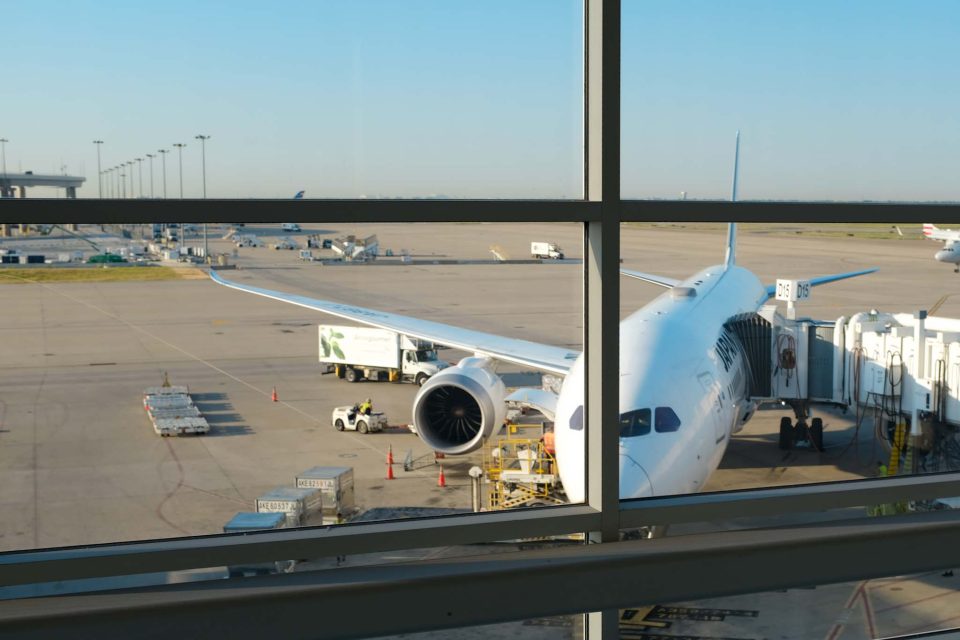
アメリカの入国条件は?
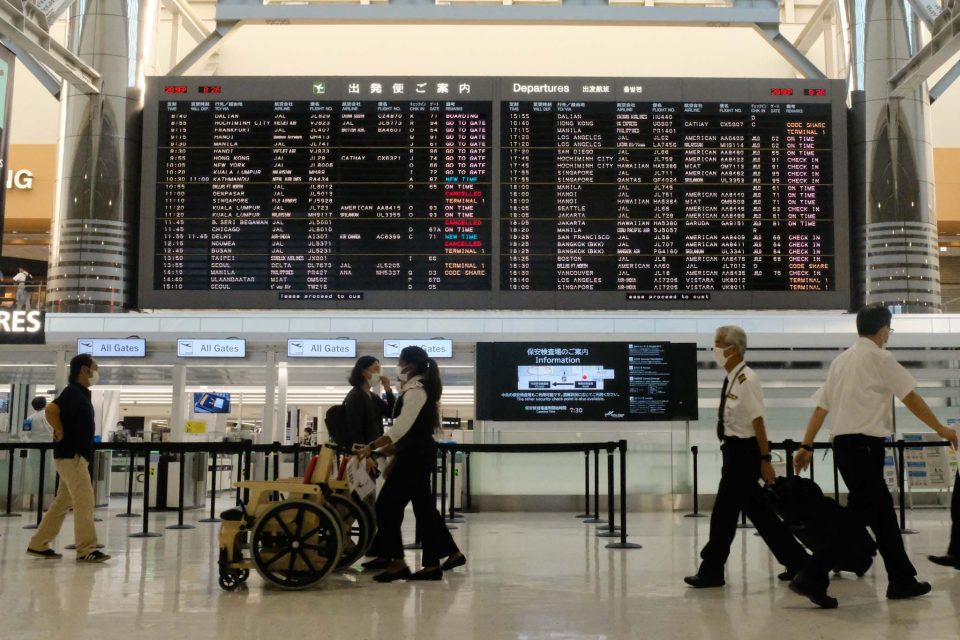
実に2年ぶりの海外旅行で胸が高鳴る筆者。当時はコロナ禍だったため焦って2、3ヵ月前から用意を進めていました・・・が!結論から言うと、楽ちんな手続きで済むものばかりでした。
2009年1月以降、アメリカでは国内保全やテロ防止等の目的で、米国市民、永住者を除くすべての人を対象にESTAの認証取得が義務付けられています。
では、早速順に見ていきましょう。
ESTA申請方法・手順
アメリカ渡航時に申請が必要なESTAの申請方法や入力方法を詳しく解説します。
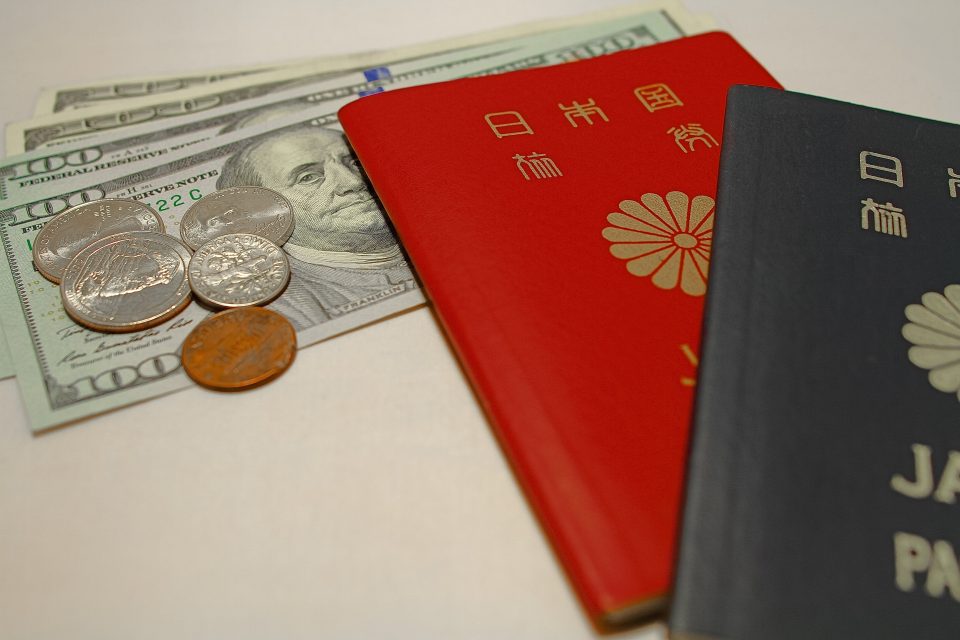
ESTAとは?
ESTAは「電子渡航認証システム」の略称で、通称『ビザ免除プログラム』と言われています。
アメリカに商用・観光等で90日以内の滞在をする場合、ESTAを取得することによって査証(ビザ)が免除されるという仕組みです。飛行機でも船でも、アメリカで乗り継ぎの場合も同様にESTA取得が義務化されています。
つまり、ESTAの認証をもって初めてアメリカ滞在の資格が手に入るということ。
事前にESTAの認証が無いと、アメリカへの入国はもちろんフライト搭乗も拒否されてしまいます。
ESTAの有効期限
ESTAの有効期限は2年間です。
ただし、その2年以内にパスポートの期限が切れる場合は、パスポートの有効期限日をもって無効になります。パスポート更新の時期が重なる人は、更新のタイミングとESTAの有効期限に注意ください。
ESTAの申請はお早めに
ESTAの手続き自体は簡単なのですが、申請完了までに少々時間がかかる場合も。
大抵は約3日(72時間)以内で結果の通知が届きますが、旅行者の多いお盆や卒業のシーズン、システムのメンテナンス期間など、忙しい時期に申請が重なってしまうと、通知が遅れるケースもあります。
できれば渡米1ヵ月前くらいまでに申請を済ませておくと良いでしょう。
こういった書類に対してビビりがちな筆者は、渡米2ヵ月半前に登録を済ませてしまいました。早すぎるという意見はこの際、無視させていただきます。
少しどころかかなりフライング気味ですが、とはいえ一度ESTAの認証を受けると2年間有効※ですので、リピーターさんは入力ぎりぎりを狙って、何回もアメリカに飛びたいところ。
また、Webサイトから24時間いつでもオンライン申請可能です。フライトを確保した段階で、早めに申請を進めておくことをお勧めします。
ESTA申請費用は21ドル
2022年5月26日以降、ESTA申請に一人当たり21ドルの費用がかかります。日本円で約3,000円ほどです(渡米前から円安に打ちのめされそう)。こちらは申請手続きの最後にクレジットカードで支払います。
使用できるカードはMasterCard、VISA、American Express、および、Discover(JCBを含む)です。
「ESTA代行サービス」を利用した感想・・・
ちなみに「ESTA 申請」とインターネット検索すると、様々な代行サービスが表示されます。筆者もこちら利用した経験があり、その感想は「ただただ高額」です。“代行”だし楽ちんかな、と思う方もいらっしゃるでしょう。しかし、案外自分で入力する項目が多く、手数料諸々で高額精算になってしまう結果に。ちなみに、申請の審査結果が戻されるスピードにも大差はなく・・・代行サービスにも便利な点はあるかと思いますが、ご自身で申請する方がコスパは断然良いです。
また、公式サイトと代行サービスのサイトは作りが似ていて非常に紛らわしいのです。間違えて手続きを進めてしまわないよう、注意してくださいね。
ESTA申請手順
ESTA申請を始める前に、手元にパスポートとクレジットカード、アメリカの滞在先詳細がわかるメモを用意しておきましょう。記入時に見ながら確認できて便利です!
ESTAの申請を始める
1. ESTA申請サイトから申請手続きを始める
まず、サイトを開いて英語表記だった場合は、右上にある「Change Language(言語を変更)」から「日本語」を選択。これでESTAの申請手順が日本語表記に変換されます!最初に設定しておくのが良いでしょう。

2.「新規に申請を作成する」から申請手続きを始める

3.「セキュリティに関する通告」の内容を読み、「確認して続行」をクリック

ステップ❶:免責事項の確認・同意
4. 免責事項「The Travel Promotion Act of 2009」の内容を読み、「はい」を選択
5. 「次へ」をクリック
ステップ❷:申請者情報の入力
6. パスポート情報を入力
パスポートに記載された情報を入力していくのですが、ここで便利な機能があります!
ステップ❶の最後で「次へ」を押すと、「ESTA申請を通じてあなたのパスポート記録を更新してください」と表示が出ます。
この時「旅券をアップロード」をクリックすると、パスポートの画像をアップロードするよう指示が出ます。パスポートの画像をこれから撮影する場合には「カメラから」、すでに撮影済みの場合には「ギャラリーから」を選択し、パスポートの画像をアップロードしてください。
すると・・・


画像から情報をスキャンして自動的に情報が入力されます。便利な世の中ですねぇ。
表示された情報に間違いがないか確認し「申請への追加」をクリックしましょう。もし間違いがあった場合でも、「申請への追加」をクリックした後で該当の欄を編集することができます。ご安心を。


7. パスポート情報を入力
6.のところで大体は記入済みになりますが、以下項目のうち「発行日」、「出生した市区町村名」、「出生国」、「別の市民権・国籍」は入力されていない状態です。どれも必須項目になるので、すべて記入してください。
また、スキャン時に間違いがあった場合は訂正をお忘れなく。
【申請者/パスポート情報】
・姓名(アルファベット大文字で表記)
・パスポート番号(アルファベット2文字+数字7桁の計9桁)
・発行国
・発行日*
・有効期限
・市民権・国籍
・性別
・生年月日
・出生した市区町村名*
・出生国*

【別の市民権・国籍】*
・(質問)今現在、あなたはどこか他の国の市民あるいは国民ですか?*
→「いいえ」を選択
・(質問)これまでにどこか他の国の市民または国民だったことはありますか?*
→「いいえ」を選択

*パスポートのスキャン後、自動で記入されていない項目
8. メールアドレスの記入
申請者情報の最後は「電子メールアドレス」を記入します。間違いのないように2つの欄に記入してください。
記入が済んだら「次へ」をクリック。
次の項目へ移る前に「電子メールの確認」の作業があります。
「コードを送る」をクリックすると、入力したメールアドレス宛てに4桁のコード(英数字)が送られます。送られたコードを入力し、引き続きESTA申請を進める方は次のステップ「個人情報の入力」へ。

ESTA申請を一旦保存して終了する場合
画面左下の「保存して終了」をクリックすると、ここまで入力した情報を一旦保存して、後で手続きを再開することができます。ただし、7日間以内に手続きを完了しなければ無効になってしまうので、ご注意ください。

再開時はESTA公式サイトの最初の画面で「既存の申請を続行する」から始めましょう。さらに「個人による申請」を選ぶと、「申請の検索」が表示されます。「パスポート番号」、「生年月日」を入力後、「申請番号」もしくは「市民権・国籍/発行日/有効期限」のどちらかを入力しなければいけません。「申請番号」は「保存して終了」をクリック後に送られるメールに記載されています。
ステップ❸:個人情報の入力
9. メールアドレスの確認が済むと、個人情報の入力画面に進みます。
・(質問)他の名前または別称を通用していますか?
→結婚が理由で違う姓がある場合等は記入しましょう(英語で記入)
・(質問)どこか他の国から、これまでに渡航用のパスポートまたは国家身分証明書を発給されたことはありますか?
→無ければ「いいえ」を選択
10. 連絡先情報の入力
日本国内での住所情報を記入します。最初に日本語設定にしたため、質問事項はすべて日本語になっていますが・・・回答はすべて英語で記入してくださいね。
電話番号について、日本の国番号は「81」、電話番号欄には初めの0を除いて残りの番号を入力してください。
例えば「090-△△△△-■■■■だと
・国番号「81」
・電話番号「90△△△△■■■■」となります。
11. GE/NEXUS/SENTRIメンバーシップ
CBPグローバルエントリー/NEXUS/SENTRIプログラムのメンバーに関係のない方は「いいえ」を選択します。
12. 両親の名前を入力
入力必須項目のため、ご両親のご存命に関わらず記入して次に進みましょう。
13. 勤務先情報の入力
現在含めこれまで勤務経験がある方は「はい」を選択し、項目に入力しましょう。ここでは「国番号」、「電話番号」は任意となっているので特別記載する必要はありません。記入が済んだら「次へ」をクリックしてください。
さあ、手続きも終盤に差し掛かっています!あと少し頑張りましょう!!
ステップ❹:渡航情報の入力
14. 米国への渡航目的
(質問)米国への渡航目的は、他国へ乗り継ぐためですか?
→米国に滞在される方は「いいえ」を選択
→乗り継ぎのためであれば「はい」を選択→「15. 米国内の連絡先情報」の欄は入力せずにスキップ

15. 米国内の連絡先情報の入力
・氏名
→「米国で使うスマホの電話番号ってこと!?」とドキッとされた方、ご安心ください。ここでは滞在するホテル名、知人宅であれば知人の名前等、滞在先の“名称”が記入できれば問題ないです。
例) Moccosco Hotel
・住所1、住所2、アパートメントの部屋番号
→「住所1」には滞在先の住所をすべて記入します。「住所2」や「アパートメントの部屋番号」は必須項目ではないため空欄で構いません。わかる範囲で記入できれば大丈夫です。
例) 1234, Moccosco Rd(「住所2」と「アパートメントの部屋番号」は空欄で提出)
・市区町村
→「〇〇 City」といった都市名にあたる名称を記入します。
例) Orlando
・都道府県
→州名を記入します。
例) Florida
・国番号
→「UNITED STATES(USA)(+1)」を選択
・電話番号
例) 305-1234-1234
16. 米国滞在中の住所の入力
・(質問)上に記載されている米国におけるコンタクト先住所はあなたの米国に滞在中の住所と同じですか。
→全項目15. にて記載した連絡先情報と同じ場所に滞在する場合は「はい」を選択→以下、住所の入力を省略できます。
・住所1、住所2、アパートメントの部屋番号、市区町村、都道府県
→「15. 米国内の連絡先情報の入力」と同様、必須項目を除いてわかる範囲で記入できていれば、問題ないです。
17. 米国内および米国以外の緊急連絡先情報
米国内外問わず、連絡が取れる方の情報を記入します。日本国内の連絡先でも構いません。「10. 連絡先情報の入力」に示した書き方でOK。

はい、ここまで来たらほぼ終了です!!「次へ」をクリックしましょう。
ステップ❺:適格性に関する質問
18. 適格性についての質問
ESTAで最も重要な記入項目になります。と言っても、焦る必要はございません。結論から申し上げますと、すべての質問に「いいえ」で回答できていれば問題ナシ!
質問は全部で9問あり、内容は主に犯罪歴に関するものです。誤って「はい」を選択してしまうと米国入国を拒否、もしくは、領事館でのビザ面接が必要になる場合があります。最後に必ず確認しましょう。
・1) あなたには身体もしくは精神の疾患がありますか、あるいは薬物乱用または中毒者ですか、または現在次の疾病のいずれかを患っていますか: 軟性下疳、淋病、鼠径部肉芽腫、ハンセン病、鼠径リンパ肉芽腫、梅毒、活動性結核
→「いいえ」を選択
・2) あなたはこれまでに、他者または政府当局に対して、所有物に甚大な損害を与えるか重大な危害を加えた結果、逮捕または有罪判決を受けたことがありますか?
→「いいえ」を選択
・3) あなたはこれまでに、違法薬物の所持、使用、または流通に関連するいずれの法規に違反したことがありますか?
→「いいえ」を選択
・4) あなたはテロ活動、スパイ行為、破壊工作、または集団虐殺に参画しようとしたり、あるいは参画したことがありますか?
→「いいえ」を選択
・5) あなたはこれまでに、あなた自身または他者用のビザを取得するため、あるいは米国に入国するため、詐欺行為または不正代理行為を犯したことはありますか?
→「いいえ」を選択
・6) あなたは現時点で、米国での就労を探していますか、または過去に米国政府の許可なく、米国で雇用されていたことがありますか?
→「いいえ」を選択
・7) あなたはこれまでに、現在使用中あるいは過去に使用していたパスポートを用いて米国ビザを申請した際、否認されたことがありますか、あるいはこれまでに米国への入国を拒否、あるいは米国入国地での入国申請を取り消されたことがありますか?
→「いいえ」を選択
・8) あなたはこれまでに、米国政府が許可した滞在許可期間を超過して、米国に滞在したことがありますか?
→「いいえ」を選択
・9) 2011年3月1日以降、イラン、イラク、リビア、北朝鮮、ソマリア、スーダン、シリア、イエメンに旅行したことがありますか?
→「いいえ」を選択
19. 権利の放棄
長い文章が記載されていますが、省略すると「これまでの内容を本当に、ちゃんと、確認されましたよね??」と念をおされているところです。
2つの項目があるので、内容確認後にチェックしましょう。
これでESTA申請における入力手続きは完了です!「次へ」をクリック。
ステップ❻:申請内容の確認
20. あなたの申請内容の確認
最後は入力内容の確認になります。「申請者情報」、「個人情報」、「渡航情報」、「適格性に関する質問」の4つのタブがあるので、間違いがないか見直しします。
各項目の内容を確認し、画面右下「確認して続行」をクリックすると、すべてのタブに「申請内容確認済み」のチェックが表示されます。
21. (再)パスポート情報の入力
そして、最後の最後に!パスポート情報をもう一度記入するよう指示があるので、ここも間違えないように入力していきます。
ステップ❼:お支払い
終わりました!これでもう手続きは完了し、あとは支払いのみ。
ここで重要なのは、申請費用について「$21.00」と表示されているかどうかの確認です。偽サイトや代行サービスでは金額が異なっていたり、そもそも明記されていなかったり等、、とにかく「なんかおかしいぞ」と思った時は一度Webサイトのリンクを確認してみてください。
金額を確認したら、「免責事項」の欄にチェックを入れて「今すぐ支払う」をクリック。
次に決済方法の画面が表示されます。
「Paypalアカウント」、「デビットカードまたはクレジットカード」の2つのオプションがあるので、どちらか選び「続行」をクリック。選択した決済方法の「支払い情報」を入力します。
支払い情報を入力したら、「続行」のボタンをクリック。支払い手続きが完了すると、、、
ついにESTA申請完了です!!!
ステップ❽:ESTA申請完了!認証されているか確認
ただ、「これでESTAが取得できた」のではなく(ほぇ…?)、あくまで申請が済んだということをお忘れなく。画面上には「認証は保留中です」と表示されています。ここまで頑張ったのにいつまでお預け状態なのよ!となるわけです。

が、なんと!!認証完了しESTAを取得できていても、特にESTA側からは何も連絡はありません。
いやいや、何のために記載したメールアドレス?と疑問に思いますが・・・ポイントとしては、この最終画面にある申請・支払い内容の概要をメモする、もしくは、スクショするのが重要です。
特に「申請番号」は認証完了を確認するために必要な項目になります。

認証されたかどうかは、ステップ❷の「ESTA申請を一旦保存して終了する場合」で示した流れと同じく、ESTA公式サイトの「既存の申請を続行する」から確認できます。申請番号を保存していない場合でもパスポート情報でも確認は可能ですが、項目が多いため少し手間がかかります。


ESTA申請の結果は3日(72時間)以内に反映されます。承認されたあとは「申請状況」の欄に「認証が承認されました」と表示されます。これで、本当に、本当に手続き終了です!!!お疲れ様でございました。

補足:その他ESTA関連でやるべきことは?
渡米当日、筆者は特にESTA関連で印刷したものはなくそわそわしていました。「私がESTA申請承認されてるのって本当にみんなわかってるのかしら」と。ですが、もちろん全く問題なく渡米できました!パスポートのスキャン時に米国へ「ESTA取得済デス」とお伝えしてくれている(?)みたいです。紙でチェックする時代は過ぎ去ってしまいました・・・
申請の最終画面を印刷しておいて間違いはないです。印刷していなくても特に必要はなかったので、筆者と同じくそわそわしていらっしゃる方がいたら安心してください。
アメリカ渡航準備は「空き時間」で完了できる
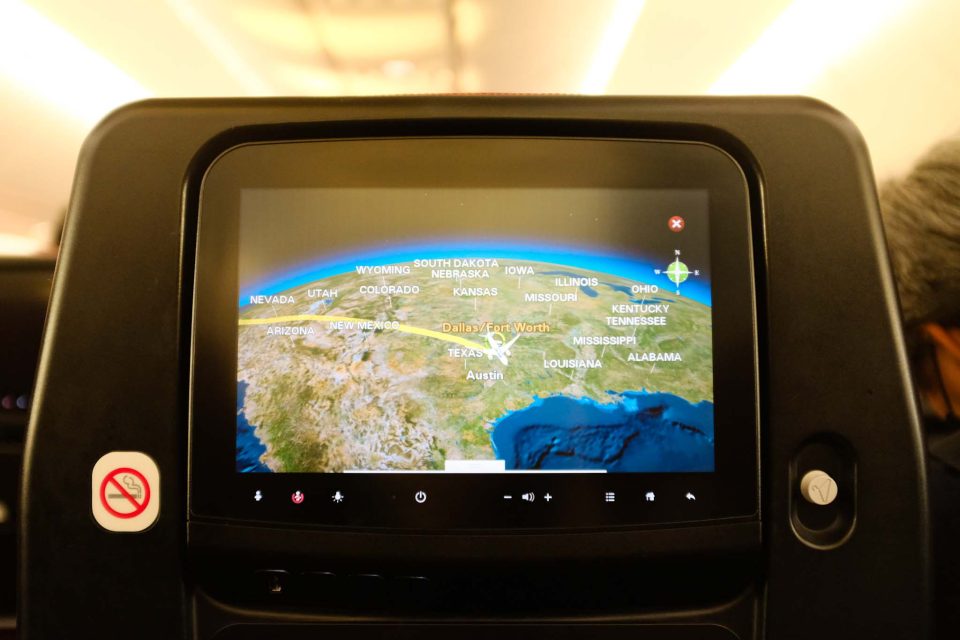
いかがでしたか?案外、アメリカ渡航は簡単に準備ができるのです。ESTAの登録に関してはスマホひとつで申請もできるので、空き時間に済ませておくと良いでしょう。渡航準備が整えば、あとは楽しい楽しい旅行の計画に勤しむのみ。
みなさまもアメリカ旅行が楽しめますように!
日本への帰国はこの記事をチェック!
楽しい旅行を終えたら後は帰国。日本への帰国も気になりますね!
日本も大幅に入国制限を緩和していますが、コロナ禍前のように、パスポートと税関申告書だけ持って入国審査に進めるわけではありません。
日本政府は現在、ファストトラックを強く推奨しており、2022年11月1日からは、検疫・入国審査・税関申請までをスムーズに対応できる「Visit Japan Web(ビジットジャパン)」に申請方法が変わったばかり。
Visit Japan Webを使っての日本入国方法は、以下の記事に詳しく書かせていただいたので帰国の際は必ずチェック!


アメリカ旅行の予約はこちらから
物価高騰のアメリカ。さらに超円安!
とはいえ、2024年の卒業旅行やハネムーンなど、やはり行きたいアメリカ旅行!年末年始をニューヨークでカウントダウン!とか、来年こそ大谷さんのプレイする姿を生で見に行きたいとか、本場のディズニー体験をしたい、とか…アメリカでしか叶えられないことは多いですよね。
まだちょっと心配と言う人は、旅行会社のツアーでアメリカ旅行を再開させるのもアリ。
アメリカはコロナ禍以前から申請するものがあるので、そういったこともきちんとインフォメーションしてくれるツアーは、海外旅行のリハビリには丁度良いかもしれません。
| アメリカへの航空券予約はこちら! |
|---|
 |
 |
 エアトリで予約する エアトリで予約する |
 |
 エクスペディアで予約する エクスペディアで予約する |
 |
 |
| アメリカのホテル予約はこちらから! |
|---|
 |
 |
 |
|
 |
 |
 |
 |
| アメリカツアーの予約はこちら! |
|---|
|
 |
 |
|
|
 |
 |
|
