
Download HarddiskOgg – kostenloser Audio-Recorder, WAV-, MP3-, OGG-Aufnahmetool
Overview
HarddiskOgg ist ein leichtgewichtiges, kostenloses Audio‑Aufnahme‑Utility, das ausschließlich für Windows‑basierte PCs entwickelt wurde. Erst 2005 vorgestellt, hat das Programm mehr als 158.000 Downloads gesammelt und dient weiterhin Nutzern, die eine unkomplizierte Möglichkeit benötigen, Klang direkt von einem Mikrofon, Line‑In oder einer anderen Eingabequelle aufzunehmen. Der aktuelle stabile Build, Version 2.52, wurde zuletzt am 23 Februar 2007 aktualisiert, aber seine Kernfunktionalität bleibt solide und zuverlässig für moderne Windows‑Umgebungen, einschließlich Legacy‑Systemen so alt wie Windows 95. HarddiskOgg gehört zur Kategorie „Audio‑Software“ mit der Unterkategorie „Audio‑Recorder“ und unterstützt drei beliebte Ausgabeformate: unkomprimiertes WAV, komprimiertes MP3 und das Open‑Source‑Format OGG Vorbis. Sein minimaler Platzbedarf (unter 2 MB) macht es zur idealen Wahl für Nutzer mit begrenztem Speicherplatz oder älterer Hardware, die den Overhead umfangreicher DAWs nicht verkraften. Die Benutzeroberfläche ist bewusst einfach: ein einziges Fenster mit Start/Stop‑Buttons, einem Format‑Auswahlfeld und einfachen Pegelmessern. Trotz dieser Schlichtheit liefert die Anwendung zuverlässige Aufnahmen mit einem klaren, rauscharme Signal, weshalb sie in Regionen wie Indien, Rumänien und den Vereinigten Staaten eine treue Anhängerschaft hat. Ob Sie Podcaster, Sprecher oder einfach nur eine Vorlesung archivieren möchten, HarddiskOgg bietet eine unkomplizierte, sichere und kostenlose Lösung, die die Aufgabe ohne unnötigen Ballast erledigt.
Key Features and Capabilities
- Multiple Output Formats: Mehrere Ausgabeformate: Direkt in WAV (verlustfrei), MP3 (komprimiert, bis zu 192 kbps) oder OGG Vorbis (Open‑Source, hochwertige Kompression) aufnehmen.
- Ultra‑Lightweight Installer: Ultra‑leichtgewichtiger Installer: Das komplette Installationspaket ist kleiner als 2 MB, was einen schnellen Download und minimale Auswirkungen auf Systemressourcen gewährleistet.
- Legacy Windows Support: Legacy‑Windows‑Unterstützung: Vollständig kompatibel mit Windows 95, 98, ME, 2000 und XP, was es zu einem seltenen Fund für Nutzer macht, die noch ältere Rechner verwenden.
- Simple One‑Click Recording: Einfaches Ein‑Klick‑Recording: Aufnahmen mit einem einzigen Tastendruck starten und stoppen, ideal für schnelle Aufnahmen ohne komplexe Menüs.
- Real‑Time Level Meter: Echtzeit‑Pegel‑Anzeige: Visuelles Feedback der Eingangspegel hilft, Clipping zu vermeiden und sorgt für optimale Aufnahmelautstärke.
- Automatic File Naming: Automatische Dateibenennung: Erzeugt fortlaufende Dateinamen (z. B. harddiskogg_001.wav), um Aufnahmen zu organisieren.
- Configurable Sample Rate: Konfigurierbare Abtastrate: Wählen Sie zwischen 44,1 kHz und 48 kHz, um Ihren Qualitätsanforderungen zu entsprechen.
- Free and Ad‑Free: Kostenlos und werbefrei: Keine versteckten Gebühren, Testphasen oder aufdringliche Werbung.
- Portable Mode: Portabler Modus: Nach der Installation kann die ausführbare Datei auf einen USB‑Stick kopiert und auf jedem kompatiblen Windows‑PC ohne erneute Installation ausgeführt werden.
- Multi‑Language Support: Mehrsprachige Unterstützung: Während die primäre Oberflächensprache Englisch ist, kann das Programm über externe Sprachpakete lokalisiert werden.
Diese Funktionen machen HarddiskOgg zusammen zu einem äußerst zugänglichen Werkzeug für alle, die Audio schnell und sicher aufnehmen müssen. Die Möglichkeit, zwischen drei Ausgabeformaten zu wählen, eliminiert den Bedarf an einem separaten Konvertierungsschritt, was besonders nützlich für Nutzer ist, denen zusätzliche Audio‑Bearbeitungssoftware fehlt. Darüber hinaus füllt das Engagement des Programms für Legacy‑Windows‑Kompatibilität eine Nische, die viele moderne Audio‑Recorder ignorieren, und stellt sicher, dass ältere Hardware für tägliche Aufnahmeanforderungen funktionsfähig bleibt. Das einfache Design reduziert zudem die Lernkurve; Anfänger können innerhalb von Sekunden mit der Aufnahme beginnen, während erfahrene Nutzer die vorhersehbare, latenzarme Leistung schätzen, die für Voice‑Over‑Arbeiten oder Live‑Streaming‑Overlays entscheidend ist. Schließlich fördert das kostenlose Lizenzmodell eine breite Akzeptanz, und das Fehlen von gebündelter Werbung oder Telemetrie schützt die Privatsphäre der Nutzer – ein kritischer Aspekt für professionelle und hobbymäßige Kreative gleichermaßen.
Installation, Usage Instructions, and Compatibility
Herunterladen und Installieren von HarddiskOgg
- Besuchen Sie die offizielle Download‑Seite und klicken Sie auf die Schaltfläche „Download HarddiskOgg“. Die Installationsdatei (harddiskogg_setup.exe) ist in der Regel kleiner als 2 MB.
- Nach Abschluss des Downloads doppelklicken Sie die Installationsdatei. Die Windows‑Benutzerkontensteuerung (UAC) kann Sie auffordern, die Installation zu bestätigen; klicken Sie auf „Ja“, um fortzufahren.
- Der Installationsassistent führt Sie durch einige einfache Schritte: Lizenzvereinbarung akzeptieren, einen Installationsordner wählen (Standard ist
C:\Program Files\HarddiskOgg) und auswählen, ob eine Desktop‑Verknüpfung erstellt werden soll. - Klicken Sie auf „Installieren“ und warten Sie, bis die Fortschrittsanzeige abgeschlossen ist. Nach erfolgreicher Installation können Sie HarddiskOgg über das Startmenü oder die Desktop‑Verknüpfung starten.
Erste Schritte mit einer Aufnahme
- Schließen Sie Ihr Mikrofon, Line‑In‑Kabel oder eine andere Audioquelle an die entsprechende Eingangsbuchse Ihres Computers an.
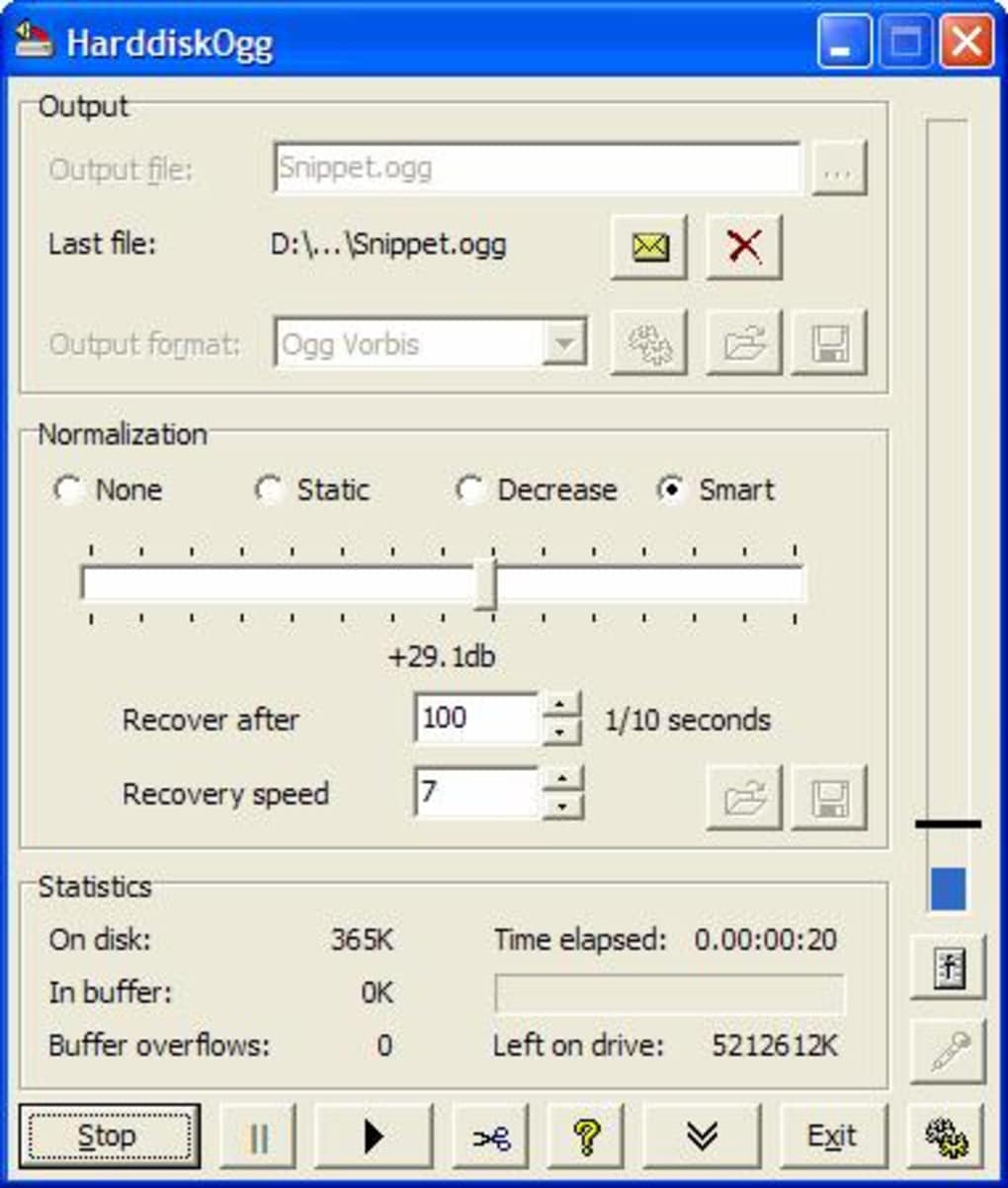
- Öffnen Sie HarddiskOgg. Im Hauptfenster sehen Sie ein Dropdown‑Menü mit der Bezeichnung „Format“. Wählen Sie WAV, MP3 oder OGG je nach gewünschtem Ausgabeformat.
- Unterhalb des Format‑Selectors passen Sie die „Abtastrate“ (44,1 kHz oder 48 kHz) an und stellen für MP3 die Bitrate ein (Standard 128 kbps). Diese Einstellungen beeinflussen Dateigröße und Audio‑Qualität.
- Überprüfen Sie die Eingangspegelanzeige; sprechen Sie oder spielen Sie einen Testton, um sicherzustellen, dass die Pegel im grünen Bereich liegen. Wenn die Anzeige rot wird, reduzieren Sie die Eingangsverstärkung an Ihrer Hardware oder in den Windows‑Sound‑Einstellungen.
- Drücken Sie die große rote Schaltfläche „Record“, um die Aufnahme zu starten. Wenn Sie fertig sind, klicken Sie auf die Schaltfläche „Stop“. Die Datei wird automatisch im Standardordner (
C:\Users\) mit einem fortlaufenden Namen gespeichert.\Documents\HarddiskOgg\ - Um die Aufnahme anzuhören, navigieren Sie zum Ordner und öffnen die Datei mit einem beliebigen Mediaplayer, der das gewählte Format unterstützt (z. B. Windows Media Player für WAV/MP3, VLC für OGG).
Kompatibilität und Systemanforderungen
HarddiskOgg läuft auf allen Windows‑Versionen von Windows 95 bis Windows XP. Obwohl es zuletzt 2007 aktualisiert wurde, bleibt das Programm auf modernen 64‑Bit‑Systemen voll funktionsfähig, wenn es im Kompatibilitätsmodus (Windows XP SP3) ausgeführt wird. Die Software benötigt mindestens 16 MB RAM und 50 MB freien Festplattenspeicher für die Installation und temporäre Aufnahmepuffer. Da die Anwendung nicht auf externe Bibliotheken angewiesen ist, benötigt sie kein .NET‑Framework oder zusätzliche Codecs über die in Windows enthaltenen hinaus.
Benutzer neuerer Windows‑Versionen (Vista, 7, 8, 10 und 11) können eine Aufforderung des „Program Compatibility Assistant“ erhalten; wählen Sie einfach „Dieses Programm im Kompatibilitätsmodus für Windows XP ausführen“. Die Benutzeroberfläche skaliert korrekt auf hochauflösenden DPI‑Displays, und die Audio‑Engine nutzt die standardmäßigen Windows‑waveIn‑APIs, was niedrige Latenz und stabile Leistung selbst auf älterer Hardware garantiert. Für Nutzer, die unterwegs aufnehmen möchten, kann HarddiskOgg im portablen Modus von einem USB‑Flash‑Drive ausgeführt werden – einfach den gesamten Installationsordner auf das Laufwerk kopieren und harddiskogg.exe direkt starten.
Pros, Cons, and User Feedback
Pros
- Vollständig kostenlos ohne versteckte Gebühren oder Werbung.
- Unterstützt drei beliebte Audioformate (WAV, MP3, OGG).
- Extrem niedrige Systemanforderungen; läuft auf Legacy‑Windows‑Maschinen.
- Einfaches Ein‑Klick‑Interface, ideal für Anfänger.
- Portabler Modus ermöglicht die Nutzung von einem USB‑Laufwerk.
- Automatische Dateibenennung hält Aufnahmen organisiert.
- Echtzeit‑Pegel‑Anzeige hilft, Clipping zu vermeiden.
Cons
- Keine integrierten Bearbeitungswerkzeuge (z. B. Trimmen oder Effekte).
- Die Benutzeroberfläche wirkt im Vergleich zu modernen Audio‑Apps veraltet.
- Fehlt an erweiterten Funktionen wie Mehrspur‑Aufnahme oder VST‑Unterstützung.
- Das letzte offizielle Update war 2007, daher keine offizielle Unterstützung für neuere Windows‑Sicherheitsupdates.
- Keine native 64‑Bit‑Ausführungsdatei; muss im Kompatibilitätsmodus auf 64‑Bit‑Systemen laufen.
HarddiskOgg bleibt ein überraschend leistungsfähiger Recorder für Nutzer, die Einfachheit und geringen Ressourcenverbrauch schätzen. Während die Benutzeroberfläche nostalgisch wirkt, ist die Kern‑Aufnahme‑Engine rock‑solid und liefert saubere WAV-, MP3- oder OGG‑Dateien ohne die Notwendigkeit von Drittanbieter‑Konvertern. Der Hauptnachteil ist das Fehlen von Bearbeitungsfunktionen, was bedeutet, dass Sie ein separates Werkzeug benötigen, wenn Sie schneiden oder Effekte anwenden möchten. Dennoch trifft HarddiskOgg für schnelle Sprachnotizen, Interviewaufnahmen oder Hobby‑Musikdemos den idealen Mittelweg zwischen Funktionalität und null Kosten.
Frequently Asked Questions
Ist HarddiskOgg sicher zum Herunterladen und Verwenden?
Ja. Das Programm wird von vertrauenswürdigen Download‑Spiegeln verteilt und enthält keine Adware, Spyware oder versteckte Gebühren. Überprüfen Sie stets die Prüfsumme, wenn Sie von einer Drittanbieter‑Seite herunterladen.
Kann ich direkt nach MP3 aufnehmen, ohne einen externen Encoder?
HarddiskOgg enthält einen integrierten MP3‑Encoder, sodass Sie direkt nach MP3 aufnehmen können, ohne zusätzliche Codecs zu installieren.
Funktioniert die Software unter Windows 10/11?
Sie läuft einwandfrei unter Windows 10 und 11, wenn sie im Windows‑XP‑Kompatibilitätsmodus gestartet wird. Die einfache Benutzeroberfläche skaliert korrekt auf hochauflösenden DPI‑Displays.
Kann ich einen benutzerdefinierten Speicherort für Aufnahmen festlegen?
Ja. Im Optionsmenü können Sie einen anderen Ordnerpfad angeben. Das Programm merkt sich Ihre Auswahl für zukünftige Sitzungen.
Gibt es eine Begrenzung für die Länge einer Aufnahme?
Es gibt keine eingebaute Zeitbegrenzung; Aufnahmen können fortgesetzt werden, bis Sie sie manuell stoppen oder der Speicherplatz ausgeht.
Benötige ich eine Internetverbindung, um HarddiskOgg zu verwenden?
Nein. Nach dem ersten Herunterladen und der Installation funktioniert das Programm vollständig offline.
Conclusion & Call to Action
HarddiskOgg liefert genau das, was sein Name verspricht: eine unkomplizierte, kostenlose Lösung zum Aufnehmen von Audio in WAV-, MP3- oder OGG‑Dateien auf die Festplatte. Sein ultra‑kleiner Fußabdruck, die Legacy‑Windows‑Unterstützung und das Fehlen von Werbung machen es zu einer attraktiven Wahl für Nutzer, die Stabilität und Einfachheit über auffällige Funktionen stellen. Während Power‑User möglicherweise erweiterte Bearbeitungswerkzeuge vermissen, ist die Kern‑Aufnahme‑Engine zuverlässig und erzeugt saubere, sofort nutzbare Dateien. Wenn Sie einen kostenlosen, sicheren Recorder benötigen, der sowohl auf alten als auch auf modernen Windows‑Maschinen funktioniert, lohnt sich ein Download von HarddiskOgg.
Bereit, mit der Aufnahme zu beginnen? Klicken Sie den Button unten, um die neueste Version von HarddiskOgg herunterzuladen und noch heute kristallklare Audioaufnahmen zu starten.








