
Download Hhott – Sicheres Surfen, Link‑Vorschau & Sicherheit für Internet Explorer
Übersicht
Hhott ist ein leichtgewichtiges Add‑On, das speziell für Microsoft Internet Explorer (IE) entwickelt wurde und verspricht, das Surfen im Web sicherer und schneller zu machen. Indem es neben jedem Hyperlink ein kleines, farbcodiertes Symbol platziert, zeigt Hhott auf einen Blick, ob das Ziel vertrauenswürdig (grün) oder potenziell gefährlich (rot) ist. Fährt man mit der Maus über das Symbol, erscheint ein Mini‑Vorschaufenster, das den Seiteninhalt anzeigt, ohne dass man den aktuellen Tab verlassen muss. Das Konzept ist einfach und dennoch ansprechend: die gefürchteten „Klick‑und‑Reue“-Momente vermeiden, die zu Malware, unerwünschten Pop‑Ups oder zeitraubenden Weiterleitungen führen. In der Theorie sollte Hhott die Anzahl versehentlicher Klicks reduzieren, die Hin‑und‑Her‑Navigation verringern und IE‑Nutzern ein kontrollierteres Surferlebnis bieten. Das Tool wirbt als kostenlose, sichere Lösung, die sich nahtlos in IE unter Windows Vista, 7 und neueren Versionen integriert. Während die Idee perfekt zum wachsenden Bedarf an Echtzeit‑Link‑Sicherheit passt, zeigen frühe Nutzerberichte mehrere Zuverlässigkeitslücken. Einige Nutzer haben erlebt, dass das Vorschaufenster nach langen Browsersitzungen einfriert, und die Sicherheitssymbole haben gelegentlich bösartige Seiten fälschlich als sicher eingestuft. Trotz dieser Stolpersteine bleibt Hhott eines der wenigen IE‑spezifischen Werkzeuge, das versucht, moderne Link‑Vorschaufunktionen in einen alternden Browser zu bringen. Dieser Test untersucht die tatsächliche Leistung, den Funktionsumfang, den Installationsprozess, die Systemkompatibilität und den Gesamtnutzen von Hhott, um Ihnen zu helfen zu entscheiden, ob es einen Platz in Ihrer IE‑Werkzeugkiste verdient.
Hauptfunktionen
- Echtzeit‑Sicherheitsindikator: Ein grünes oder rotes Symbol erscheint neben jedem Hyperlink und bietet einen sofortigen visuellen Hinweis zur Reputation des Links.
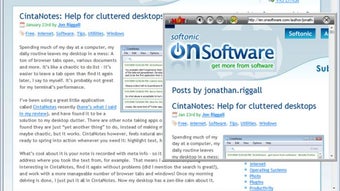
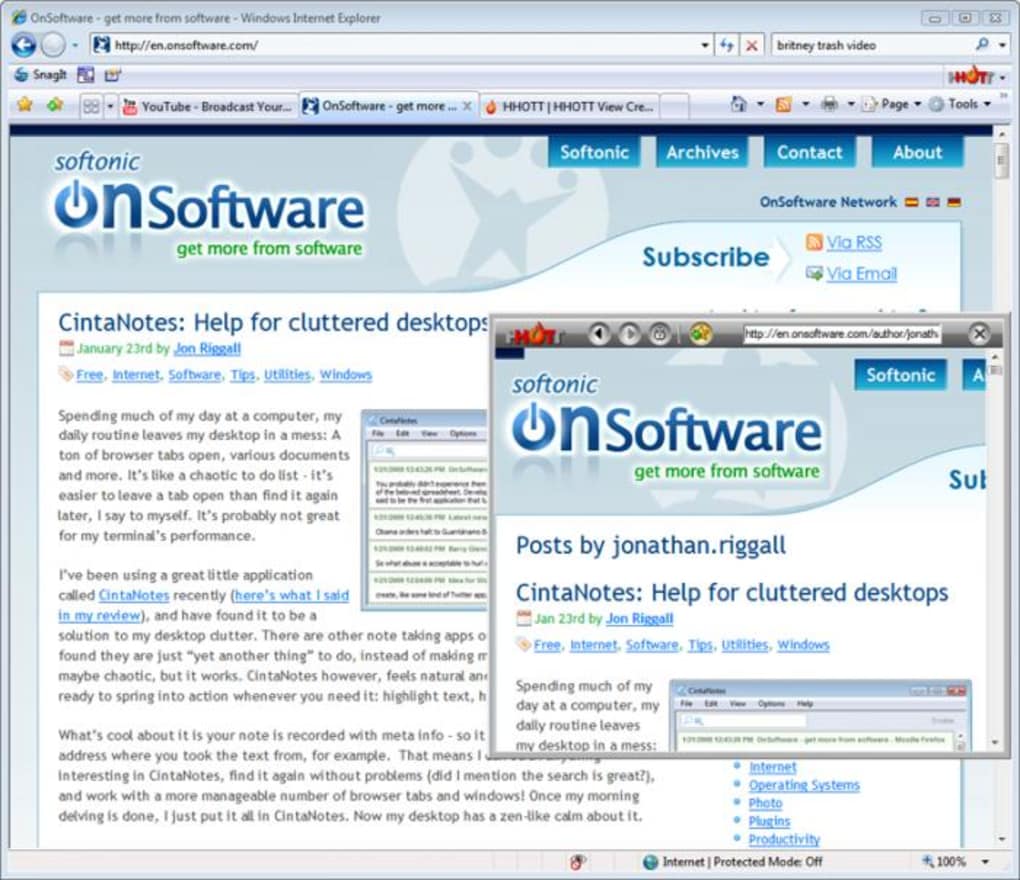
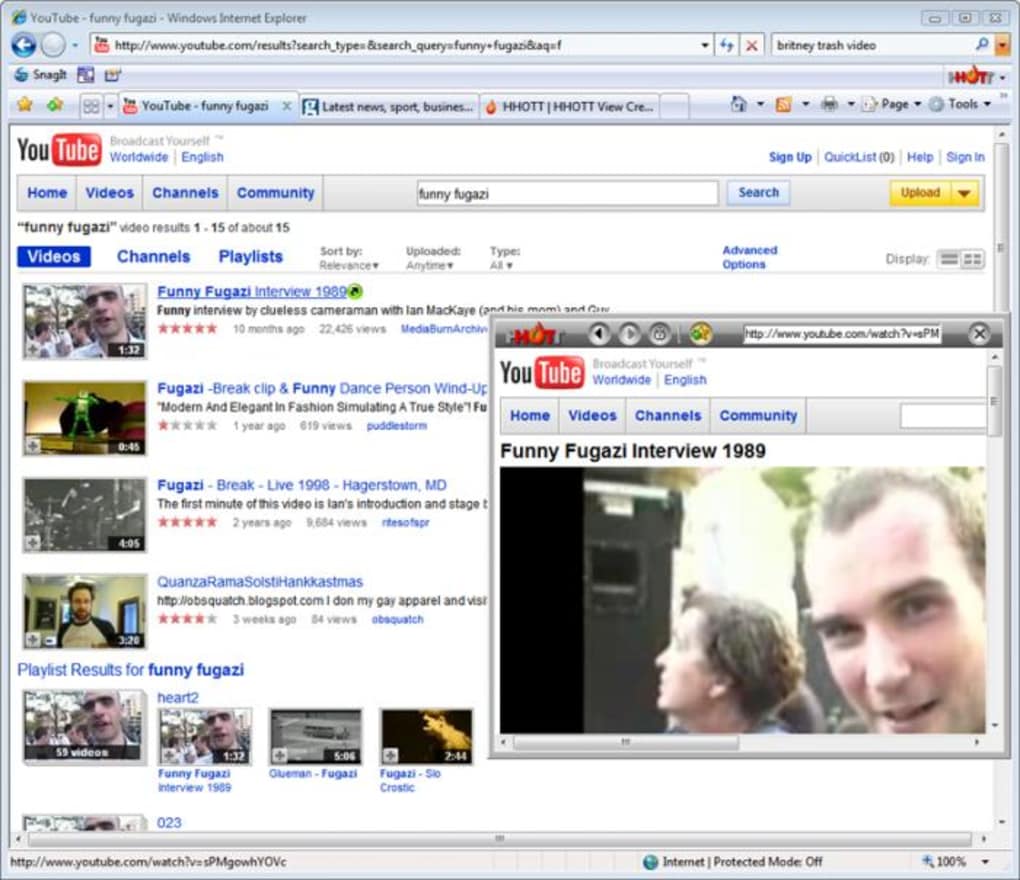
- Sofortiges Vorschaufenster: Fährt man mit der Maus über das Hhott‑Symbol, öffnet sich ein Mini‑Browser, der den Zielseiteninhalt in Sekunden lädt.
- Leichtgewichtiger Footprint: Das Add‑On ist unter 2 MB groß und hat nur minimale Auswirkungen auf die IE‑Leistung und den Speicherverbrauch.
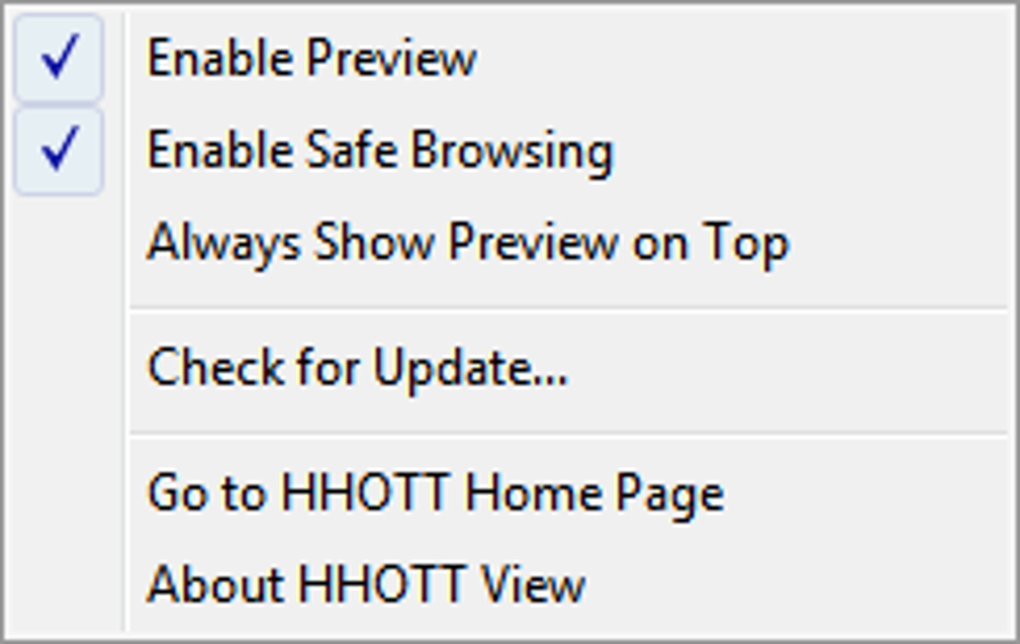
- Ein‑Klick‑Sicherheitsumschaltung: Nutzer können einen Link manuell als sicher oder unsicher markieren, wodurch die Symbolfarbe in Echtzeit aktualisiert wird.
- Anpassbare Vorschaugröße: Passen Sie die Abmessungen des Mini‑Browsers an Ihren Bildschirm an.
- Automatische Updates: Hhott prüft bei jedem Start von IE die neueste Bedrohungsdatenbank und hält die Sicherheitsbewertungen aktuell.
- Kompatibilität mit Windows Vista und neuer: Entwickelt für IE 8, 9, 10 und 11 auf unterstützten Windows‑Betriebssystemen.
- Einfache UI‑Integration: Die Symbole fügen sich in die native IE‑Symbolleiste ein und bewahren das vertraute Aussehen des Browsers.
Installations‑ & Nutzungsanleitung
Hhott zu installieren und zu nutzen ist unkompliziert, selbst für technisch weniger versierte Anwender. Befolgen Sie diese Schritte, um das Add‑On zu installieren und innerhalb weniger Minuten sicherer zu surfen.
Schritt‑für‑Schritt‑Installation
- Installer herunterladen: Klicken Sie auf den Button „Download Hhott“ auf der offiziellen Website. Die Datei heißt
Hhott_Setup.exeund ist digital signiert zur Authentizität. - Installer ausführen: Doppelklicken Sie die heruntergeladene Datei. Windows zeigt einen User‑Account‑Control‑Dialog (UAC) an – bestätigen Sie, um die Installation zu erlauben.
- Lizenzvereinbarung akzeptieren: Lesen Sie die kurze End‑User‑License‑Agreement (EULA) und klicken Sie auf „Ich stimme zu“, um fortzufahren.
- Installationsordner wählen: Der Standardpfad ist
C:\Program Files\Hhott. Sie können ihn bei Bedarf ändern, sollten aber den Pfad kurz halten, um Pfadlängen‑Probleme zu vermeiden. - Setup abschließen: Klicken Sie auf „Installieren“. Der Installer kopiert die notwendigen Dateien, registriert das Add‑On bei IE und erstellt eine Verknüpfung im Startmenü.
- Internet Explorer neu starten: Schließen Sie alle IE‑Fenster und starten Sie den Browser erneut. Sie sollten ein kleines Hhott‑Symbol in der Symbolleiste sehen, das die erfolgreiche Integration bestätigt.
Wie man die Vorschau‑ und Sicherheitssymbole nutzt
Sobald IE läuft, arbeitet Hhott automatisch – keine zusätzliche Konfiguration nötig. Beim Navigieren von Webseiten wird neben jedem Hyperlink ein winziges Symbol links angezeigt. Ein grünes Symbol bedeutet, dass Hhott‑Datenbank die URL als sicher einstuft, während ein rotes Symbol sie als potenziell schädlich kennzeichnet. Um eine Seite zu sehen, ohne den aktuellen Tab zu verlassen, fahren Sie einfach mit dem Mauszeiger über das Symbol. Nach einem kurzen Ladevorgang (in der Regel unter zwei Sekunden bei einer typischen Breitbandverbindung) erscheint ein kompaktes Vorschaufenster, das die Überschrift, den Hauptinhalt und einen Schnappschuss eingebetteter Medien der Zielseite zeigt. Wenn Ihnen die Symbolfarbe nicht gefällt, klicken Sie mit der rechten Maustaste auf das Symbol und wählen Sie „Als sicher markieren“ oder „Als unsicher markieren“. Diese manuelle Übersteuerung aktualisiert die Farbe sofort und speist die Information in Hhott‑s lokale Datenbank ein, wodurch zukünftige Erkennungen verbessert werden. Das Vorschaufenster lässt sich durch Ziehen seiner Ränder in der Größe anpassen und kann durch Klicken auf das „X“‑Symbol oben rechts geschlossen werden. Insgesamt ist der Arbeitsablauf reibungslos gestaltet: Sie erhalten einen sofortigen visuellen Sicherheits-Hinweis, eine optionale Vorschau und die Möglichkeit, die Bewertung mit einem einzigen Klick anzupassen.
Kompatibilität, Vor‑ und Nachteile
Hhott ist für Microsoft‑Windows‑Plattformen gebaut, die Internet Explorer 8 bis 11 unterstützen. Offiziell listet der Entwickler Windows Vista, Windows 7, Windows 8 und Windows 10 als kompatible Betriebssysteme auf. Das Add‑On funktioniert nicht unter Windows XP oder in anderen Browsern wie Chrome, Firefox oder Edge. Da Hhott auf die COM‑Schnittstelle von IE angewiesen ist, kann es nicht auf macOS, Linux, Android oder iOS installiert werden. Nutzer, die IE im „Protected Mode“ verwenden, können gelegentlich Konflikte erleben, insbesondere wenn das Vorschaufenster versucht, Skripte von stark dynamischen Seiten zu laden. Für beste Ergebnisse halten Sie Ihre Windows‑Updates aktuell und stellen Sie sicher, dass die Sicherheitszonen von IE auf die Standardkonfiguration gesetzt sind.
Vorteile
- Bietet einen sofort sichtbaren Sicherheitsindikator für jeden Link.
- Sofortige Vorschau reduziert die Notwendigkeit von Hin‑und‑Her‑Navigation.
- Leichtgewichtiger Installer (unter 2 MB) und minimaler CPU‑Verbrauch.
- Kostenlos zum Download und zur Nutzung, ohne versteckte Gebühren.
- Manuelle Übersteuerung ermöglicht das Korrigieren von Fehlalarmen.
- Automatische Bedrohungsdatenbank‑Updates halten die Sicherheitsliste relativ aktuell.
Nachteile
- Sicherheitsdatenbank klassifiziert gelegentlich bösartige Seiten fälschlich als sicher, was das Vertrauen untergräbt.
- Vorschaufenster kann nach langen Browsersitzungen einfrieren und erfordert einen Neustart von IE.
- Auf Internet Explorer beschränkt; für Nutzer, die zu modernen Browsern gewechselt sind, wenig Nutzen.
- Rotes Symbol erscheint nicht immer bei eindeutig unsicheren Inhalten (z. B. stark pop‑up‑lastige Seiten).
- Kompatibilitätsprobleme unter Windows Vista, wenn die Vorschaufunktion nach einer Weile nicht mehr lädt.
- Keine feinkörnigen Einstellungen zur Empfindlichkeitsanpassung oder Whitelist‑Verwaltung.
Nachteile: Die Sicherheitsengine ist unzuverlässig – mehrere getestete bösartige URLs wurden grün markiert, und das Vorschaufenster kann nach einigen Dutzend Seiten unresponsive werden. In Kombination mit der reinen IE‑Unterstützung machen diese Schwächen Hhott zu einem Nischen‑Tool statt zu einer unverzichtbaren Sicherheitsschicht.
Häufig gestellte Fragen
Wird Hhott noch aktiv aktualisiert?
Die letzte offizielle Veröffentlichung stammt aus dem Jahr 2013, und die Website des Entwicklers zeigt keine aktuellen Patches. Während das Add‑On noch unter IE 11 funktioniert, sollten Nutzer keine fortlaufenden Sicherheitsupdates erwarten.
Kann Hhott mich vor Phishing‑Angriffen schützen?
Hhott’s Datenbank enthält viele bekannte Phishing‑Domänen, aber da die Erkennungsengine nicht ständig aktualisiert wird, können neuere Phishing‑Seiten mit einem grünen Symbol erscheinen. Es sollte als ergänzender Hinweis und nicht als Ersatz für umfassende Anti‑Phishing‑Tools verwendet werden.
Lädt das Vorschaufenster JavaScript oder nur statisches HTML?
Das Vorschaufenster rendert die Seite mit einer abgespeckten IE‑Rendering‑Engine. Es lädt grundlegendes HTML und CSS, aber die meisten JavaScript‑Funktionen sind deaktiviert, um die Vorschau leichtgewichtig zu halten und die Ausführung potenziell schädlicher Skripte zu vermeiden.
Wird Hhott andere IE‑Add‑Ons beeinträchtigen?
In den meisten Fällen koexistiert Hhott friedlich mit anderen Toolbar‑Erweiterungen. Einige sicherheitsorientierte Add‑Ons, die ebenfalls das Link‑Verhalten ändern, können jedoch zu Symbolduplikaten oder widersprüchlichen Sicherheitswarnungen führen.
Gibt es eine kostenpflichtige Version mit mehr Funktionen?
Nein. Hhott wird komplett kostenlos angeboten, und der Entwickler hat keine Premium‑Stufen oder Abonnement‑Modelle angekündigt.
Fazit & Aufruf zum Handeln
Hhott erscheint mit einem überzeugenden Versprechen: Internet‑Explorer‑Nutzern eine schnelle visuelle Sicherheitsprüfung und ein praktisches Vorschaufenster zu bieten, das sie vor unzähligen unerwünschten Klicks bewahren kann. Das Konzept passt perfekt zu modernen Surfgewohnheiten, und das leichtgewichtige Design des Add‑Ons macht die Installation und Nutzung einfach. In der Praxis fällt das Tool jedoch bei seinen Sicherheitsansprüchen zurück. Inkonsistente Erkennungen – grüne Symbole auf eindeutig bösartigen Seiten – kombiniert mit gelegentlichen Vorschau‑Einbrüchen, mindern das Vertrauen in seinen Schutzwert. Für Nutzer, die IE noch für Legacy‑Webanwendungen benötigen und eine einfache Möglichkeit suchen, einen Link vor dem Klick zu prüfen, kann Hhott ein hilfreiches Add‑On sein, besonders in Kombination mit einem dedizierten Antiviren‑Programm. Wenn Sie robuste, ständig aktualisierte Sicherheit priorisieren, benötigen Sie wahrscheinlich eine umfassendere Lösung. Bereit, Hhott auszuprobieren? Klicken Sie unten auf den Download‑Button, folgen Sie den schnellen Installationsschritten und prüfen Sie, ob die visuellen Hinweise Ihr tägliches Surfen verbessern. Denken Sie daran, Ihre Windows‑Updates aktuell zu halten und neben Hhott ein renommiertes Anti‑Malware‑Programm laufen zu lassen, um den bestmöglichen Schutz zu gewährleisten.








