
Télécharger HP QuickDrop – Transfert de fichiers sécurisé et rapide entre Windows, Android et appareils iOS
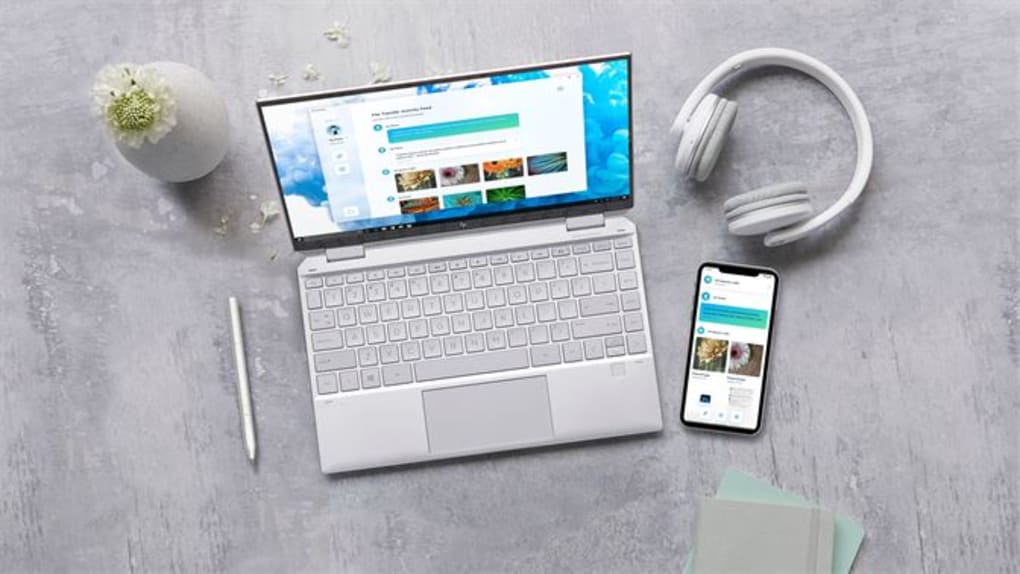
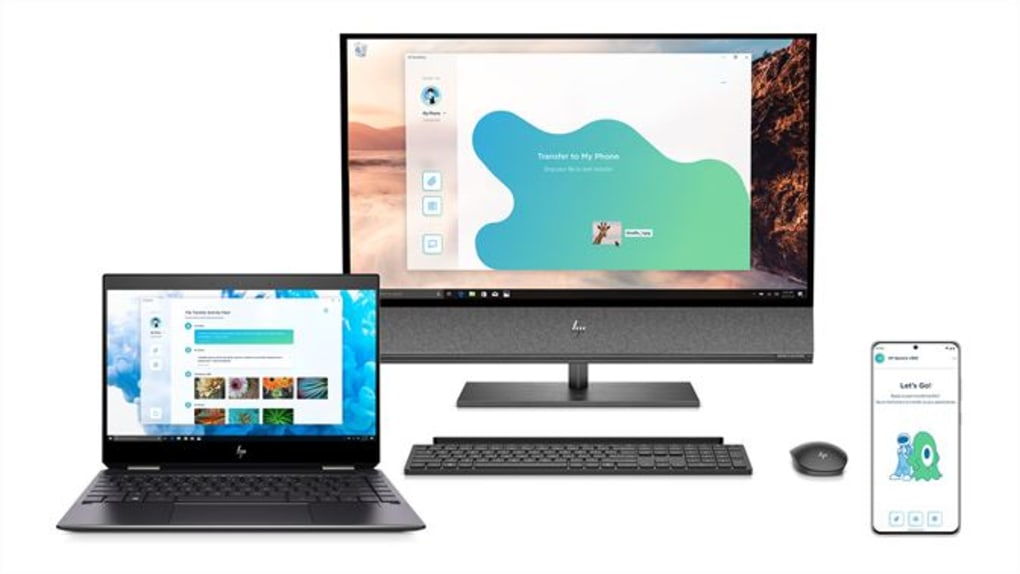
HP QuickDrop est un outil de transfert de fichiers puissant, sécurisé et intuitif, conçu pour les utilisateurs HP qui souhaitent déplacer sans effort photos, vidéos, musique, documents et même URL entre leur PC HP Windows 10 et leurs appareils mobiles—Android ou iOS—sans câbles, Bluetooth ou tracas de partage Wi‑Fi. En un seul clic, vous pouvez partager des fichiers entre appareils, quel que soit l’endroit, ce qui le rend idéal pour les professionnels, les créatifs et les utilisateurs quotidiens. L’application prend en charge le jumelage multi‑appareils, vous permettant de connecter plusieurs appareils simultanément et de gérer les transferts sans effort. L’une de ses fonctionnalités phares est la possibilité de visualiser et de répondre aux notifications SMS directement depuis votre PC grâce à la fonction Réponse rapide, améliorant la productivité. HP QuickDrop est entièrement gratuit à télécharger et à utiliser, sans frais cachés ni publicités. C’est un logiciel léger, mis à jour rapidement, qui garantit que vos données restent sécurisées pendant les transferts. Que vous travailliez à domicile, en déplacement ou dans un environnement collaboratif, HP QuickDrop rationalise votre flux de travail et vous fait gagner un temps précieux.
Partage de fichiers inter‑plateformes sans effort, simplifié
Une des raisons les plus convaincantes de télécharger HP QuickDrop est sa capacité à éliminer la complexité du partage de fichiers traditionnel. Contrairement aux méthodes plus anciennes qui reposent sur des câbles USB, le jumelage Bluetooth ou les services de stockage cloud comme Google Drive ou Dropbox, HP QuickDrop utilise une connexion réseau locale sécurisée pour transférer les fichiers instantanément. Cela signifie que vous n’avez pas besoin de télécharger les fichiers sur le cloud ou de vous soucier des limites de données. Que vous transfériez une vidéo de 5 Go de votre iPhone vers votre ordinateur portable HP pour l’édition, ou que vous envoyiez un contrat de votre PC Windows à votre tablette Android pendant une réunion, le processus est instantané et sans tracas. L’interface est propre et conviviale, avec une fonction glisser‑déposer qui rend le partage de fichiers naturel. Vous pouvez également partager des liens web directement — il suffit de copier une URL depuis votre navigateur et de l’envoyer à votre appareil mobile d’un seul clic. L’application détecte automatiquement les appareils compatibles sur le même réseau, rendant le jumelage rapide et intuitif. Une fois connecté, vous pouvez transférer des fichiers de toute taille, et la barre de progression fournit un retour en temps réel. Pour les utilisateurs qui changent fréquemment d’appareil, cette intégration fluide est un véritable changement de jeu. Elle est particulièrement utile pour les travailleurs à distance, les photographes, les étudiants et les nomades numériques qui comptent sur un accès rapide et fiable aux fichiers sur plusieurs plateformes.
Fonctionnalités avancées qui augmentent productivité et commodité
HP QuickDrop va au-delà du simple partage de fichiers en offrant une suite de fonctionnalités intelligentes qui boostent la productivité. L’une des plus innovantes est la fonctionnalité Réponse rapide SMS, qui vous permet de voir les messages texte entrants sur votre PC HP et d’y répondre directement depuis votre clavier. Cela élimine le besoin de vérifier constamment votre téléphone, vous permettant de rester concentré sur votre travail. C’est particulièrement utile pendant de longues sessions d’édition ou de présentation. L’application prend également en charge le jumelage multi‑appareils, ce qui signifie que vous pouvez lier votre PC HP, iPhone, téléphone Android et tablette en même temps—idéal pour les utilisateurs possédant plusieurs appareils. Vous pouvez facilement passer de l’un à l’autre sans devoir re‑jumeler. Une autre fonctionnalité phare est la synchronisation automatique des fichiers — une fois un fichier transféré, il est immédiatement disponible sur tous les appareils jumelés, réduisant la duplication et la confusion. L’application inclut aussi une section historique des transferts, vous permettant de revisiter les fichiers récemment partagés sans avoir à les renvoyer. La sécurité est au cœur du logiciel : tous les transferts sont chiffrés de bout en bout, garantissant que vos documents sensibles et vos médias personnels restent privés. De plus, HP QuickDrop ne nécessite pas de connexion Internet pour fonctionner, ce qui le rend parfait pour les environnements hors ligne ou les lieux avec une connectivité limitée. Le logiciel est léger, consomme peu de ressources système, et se met à jour automatiquement pour assurer la compatibilité avec les dernières versions des systèmes d’exploitation.
Installation facile et configuration fluide sur tous les appareils
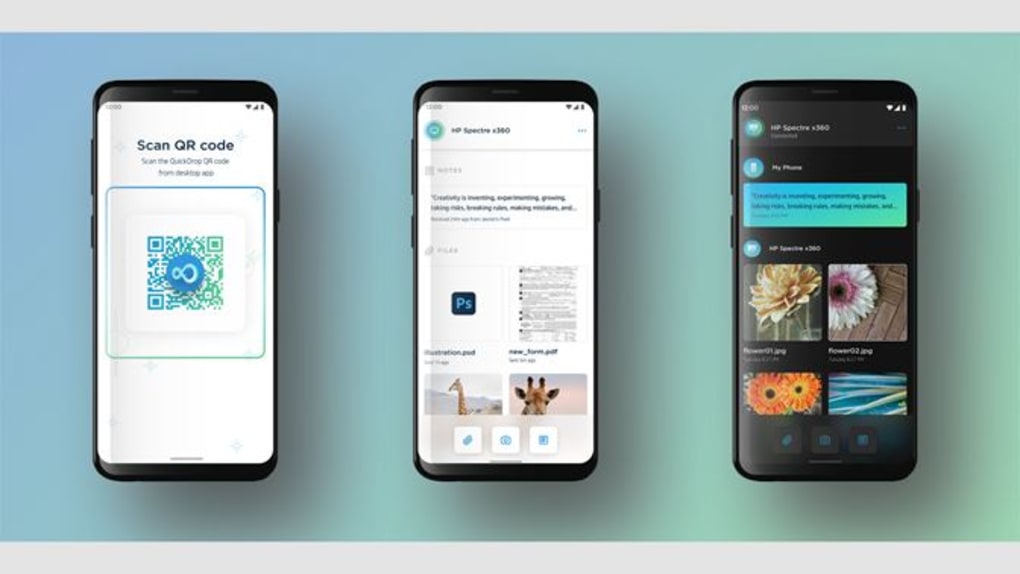
Commencer avec HP QuickDrop est un jeu d’enfant, même pour les utilisateurs peu techniques. Pour débuter, téléchargez l’application HP QuickDrop depuis le site officiel HP ou le Microsoft Store pour votre PC Windows 10. Le processus d’installation est rapide—généralement moins d’une minute—et l’application s’exécute discrètement en arrière‑plan. Une fois installée, ouvrez l’application et suivez les instructions à l’écran pour générer un code QR. Sur votre appareil mobile, ouvrez votre appareil photo ou une application de lecture de QR code et scannez le code affiché sur l’écran de votre PC. Cela vous redirigera automatiquement vers l’application HP QuickDrop Mobile dans le Google Play Store ou l’Apple App Store. Téléchargez et installez l’application compagnon mobile, puis revenez sur votre PC pour terminer le processus de jumelage. Vous pouvez également rechercher “HP QuickDrop” directement dans le magasin d’applications de votre appareil. Après l’installation, l’application vous demandera de confirmer la connexion. Une fois jumelés, vos appareils resteront connectés jusqu’à ce que vous les déconnectiez manuellement ou les retiriez de la liste. L’ensemble de la configuration prend moins de cinq minutes, et vous pouvez gérer tous vos appareils depuis un tableau de bord unique. L’application prend aussi en charge la reconnexion automatique, ainsi si vous perdez la connexion, elle se rétablit dès que les appareils sont de nouveau en ligne. Pour les utilisateurs possédant plusieurs appareils HP, vous pouvez répéter le processus pour lier des PC ou tablettes supplémentaires. L’interface est cohérente sur toutes les plateformes, assurant une expérience fluide que vous utilisiez Windows, Android ou iOS.
Compatibilité et exigences système
HP QuickDrop est spécifiquement conçu pour les appareils de marque HP fonctionnant sous Windows 10 (64 bits) et est optimisé pour la performance et la stabilité. Il prend en charge les éditions Windows 10 Home et Pro, le rendant accessible à un large éventail d’utilisateurs. Sur mobile, l’application est compatible avec Android 8.0 et supérieur, ainsi qu’avec iOS 12 et plus. Cela garantit que la plupart des smartphones et tablettes modernes peuvent profiter des fonctionnalités de l’application. Le logiciel ne supporte pas les anciens systèmes d’exploitation comme Windows 7 ou Android 7, et ne fonctionne pas avec les ordinateurs portables ou de bureau non‑HP. Il est important de noter que HP QuickDrop n’est pas compatible avec les appareils HP Orbit, les utilisateurs de ces modèles devront donc chercher des solutions alternatives. L’application nécessite une connexion Wi‑Fi stable pour le jumelage initial et les transferts de fichiers, mais une fois connectée, elle fonctionne efficacement même sur des réseaux plus lents. Elle utilise très peu de CPU et de RAM, ne ralentissant donc pas votre système pendant les transferts. Aucun pilote ou installation logicielle supplémentaire n’est requis—tout est inclus dans le package téléchargeable. Pour les utilisateurs soucieux de leur vie privée, HP QuickDrop ne collecte ni ne stocke vos fichiers sur des serveurs externes. Toutes les données restent sur vos appareils, et l’application n’utilise que la communication réseau locale. Cela en fait un choix sécurisé pour le transfert de documents sensibles, de photos personnelles ou de fichiers de travail confidentiels.
Avantages & Inconvénients : HP QuickDrop est‑il fait pour vous ?
- Avantages :
- Gratuit à télécharger et à utiliser, sans publicités ni frais cachés
- Transferts de fichiers rapides, sécurisés et chiffrés entre appareils
- Prend en charge le jumelage multi‑appareils et le passage fluide
- Fonction Réponse rapide pour les messages SMS depuis le PC
- Fonctionne hors ligne après la configuration initiale, aucune connexion Internet requise
- Léger, faible utilisation des ressources système
- Interface intuitive glisser‑déposer
- Mises à jour automatiques garantissant compatibilité et sécurité
- Inconvénients :
- Ne fonctionne qu’avec les appareils HP (non compatible avec les PC non‑HP)
- Nécessite l’application compagnon mobile sur Android/iOS
- Non compatible avec HP Orbit ou les anciennes versions du système d’exploitation
- Limité aux transferts sur le réseau local (pas de sauvegarde cloud)
- Certains utilisateurs signalent des problèmes de déconnexion occasionnels
FAQ (Foire aux questions)
HP QuickDrop est‑il gratuit à télécharger et à utiliser ?
Oui, HP QuickDrop est entièrement gratuit à télécharger et à utiliser. Il n’y a aucun frais d’abonnement, aucun achat intégré ni aucune publicité. Le logiciel est proposé par HP comme un service à valeur ajoutée pour ses utilisateurs.
Puis‑je utiliser HP QuickDrop avec des ordinateurs portables non‑HP ?
Non, HP QuickDrop n’est compatible qu’avec les appareils de marque HP fonctionnant sous Windows 10. Il ne prend pas en charge les PC ou ordinateurs portables non‑HP.
Ai‑je besoin d’une connexion Internet pour transférer des fichiers ?
Une connexion Internet n’est nécessaire que pendant la configuration initiale et le processus de jumelage. Une fois jumelés, les transferts de fichiers s’effectuent via votre réseau Wi‑Fi local et ne nécessitent pas de connexion Internet active.
Puis‑je transférer de gros fichiers comme des vidéos 4K ?
Oui, HP QuickDrop prend en charge le transfert de gros fichiers, y compris les vidéos 4K, les photos haute résolution et les documents volumineux. La vitesse de transfert dépend de la qualité de votre réseau Wi‑Fi.
Comment jumeler mon iPhone avec HP QuickDrop ?
Téléchargez l’application HP QuickDrop Mobile depuis l’Apple App Store, ouvrez‑la et scannez le code QR affiché sur votre PC HP à l’aide de l’appareil photo de votre iPhone. Suivez les instructions à l’écran pour terminer le jumelage.
Verdict final : un outil indispensable pour les utilisateurs HP
Si vous possédez un PC HP sous Windows 10 et utilisez des appareils Android ou iOS, HP QuickDrop est un outil incontournable qui simplifie votre vie numérique. Son système de transfert de fichiers sécurisé, rapide et intuitif élimine le besoin de câbles et de stockage cloud, tandis que des fonctionnalités comme Réponse rapide et le jumelage multi‑appareils boostent la productivité. Bien qu’il soit limité aux appareils HP et nécessite l’application mobile, les avantages l’emportent largement sur ces petites restrictions. Que vous soyez étudiant, professionnel ou créatif, HP QuickDrop vous aide à travailler plus intelligemment, pas plus durement. Téléchargez‑le dès aujourd’hui et profitez d’une connectivité fluide entre tous vos appareils.








