
Télécharger iCarbon – Logiciel gratuit de machine à copier pour Windows (Intégration scanner & imprimante)
Vous cherchez une solution intelligente et économique pour transformer votre scanner et votre imprimante en une machine à copier complète ? iCarbon est un outil logiciel léger et gratuit conçu exclusivement pour les utilisateurs Windows. Depuis ses débuts en 2007, iCarbon est devenu une solution fiable pour les étudiants, les bureaux à domicile et les petites entreprises à la recherche d’une alternative sans frais aux copieurs physiques. Avec plus de 33 000 téléchargements et une utilisation hebdomadaire constante, cet utilitaire continue de se démarquer dans la catégorie des logiciels utilitaires. Que vous scanniez un contrat, dupliquiez un reçu ou archiviez un document, iCarbon simplifie le processus grâce à une interface simple et intuitive. Il prend en charge un large éventail de modèles de scanners et d’imprimantes, ce qui le rend idéal pour les utilisateurs disposant de matériel ancien ou à petit budget. Le programme nécessite peu de ressources système, il fonctionne donc sans problème sur Windows 98 et les versions ultérieures. Le meilleur, c’est qu’iCarbon est entièrement gratuit à télécharger et à utiliser — aucune période d’essai, aucun abonnement, aucun frais caché. Si vous recherchez un outil sécurisé, fiable et facile à installer qui maximise vos appareils existants, iCarbon est le choix parfait.
Fonctionnalités clés d'iCarbon – Pourquoi il se démarque
iCarbon est plus qu’un simple copieur de documents — c’est un outil d’intégration intelligent qui transforme votre scanner et votre imprimante en une station de copie entièrement fonctionnelle. L’une de ses fonctionnalités phares est son flux de travail scanner‑à‑impression transparent. En quelques clics, vous pouvez scanner un document et imprimer une copie exacte, éliminant ainsi le besoin d’un copieur séparé. Cela est particulièrement précieux pour les utilisateurs disposant d’un espace limité ou d’un budget serré. Le logiciel prend en charge le scan et l’impression par lots, vous permettant de traiter plusieurs pages en une seule session, ce qui représente un gain de temps considérable pour les étudiants et les employés de bureau.
Un autre avantage majeur est son design léger. Contrairement à de nombreuses applications modernes qui exigent beaucoup de RAM et de puissance de traitement, iCarbon fonctionne efficacement sur des systèmes plus anciens, y compris Windows 98, ME, XP et même certaines versions de Windows 7. Cela en fait une excellente option pour du matériel hérité qui pourrait avoir du mal avec des logiciels plus récents. Le processus d’installation est rapide et simple — aucune configuration complexe ou service en arrière‑plan à gérer.
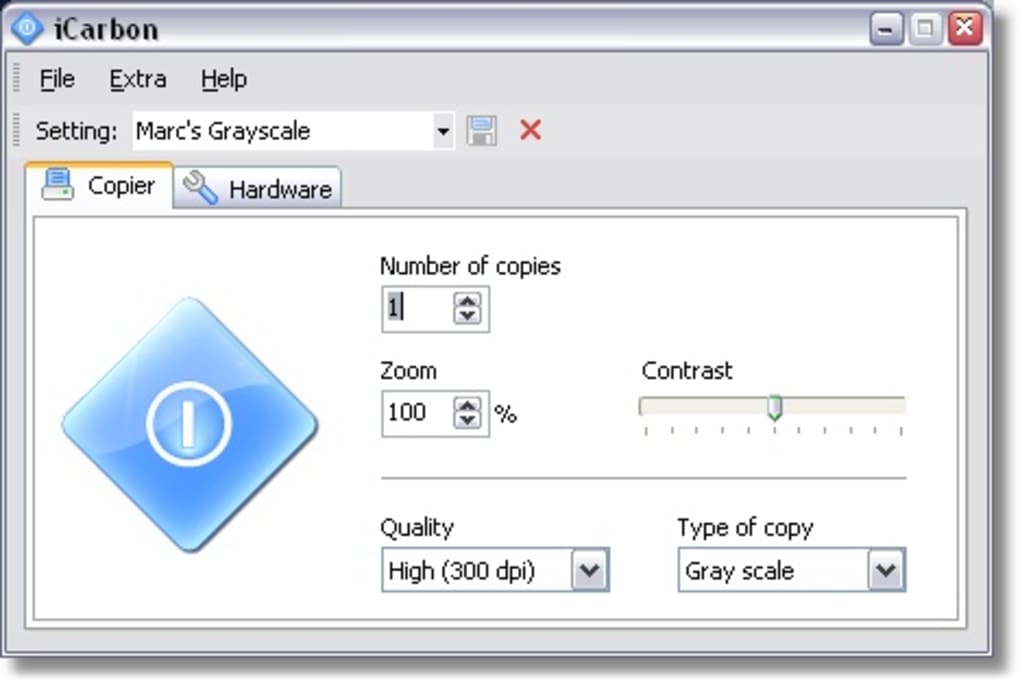
iCarbon inclut également des ajustements d’image de base, tels que la luminosité, le contraste et les réglages de résolution, garantissant que vos copies soient nettes et professionnelles. Vous pouvez enregistrer les documents scannés dans des formats courants comme PDF, JPEG et BMP, vous offrant ainsi une flexibilité dans le stockage ou le partage de vos fichiers. Le logiciel prend en charge la plupart des scanners et imprimantes USB et ports parallèles standard, ce qui signifie que la compatibilité est rarement un problème. Que vous utilisiez un appareil Canon, HP ou Epson, iCarbon fonctionnera probablement sans pilotes supplémentaires. Son interface conviviale est conçue pour la simplicité — aucune connaissance technique requise. Pour ceux qui ont besoin d’une solution de copie fiable et sans fioritures, iCarbon délivre exactement ce qu’il promet : un moyen sécurisé, rapide et gratuit de dupliquer des documents en utilisant votre matériel existant.
Comment installer et utiliser iCarbon – Guide étape par étape
Commencer avec iCarbon est rapide et sans tracas. Tout d’abord, rendez‑vous sur un site de téléchargement de logiciels fiable et recherchez iCarbon download. Assurez‑vous de télécharger depuis une source vérifiée afin d’éviter les logiciels malveillants ou les programmes groupés. Le fichier est petit — généralement moins de 5 Mo — il se télécharge rapidement, même avec des connexions lentes. Une fois téléchargé, double‑cliquez sur l’installateur et suivez les invites à l’écran. L’assistant d’installation est intuitif et nécessite peu d’interventions, sans besoin de modifier les paramètres système ou d’enregistrer votre appareil.
Après l’installation, lancez iCarbon depuis le menu Démarrer. L’interface principale affiche deux boutons principaux : « Scan » et « Print ». Pour créer une copie, cliquez sur « Scan » et sélectionnez votre scanner dans la liste. iCarbon détectera automatiquement les appareils connectés, vous n’avez donc pas besoin de les configurer manuellement. Ajustez les paramètres de numérisation — résolution (DPI), luminosité et contraste — selon votre document. Une fois satisfait, cliquez sur « Scan » pour capturer l’image.
Ensuite, cliquez sur « Print » pour envoyer le document scanné à votre imprimante. Vous pouvez choisir le nombre de copies, le format du papier et la qualité d’impression. iCarbon gère automatiquement le transfert de fichier entre les appareils, vous n’avez donc pas besoin d’ouvrir un programme séparé. Pour les utilisateurs fréquents, le logiciel mémorise vos paramètres préférés, vous faisant gagner du temps lors des sessions futures. Vous pouvez également enregistrer le fichier scanné sur votre ordinateur pour une archivage numérique. Le processus complet — du scan à l’impression — prend moins d’une minute, ce qui le rend idéal pour des tâches rapides comme copier un reçu ou dupliquer un formulaire. Avec des mises à jour régulières (dernière mise à jour en 2007), iCarbon reste stable et sécurisé, bien que les utilisateurs doivent veiller à ce que leur système soit protégé par un antivirus.
Compatibilité & exigences système
iCarbon est conçu spécifiquement pour le système d’exploitation Windows, prenant en charge une large gamme de versions de Windows 98 à Windows 7. Bien qu’il ne prenne pas en charge les versions plus récentes comme Windows 10 ou 11, il reste fonctionnel sur les machines plus anciennes qui utilisent encore des systèmes hérités. Cela en fait un excellent choix pour les utilisateurs disposant de matériel obsolète ou travaillant dans des environnements où la mise à niveau n’est pas envisageable. Le logiciel est particulièrement populaire dans des pays comme le Pakistan, l’Italie et la République tchèque, où les solutions économiques sont très demandées.
Les exigences système sont minimales : processeur de 200 MHz ou plus, 32 Mo de RAM et 10 Mo d’espace disque libre. Ces faibles exigences signifient qu’iCarbon peut fonctionner sur presque n’importe quel PC avec un scanner et une imprimante connectés via USB ou port parallèle. Il ne nécessite pas d’accès Internet pour fonctionner, vous pouvez donc l’utiliser hors ligne — idéal pour les environnements sécurisés ou les sites distants.
En termes de compatibilité, iCarbon fonctionne avec la plupart des scanners et imprimantes standards des grandes marques, notamment Canon, HP, Epson, Brother et Dell. Tant que vos appareils sont reconnus par Windows, iCarbon devrait les détecter automatiquement. Il est important de noter que les appareils sans fil ou connectés au cloud peuvent ne pas être pris en charge, le logiciel s’appuyant sur des connexions matérielles directes. Cependant, pour les utilisateurs disposant de configurations USB ou port parallèle traditionnelles, iCarbon offre une solution fiable et efficace. Le logiciel n’est disponible qu’en anglais, les non‑anglophones devront donc recourir à des outils de traduction. Malgré son âge, iCarbon reste un outil sécurisé et stable lorsqu’il est utilisé sur des systèmes correctement entretenus.
Avantages et inconvénients d’utiliser iCarbon
- Avantages :
- Entièrement gratuit à télécharger et à utiliser
- Léger et rapide, idéal pour les ordinateurs anciens
- Interface simple et intuitive pour les débutants
- Prise en charge d’une large gamme de modèles de scanners et d’imprimantes
- Permet une fonctionnalité de copie complète sans copieur physique
- Exigences système et utilisation de stockage minimales
- Scan et impression par lots pour plus d’efficacité
- Fonctionnement hors ligne sans dépendance à Internet
- Inconvénients :
- Disponible uniquement pour Windows (pas de support Mac, Android ou iOS)
- Dernière mise à jour en 2007 — aucune amélioration récente des fonctionnalités
- Ne prend pas en charge l’impression sans fil moderne ou le cloud
- L’interface est datée et manque d’éléments de design modernes
- Disponible uniquement en anglais
- Non compatible avec Windows 10/11 sans mode de compatibilité
Foire aux questions (FAQ)
Verdict final : iCarbon vaut‑il la peine d’être téléchargé en 2024 ?
Bien qu’il ait été mis à jour pour la dernière fois en 2007, iCarbon reste un outil précieux pour les utilisateurs de systèmes Windows plus anciens qui ont besoin d’une solution de copie gratuite. Son design léger, sa facilité d’utilisation et sa compatibilité avec une large gamme de matériel en font un point fort dans la catégorie des logiciels utilitaires. Bien qu’il manque de fonctionnalités modernes comme l’intégration cloud ou le support mobile, il excelle dans son objectif principal : transformer votre scanner et votre imprimante en un copieur fiable. Si vous avez un budget limité, utilisez du matériel hérité ou cherchez simplement un outil sans fioritures, iCarbon offre un excellent rapport qualité‑prix.
Pour ceux qui utilisent encore Windows 7 ou une version antérieure, iCarbon est une façon sécurisée, efficace et gratuite de numériser et dupliquer des documents. Il est particulièrement utile dans les établissements éducatifs, les petits bureaux ou les environnements domestiques où un copieur physique n’est pas nécessaire. Bien que des alternatives plus récentes existent, peu d’entre elles égalent la simplicité et les exigences système minimales d’iCarbon.
Téléchargez iCarbon dès aujourd’hui et commencez à copier des documents instantanément — aucun matériel supplémentaire, aucun abonnement mensuel, juste un outil gratuit puissant qui fonctionne.








