

Download iCursor – Fügt funkelnde Effekte Ihrem Cursor hinzu
Übersicht
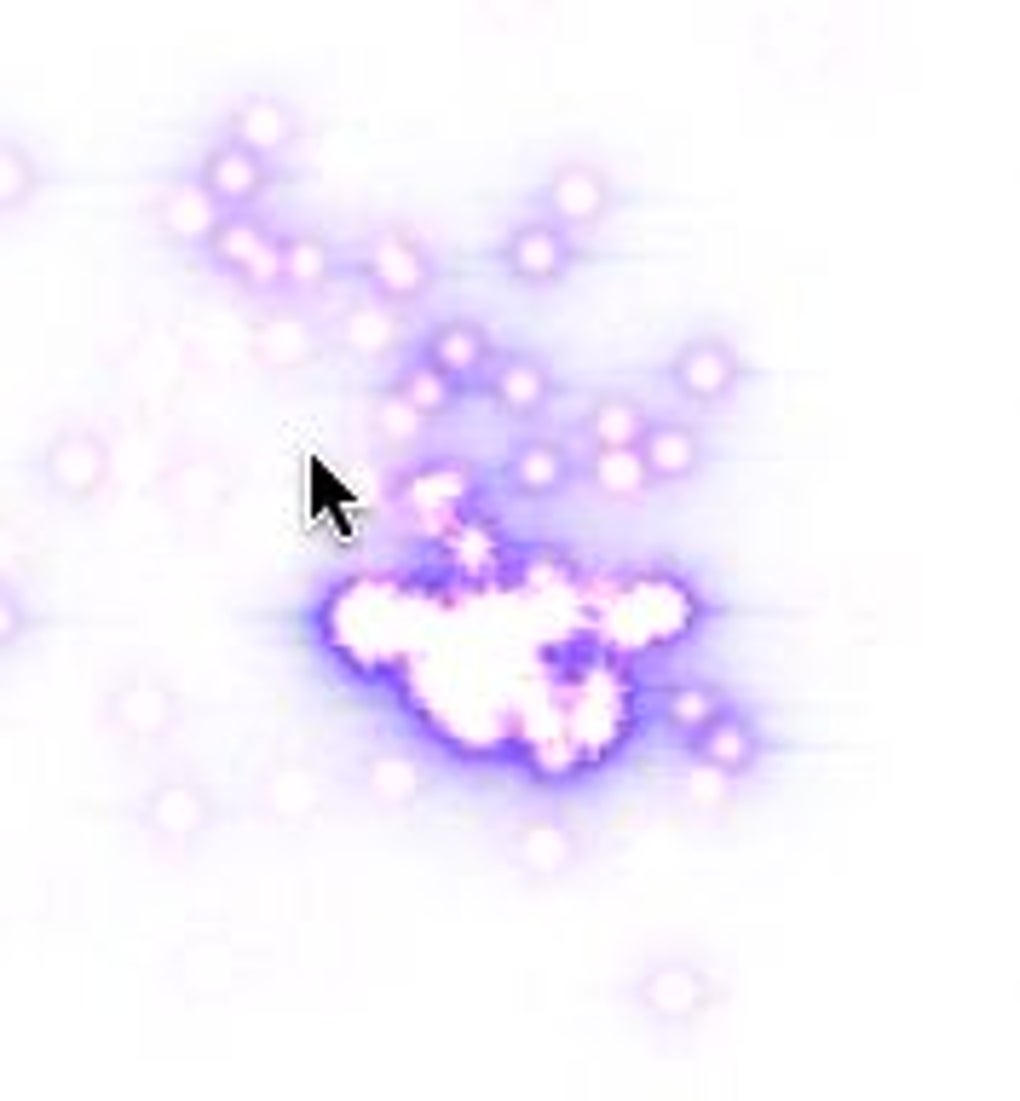
iCursor ist ein leichtgewichtiges Desktop‑Verbesserungs‑Tool, das einen normalen Mauszeiger in ein visuelles Spektakel verwandelt. Durch das Einbinden einer Bibliothek von 20 animierten Effekten – von neon‑bunten Zirkuslichtern und wirbelndem Rauch bis hin zu Schneeflocken und farbigen Explosionen – ermöglicht iCursor den Nutzern, ihren Arbeitsplatz auf spielerische und auffällige Weise zu personalisieren. Die Anwendung läuft unauffällig im Hintergrund und fügt bei jeder Cursor‑Bewegung ein nachziehendes Leuchten oder einen Partikel‑Ausbruch hinzu; alle Effekte können sofort über ein praktisches Dropdown‑Menü in der Menüleiste umgeschaltet werden. Während das Kernset der Effekte sofort einsatzbereit ist, unterstützt iCursor zudem fünf benutzerdefinierte Spuren, die fortgeschrittenen Anwendern das Experimentieren mit eigenen Animationen erlauben (obwohl die Dokumentation zur Erstellung benutzerdefinierter Effekte derzeit spärlich ist). Hauptsächlich für Windows‑Umgebungen konzipiert, ist das Programm kostenlos, einfach zu installieren und erfordert keine invasiven Systemänderungen. Ob Sie ein Gamer sind, der ein zusätzliches Maß an Immersion sucht, ein Designer, der beim Arbeiten ein wenig Flair möchte, oder einfach jemand, der gerne mit Desktop‑Ästhetik spielt – iCursor bietet eine spaßige, ressourcenschonende Möglichkeit, den täglichen Computergebrauch zu verschönern.
Funktionen & Effekte: Was iCursor auszeichnet
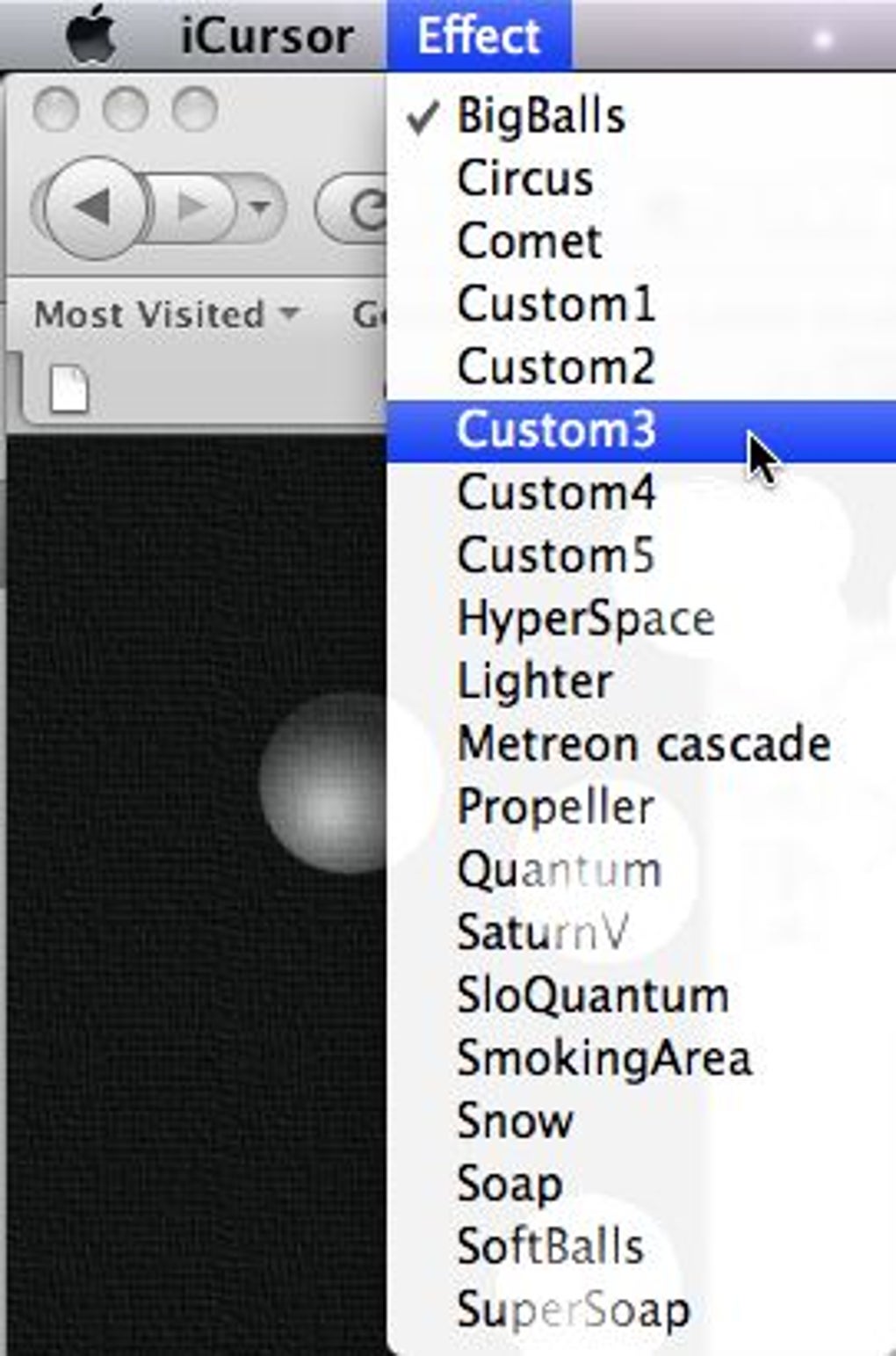
- Zwanzig vorinstallierte visuelle Effekte, darunter HyperSpace, Comet, SloQuantum, Circus Lights, Smoke, Soap Bubbles und Snowfall.
- Echtzeit‑Effektwechsel über ein Dropdown‑Menü in der Menüleiste – kein Neustart der Anwendung nötig.
- Fünf benutzerdefinierte Effektspuren für Nutzer, die mit eigenen Animationen experimentieren wollen.
- Anpassbare Geschwindigkeits‑ und Intensitätseinstellungen für jeden Effekt, die subtile Spuren oder dramatische Ausbrüche ermöglichen.
- Geringer CPU‑Fußabdruck; iCursor läuft still im Hintergrund ohne merkliche Leistungseinbußen.
- Einfache Bildschirm‑Vorschau, sodass Sie einen Effekt testen können, bevor Sie ihn übernehmen.
- Kostenloser Download mit optionalen Spenden für zukünftige Updates und neue Effekt‑Pakete.
Jeder der zwanzig Effekte ist so gestaltet, dass er auf Cursor‑Bewegungen auf einzigartige Weise reagiert. Zum Beispiel erzeugt der HyperSpace-Effekt einen schnellen, neon‑farbenen Blitz, der dem Zeiger mit hoher Geschwindigkeit folgt – perfekt für rasante Gaming‑Sessions. Im Gegensatz dazu hinterlässt SloQuantum eine schwebende, halbtransparente Partikelspur, die langsam verblasst und ein träumerisches Gefühl vermittelt, ideal für Grafik‑Design‑Arbeiten. Das Circus Lights-Thema imitiert eine reisende Lichtshow mit mehrfarbigen Bögen, die entlang des Cursor‑Pfads hüpfen, während Snowfall winzige Schneeflocken fallen lässt, die treiben und sich ansammeln, bevor sie verschwinden – eine besonders festliche Wahl während der Feiertage.
Über die reine Optik hinaus liegt der Fokus von iCursor auf Benutzerfreundlichkeit. Der Effekt‑Wähler befindet sich im System‑Tray (oder in der Menüleiste unter Windows 11), sodass Sie nie mehrere Fenster durchsuchen müssen, um das Aussehen zu ändern. Ein Klick auf einen Effekt wendet ihn sofort an, und Sie können mit einer einzigen „None“-Auswahl zum Standard‑Cursor zurückkehren. Die benutzerdefinierten Spuren, obwohl nicht vollständig dokumentiert, werden über ein sekundäres Menü aufgerufen, in dem Sie .ictr-Dateien importieren können – das sind im Wesentlichen Pakete aus Partikeldaten und Animationsparametern. Während die Lernkurve für benutzerdefinierte Spuren steiler ist, teilt die iCursor‑Community häufig fertige Pakete in Foren, sodass Nutzer die visuelle Bibliothek über die integrierten zwanzig Effekte hinaus erweitern können.
Aus Leistungssicht nutzt iCursor hardware‑beschleunigtes Rendering, wo verfügbar, und greift unter Windows auf DirectX zurück, um selbst auf bescheidenen Laptops flüssige Bildraten zu gewährleisten. Nutzer berichten, dass die CPU‑Auslastung nach dem initialen Laden des Effekts typischerweise unter 2 % bleibt, was den gleichzeitigen Betrieb mit anspruchsvollen Anwendungen wie Video‑Editoren oder Spielen sicher macht. Die App respektiert zudem die Systemeinstellungen für Energie; wechselt der Computer in den Energiesparmodus, reduziert iCursor automatisch die Effekt‑Intensität, um Energie zu sparen.
Installation, Nutzung & Kompatibilität
Die Installation von iCursor ist unkompliziert. Folgen Sie diesen Schritten, um die Software zu installieren und zu nutzen:
- Besuchen Sie die offizielle iCursor‑Download‑Seite und klicken Sie auf den Button „Download for Windows“. Der Installer ist eine kleine
.exe-Datei (ca. 7 MB). - Führen Sie den Installer aus. Der Assistent führt Sie durch den Standard‑Installationsprozess – Lizenzvereinbarung akzeptieren, Installationsordner wählen (Standard ist
C:\Program Files\iCursor) und „Installieren“ klicken. - Nach Abschluss der Installation starten Sie iCursor über das Startmenü oder durch Doppelklick auf die Desktop‑Verknüpfung.
- Die Anwendung legt ein Symbol im System‑Tray ab. Klicken Sie das Symbol an, um das Dropdown‑Menü des Effekt‑Wählers zu öffnen.
- Wählen Sie einen Effekt aus der Liste, um ihn sofort auf Ihren Cursor anzuwenden. Nutzen Sie das Untermenü „Settings“, um Geschwindigkeit, Partikelgröße und Transparenz anzupassen.
- Wenn Sie benutzerdefinierte Spuren verwenden möchten, wählen Sie „Import Custom Track“ im selben Untermenü und navigieren Sie zu der
.ictr-Datei, die Sie laden wollen. - Wenn Sie fertig sind, klicken Sie mit der rechten Maustaste das Tray‑Symbol an und wählen Sie „Exit“, um das Programm zu schließen.
iCursor ist für Windows‑Betriebssysteme gebaut. Offiziell unterstützte Versionen umfassen Windows 7, 8, 10 und 11 (sowohl 32‑Bit‑ als auch 64‑Bit‑Builds sind verfügbar). Während der Entwickler keine macOS‑ oder Linux‑Versionen veröffentlicht hat, lässt die leichte Code‑Basis vermuten, dass ein zukünftiger plattformübergreifender Port machbar wäre. Für den Moment können Windows‑Nutzer die volle Funktionalität ohne zusätzliche Laufzeitumgebungen genießen; der Installer enthält die notwendigen DirectX‑Komponenten.
Bezüglich der Nutzungsetikette ist die Anwendung dafür gedacht, nur dann aktiviert zu werden, wenn Sie einen visuellen Boost wünschen. Längere Sichtbarkeit von hellen, beweglichen Partikeln kann bei manchen Nutzern zu Augenbelastung oder Schwindel führen, daher empfiehlt es sich, während langer Arbeitssitzungen oder bei detailintensiven Aufgaben wie Fotobearbeitung zum Standard‑Cursor zurückzukehren. Die „Auto‑Pause“-Funktion (verfügbar im Einstellungsmenü) kann Effekte automatisch aussetzen, wenn eine Vollbild‑Anwendung erkannt wird, sodass Spiele oder Video‑Wiedergaben unbeeinflusst bleiben.
Aus Sicherheitsperspektive ist iCursor mit einem gültigen digitalen Zertifikat signiert, und der Installer wird regelmäßig von großen Antiviren‑Anbietern gescannt. Das Programm sammelt keine persönlichen Daten und benötigt nach dem ersten Download keinen Internetzugang, was es zu einer sicheren Wahl für datenschutzbewusste Nutzer macht.
Unterstützte Betriebssysteme: Windows 7, Windows 8, Windows 10, Windows 11 (sowohl 32‑Bit als auch 64‑Bit)
Vor‑ und Nachteile & Häufig gestellte Fragen
Vorteile
- Kostenloser Download und Nutzung, mit optionalen Spenden für zukünftige Entwicklungen.
- Zwanzig verschiedene Effekte bieten zahlreiche Anpassungsmöglichkeiten.
- Instant‑Effektwechsel über eine einfache Menü‑Leisten‑Oberfläche.
- Geringer Ressourcenverbrauch; läuft reibungslos auf älterer Hardware.
- Unterstützung benutzerdefinierter Spuren für fortgeschrittene Nutzer, die eigene Animationen erstellen möchten.
Nachteile
- Nur für Windows verfügbar; keine macOS‑ oder Linux‑Version derzeit.
- Die Dokumentation zur Erstellung benutzerdefinierter Effekte ist minimal, was Anfängern das Vorgehen erschwert.
- Länger laufende Effekte können bei manchen Nutzern zu visueller Ermüdung führen.
- Keine integrierte Screenshot‑ oder Sharing‑Funktion für Effekt‑Presets.
- Begrenzte Themenvielfalt über die standardmäßigen 20 Effekte hinaus, sofern keine Community‑Pakete installiert werden.
FAQ
Kann iCursor auf einem Laptop mit begrenzter Akkulaufzeit laufen?
Ja. iCursor enthält einen „Auto‑Pause“-Modus, der die Partikel‑Intensität reduziert, wenn das System im Batteriebetrieb ist, und so Energie spart, während dennoch ein visueller Effekt erhalten bleibt.
Ist es sicher, iCursor von der offiziellen Seite herunterzuladen?
Absolut. Der Installer ist digital signiert, wird regelmäßig von Antiviren‑Programmen gescannt und verlangt keine unnötigen Berechtigungen oder das Sammeln persönlicher Daten.
Wie kann ich meinen eigenen benutzerdefinierten Effekt erstellen?
Benutzerdefinierte Effekte werden in .ictr-Dateien gespeichert. Während die offizielle Anleitung begrenzt ist, schlagen Community‑Tutorials vor, eine einfache JSON‑Struktur zu verwenden, die Partikelfarbe, Geschwindigkeit und Lebensdauer definiert. Importieren Sie die Datei über das Menü „Import Custom Track“.
Stört iCursor meine Spiele oder andere Vollbild‑Anwendungen?
Nein. Wird eine Vollbild‑Anwendung erkannt, pausiert iCursor automatisch seine visuellen Effekte, um Leistungs‑Einbußen oder Ablenkungen zu vermeiden.
Gibt es eine Möglichkeit, iCursor sauber zu deinstallieren?
Ja. Nutzen Sie die reguläre Windows‑Funktion „Programme hinzufügen oder entfernen“. Der Deinstaller entfernt alle Programmdateien und Registry‑Einträge, sodass keine Restdaten zurückbleiben.
iCursor liefert ein erfreuliches visuelles Upgrade für alle, die ihren Windows‑Desktop personalisieren möchten. Die integrierten Effekte sind ausgereift, der Ressourcenverbrauch ist vernachlässigbar, und der Sofort‑Wechsel macht das Experimentieren mühelos. Der Hauptnachteil ist das Fehlen einer umfassenden Dokumentation für benutzerdefinierte Spuren, was weniger technisch versierte Nutzer abschrecken könnte. Insgesamt ist es ein spaßiges, kostenloses Dienstprogramm, das einen Funken Kreativität hinzufügt, ohne die Leistung zu beeinträchtigen.
Fazit & Handlungsaufruf
Wenn Sie nach einer einfachen, aber eindrucksvollen Möglichkeit suchen, Ihrem Desktop neues Leben einzuhauchen, lohnt sich ein Download von iCursor. Die Sammlung von zwanzig lebendigen Effekten – von schnellen Neon‑Explosionen bis zu sanften Schneefällen – bietet genug Abwechslung, um wochenlang zu experimentieren. Das leichte Design des Programms stellt sicher, dass es Ihren Arbeitsfluss nicht verlangsamt, und die integrierte „Auto‑Pause“-Funktion garantiert, dass Vollbild‑Anwendungen unbeeinflusst bleiben. Zwar sind die aktuelle Windows‑Exklusivität und die spärliche Dokumentation für benutzerdefinierte Spuren kleine Nachteile, doch das Gesamterlebnis bleibt unterhaltsam und visuell beeindruckend.
Für Designer, Gamer oder alle, die ein wenig Flair mögen, bietet iCursor eine kostenlose, sichere und einfach zu nutzende Lösung. Installieren Sie es noch heute, testen Sie jeden Effekt und entscheiden Sie, welcher am besten zu Ihrer Persönlichkeit oder aktuellen Stimmung passt. Denken Sie daran, die visuelle Intensität bei langen Arbeitssitzungen moderat zu halten, um Augenermüdung zu vermeiden, und erkunden Sie Community‑geteilte benutzerdefinierte Pakete für noch mehr kreative Möglichkeiten.
Bereit, Ihrem Cursor etwas Glanz zu verleihen? Laden Sie iCursor jetzt herunter und passen Sie Ihren Zeiger in Sekunden an. Werden Sie Teil der wachsenden Community von Nutzern, die ihr tägliches Computererlebnis bereits mit nur einem Klick transformiert haben.








