
Download Image Genius – Schnelles, kostenloses Bildbearbeitungswerkzeug für Windows
Übersicht
Image Genius ist ein leichtes, aber leistungsstarkes Bildverarbeitungs‑Utility, das speziell für Windows‑Benutzer entwickelt wurde, die schnelle Retusche und Optimierung ohne den Ballast moderner Design‑Suiten benötigen. Erstveröffentlicht im Jahr 2007 und kontinuierlich bis zur neuesten Version 3.1.1 (veröffentlicht 8 / 16 / 2007) aktualisiert, belegt das Programm nur einen Bruchteil des Speicherplatzes, der typischerweise von vergleichbarer Design‑ und Fotografie‑Software benötigt wird. Trotz seines bescheidenen Footprints unterstützt Image Genius ein breites Spektrum an Dateiformaten – einschließlich RAW, CMYK‑TIFF und CMYK‑JPEG – und ist damit eine vielseitige Lösung für Fotografen, Grafikdesigner und Gelegenheitsnutzer gleichermaßen. Die Software hat sich in Regionen wie Südafrika und Indien einen soliden Ruf erworben und seit ihrem Katalogeintrag über 2.500 Downloads gesammelt. Obwohl sie als Testversion angeboten wird, bietet der kostenlose Download vollen Zugriff auf die Kernfunktionen, sodass Benutzer das Tool evaluieren können, bevor sie einen Kauf entscheiden.
Mit Schwerpunkt auf Geschwindigkeit entwickelt, nutzt Image Genius optimierte Algorithmen, um Stapeloperationen, Farbkorrekturen und Dateikonvertierungen in Sekunden durchzuführen. Die Benutzeroberfläche ist bewusst einfach: ein ein‑Paneel‑Arbeitsbereich mit einer Symbolleiste, die die am häufigsten verwendeten Aktionen – Zuschneiden, Größe ändern, Farbwähler und Drucken – gruppiert, sodass Sie sich auf den kreativen Prozess konzentrieren können, anstatt komplexe Menüs zu navigieren. Da das Programm für Windows 95 und neuer konzipiert ist, bleibt es mit älteren Systemen kompatibel, die viele moderne Editoren nicht mehr unterstützen.
In diesem Test werden wir die wichtigsten Funktionen untersuchen, die Installations‑ und Nutzungsschritte durchgehen, Kompatibilitätsdetails prüfen und die Vor‑ und Nachteile anhand von Praxistests abwägen. Am Ende wissen Sie, ob Image Genius einen Platz in Ihrem Foto‑Bearbeitungs‑Werkzeugkasten verdient.
Funktionsumfang, der Eindruck macht
- Unterstützung für RAW-, CMYK‑TIFF- und CMYK‑JPEG-Formate, die ein professionelles Farbmanagement ermöglichen.
- Stapelverarbeitungs‑Engine, die Tausende von Bildern mit einem einzigen Klick verarbeiten kann.
- Integriertes Farbwähler‑Dialogfeld mit verbesserter Präzision für Designer.
- Direkte Druckunterstützung für lokale und Netzwerk‑Drucker, ohne die Anwendung zu verlassen.
- FTP‑Upload‑Funktion für schnelles Veröffentlichen auf Remote‑Servern.
- Datenbankanbindung zum Abrufen von Metadaten und Befüllen von Variablen während Stapeloperationen.
- Kompatibilität mit 64‑Bit‑Windows‑Betriebssystemen, während es weiterhin auf alten Windows 95‑Maschinen läuft.
- Anpassbare Hintergrund‑Operationseinstellungen, die den Benutzern eine feinkörnige Kontrolle über die Verarbeitungspriorität geben.
- Verbleibende‑Zeit‑Anzeige in der Statusleiste, die transparentes Fortschritts‑Feedback liefert.
- Erweiterbare Pipeline‑Architektur, die nicht unterstützte Dateien an externe Programme weitergeben kann.
Die Funktionsliste zeigt, dass Image Genius mehr ist als ein einfaches „Zuschneiden‑und‑Speichern“-Tool. Die Fähigkeit, CMYK‑basierte Dateien direkt zu öffnen, ist besonders wertvoll für Druckdesigner, die in anderen Editoren häufig mit Farbverschiebungen kämpfen. Die Stapel‑Engine reduziert wiederholende Aufgaben dramatisch; ein Fotograf kann beispielsweise ein ganzes Shooting in weniger als einer Minute in der Größe ändern, umbenennen und Wasserzeichen einbetten.
Ein weiteres Highlight ist das integrierte FTP‑Modul. Nach der Verarbeitung können Bilder automatisch an einen Remote‑Server gesendet werden, was den Arbeitsablauf für Webdesigner, die Galerien sofort veröffentlichen müssen, optimiert. Die Datenbankintegration, obwohl fortgeschrittener, eröffnet die Möglichkeit einer automatischen Metadaten‑Kennzeichnung – ein Feature, das in kostenlosen Tools selten zu finden ist.
Insgesamt balanciert der Funktionsumfang professionelle Tiefe mit Zugänglichkeit, wodurch Image Genius sowohl für erfahrene Kreative als auch für Hobbyisten geeignet ist, die einfach einen schnellen, zuverlässigen Bildoptimierer wollen.
Installation, Nutzung & Kompatibilität
Schritt‑für‑Schritt‑Installation
Das Herunterladen von Image Genius ist unkompliziert. Besuchen Sie die offizielle Download‑Seite, klicken Sie auf die Schaltfläche „Kostenlose Testversion herunterladen“ und speichern Sie die Datei ImageGenius_Setup.exe. Der Installer belegt weniger als 15 MB, was die leichte Natur des Programms widerspiegelt. Führen Sie den Installer aus und folgen Sie dem Assistenten:
- Akzeptieren Sie die End‑User‑Lizenzvereinbarung.
- Wählen Sie einen Installationsordner (Standard ist
C:\Program Files\Image Genius). - Wählen Sie optionale Komponenten wie das FTP‑Modul oder den Datenbank‑Connector.
- Klicken Sie auf „Installieren“ und warten Sie, bis die Fortschrittsleiste abgeschlossen ist.
- Starten Sie Image Genius über die Desktop‑Verknüpfung oder das Startmenü.
Da die Software Windows 95 und neuer anvisiert, benötigt sie keine modernen Laufzeitumgebungen wie .NET 5 oder Visual C++‑Redistributables, was die Einrichtung auf älteren Rechnern vereinfacht.
Erste Schritte mit der Benutzeroberfläche
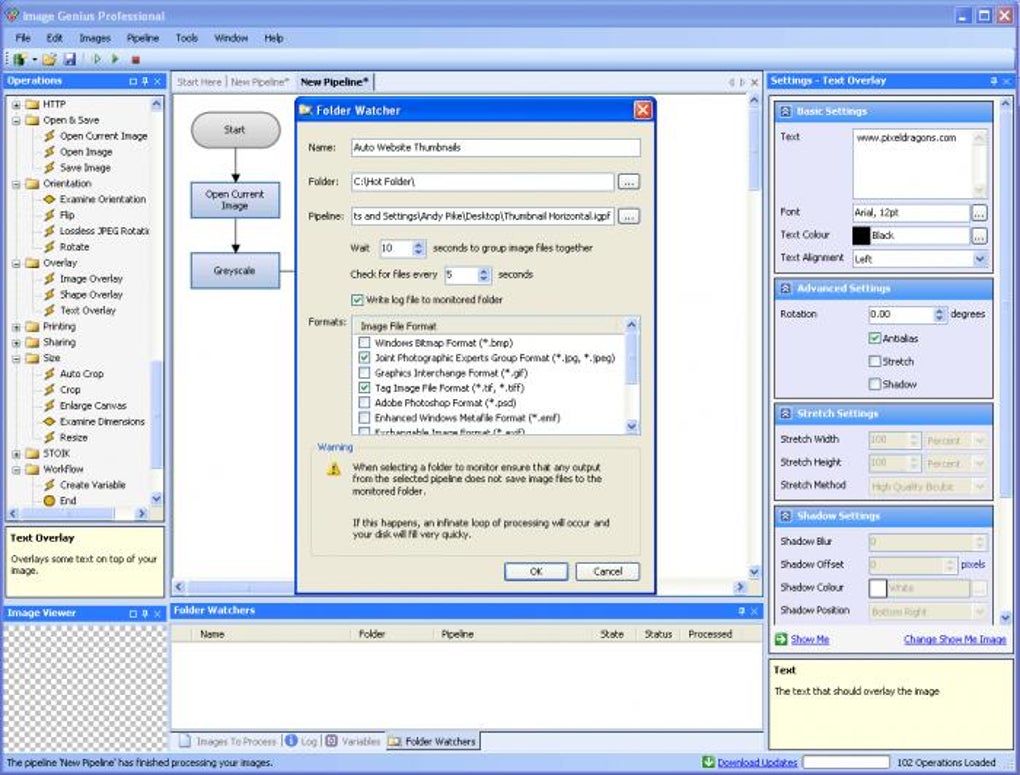
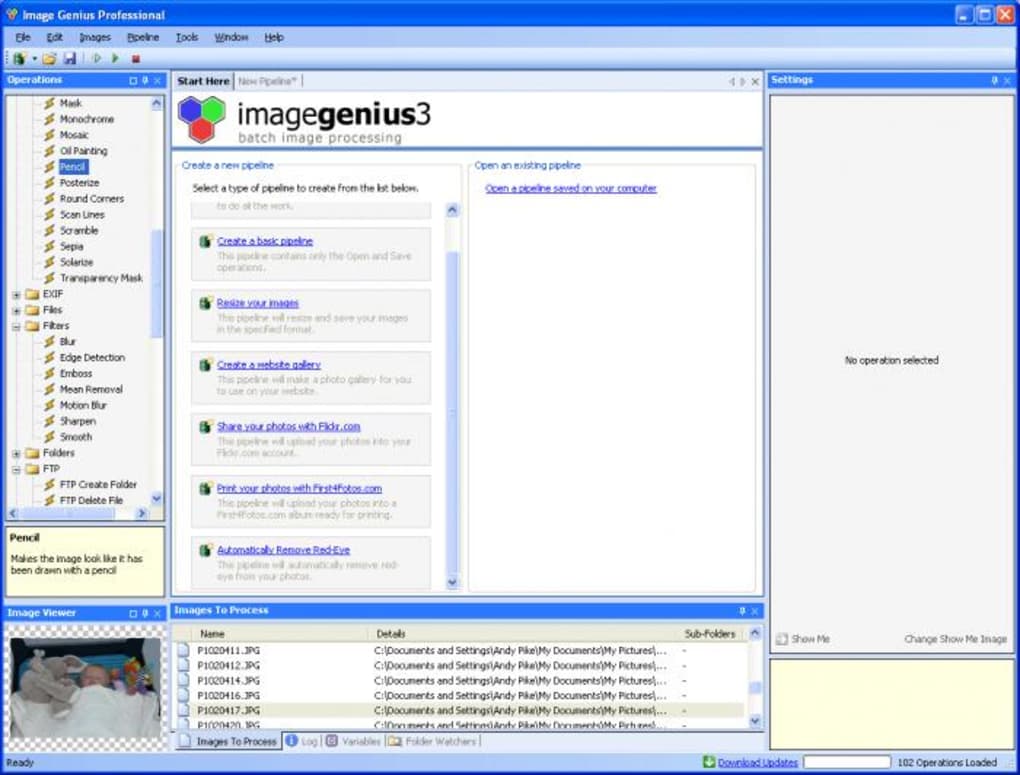
Beim ersten Start bietet ein Begrüßungsbildschirm eine kurze Tour. Der Hauptarbeitsbereich zeigt ein Miniatur‑Fenster links und eine Symbolleiste oben. Ziehen Sie Bilder per Drag‑and‑Drop in das Fenster oder verwenden Sie Datei → Öffnen, um zu browsen. Sobald Bilder geladen sind, können Sie eine oder mehrere Dateien auswählen und Vorgänge über die Symbolleiste anwenden: Größe ändern, Zuschneiden, Farbe anpassen, Drucken, FTP‑Upload usw.
Für Stapel‑Workflows klicken Sie auf die Schaltfläche „Pipeline“. Hier können Sie Aktionen verketten – z. B. Größe ändern → Wasserzeichen hinzufügen → In JPEG konvertieren → Upload via FTP – und die Pipeline als wiederverwendbare Vorlage speichern. Die Statusleiste unten zeigt einen Live‑Countdown, sodass Sie stets wissen, wie viel Zeit noch verbleibt.
Systemanforderungen & Betriebssystemunterstützung
Image Genius läuft auf Windows 95, Windows 98, Windows ME, Windows 2000, Windows XP, Windows Vista, Windows 7, Windows 8 und Windows 10 (sowohl 32‑Bit als auch 64‑Bit). Die minimalen Hardwareanforderungen sind bescheiden:
- CPU: 500 MHz oder schneller
- RAM: 256 MB (512 MB empfohlen)
- Festplatte: 30 MB frei für die Installation, zusätzlicher Speicher für verarbeitete Bilder
- Grafik: Jeder DirectX‑kompatible Adapter
Da das Programm nicht ressourcenintensiv ist, läuft es selbst auf alten Laptops gut und ist damit eine attraktive Option für Benutzer, die nicht auf die neueste Hardware upgraden können.
Vorteile, Nachteile & Häufig gestellte Fragen
Vorteile
- Extrem leichtgewichtig – belegt deutlich weniger Speicherplatz als die meisten Design‑Tools.
- Breite Formatunterstützung, einschließlich RAW‑ und CMYK‑Dateien.
- Leistungsstarke Stapelverarbeitung und Pipeline‑Anpassung.
- Integriertes FTP und Datenbank‑Integration für automatisierte Workflows.
- Läuft sowohl auf alten als auch modernen Windows‑Versionen.
- Kostenlose Testversion bietet vollen Zugriff auf die Kernfunktionen.
Nachteile
- Nur für Windows verfügbar – keine macOS-, Android- oder iOS‑Versionen.
- Die Benutzeroberfläche wirkt im Vergleich zu modernen UI‑Trends veraltet.
- Fehlende fortschrittliche KI‑gestützte Werkzeuge (z. B. Himmel ersetzen, inhaltsbasiertes Füllen).
- Die Testversion kann gelegentliche Erinnerungen zum Kauf einer Lizenz anzeigen.
- Die Support‑Dokumentation ist begrenzt; Community‑Foren sind spärlich.
FAQ
Erhält Image Genius noch Updates?
Das letzte offizielle Update wurde am 16. August 2007 (Version 3.1.1) veröffentlicht. Obwohl der Entwickler keine neuen Versionen angekündigt hat, bleibt die Software auf aktuellen Windows‑Builds stabil.
Kann ich Image Genius auf Windows 10 64‑Bit verwenden?
Ja. Die Anwendung enthält 64‑Bit‑Kompatibilitätsschichten, die einen nahtlosen Betrieb auf Windows 10‑64‑Bit‑Systemen ermöglichen.
Hat die kostenlose Testversion funktionale Einschränkungen?
Die Testversion bietet vollen Zugriff auf alle Funktionen; die einzige Einschränkung sind gelegentliche Aufforderungen, eine Voll‑Lizenz zu erwerben.
Wie geht Image Genius mit RAW‑Dateien verschiedener Kamerahersteller um?
Image Genius enthält native Unterstützung für die gängigsten RAW‑Erweiterungen (z. B. .CR2, .NEF, .ARW). Für weniger verbreitete Formate kann die Pipeline die Datei an einen externen Konverter weitergeben.
Gibt es eine Möglichkeit, das Drucken verarbeiteter Bilder zu automatisieren?
Ja. Der Vorgang „Drucken“ kann einer Pipeline hinzugefügt werden, wodurch nach der Verarbeitung automatisch an einen ausgewählten lokalen oder Netzwerk‑Drucker gedruckt wird.
Strukturiertes Bewertungsobjekt
Vorteile: Leichtgewichtig, umfangreiche Formatunterstützung, leistungsstarke Stapel‑Engine, Windows‑Kompatibilität.
Nachteile: Nur Windows, veraltete UI, keine KI‑Funktionen, begrenzte Support‑Ressourcen.
Fazit & Handlungsaufforderung
Image Genius hebt sich im überfüllten Feld von Design‑ und Fotografie‑Software hervor, indem es ein schnelles, unkompliziertes Bildverarbeitungserlebnis bietet, das sowohl auf alten als auch modernen Windows‑Maschinen funktioniert. Sein Funktionsumfang – insbesondere die Stapel‑Pipeline, RAW/CMYK‑Unterstützung und integrierte FTP‑Funktionen – bietet ein Funktionsniveau, das vielen kostenpflichtigen Alternativen Konkurrenz macht, während sein winziger Installations‑Footprint die Systemressourcen im Griff hält.
Wenn Sie ein Windows‑zentrierter Benutzer sind, der ein zuverlässiges Werkzeug für schnelle Retusche, Massenkonvertierungen oder automatisiertes Drucken ohne den Overhead einer umfassenden Suite benötigen, ist Image Genius eine ausgezeichnete Wahl. Die kostenlose Testversion ermöglicht es Ihnen, jede Funktion zu testen, bevor Sie sich festlegen, und die leichte Natur sorgt dafür, dass selbst ältere PCs reaktionsfähig bleiben.
Um die Geschwindigkeit und Vielseitigkeit selbst zu erleben, laden Sie Image Genius jetzt herunter und beginnen Sie noch heute mit der Optimierung Ihrer Bilder. Sollten Sie fortgeschrittene KI‑gestützte Bearbeitungen oder plattformübergreifende Unterstützung benötigen, müssen Sie möglicherweise andere Optionen prüfen, aber für klassische Windows‑basierte Workflows bleibt Image Genius eine erstklassige, kostengünstige Lösung.








