
Download ImageGlass – Schneller, kostenloser und funktionsreicher Bildbetrachter für Windows
Übersicht
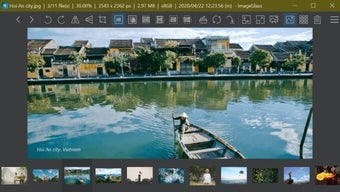
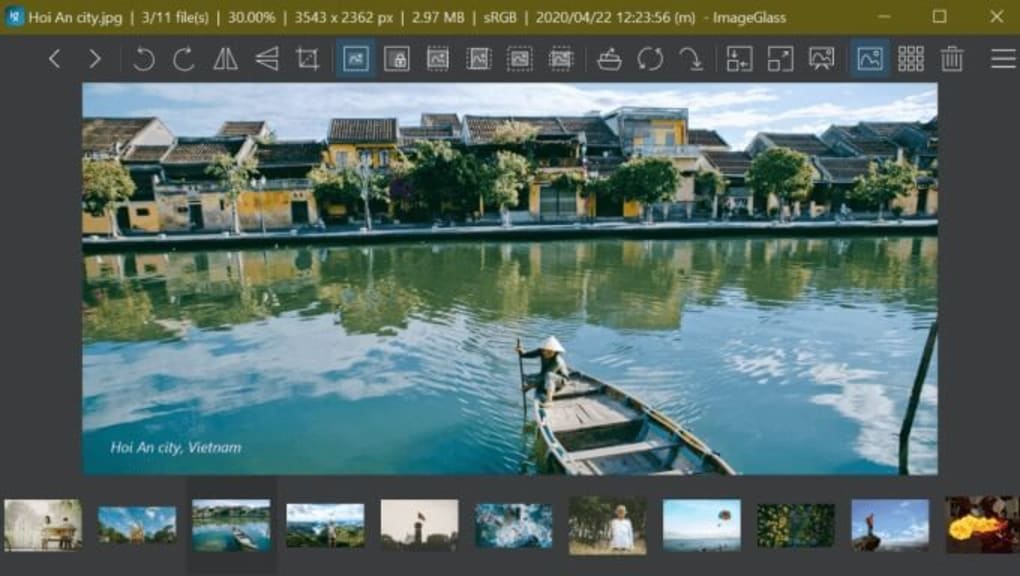
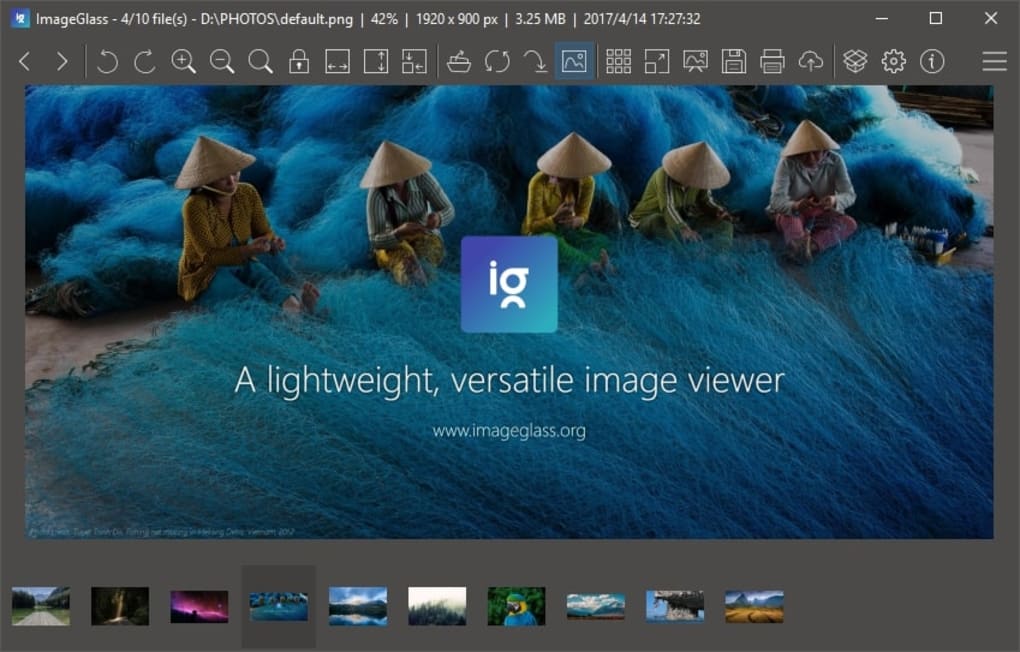
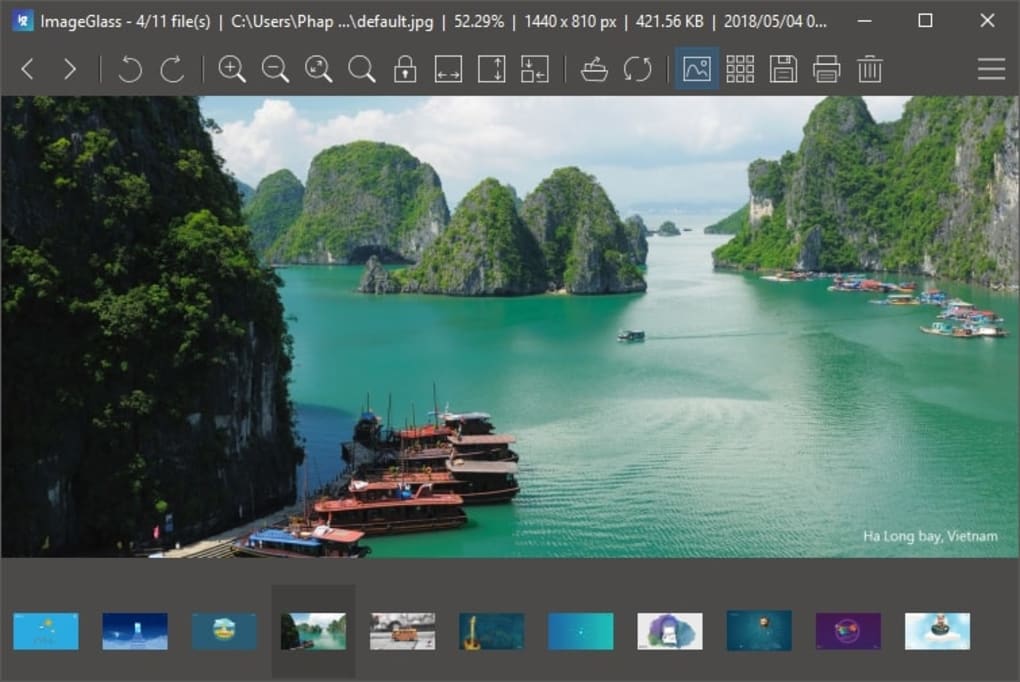
ImageGlass ist ein leichter, Open‑Source‑Bildbetrachter, der für Windows‑PCs entwickelt wurde. Erstellt vom unabhängigen Entwickler Phap Dieu Duong (auch bekannt als d2phap), bietet das Tool eine schlanke, ablenkungsfreie Oberfläche und unterstützt mehr als 72 Bildformate – darunter gängige RAW‑Dateien, PSD, PNG, JPEG und animierte GIFs. Im Gegensatz zu schweren Editoren konzentriert sich ImageGlass auf schnelles Laden, flüssige Navigation und anpassbare Ästhetik. Die Symbolleiste ist dauerhaft oben sichtbar und bietet einen Klick‑Zugriff auf Kernaktionen wie Zoomen, Drehen, Spiegeln und Diashow. Auf der linken Seite finden Benutzer intuitive Navigations‑Steuerelemente zum Durchblättern von Ordnern, während die rechte Seite eine Miniatur‑Leiste, einen Schachbrett‑Hintergrund‑Umschalter und Schnellzugriff‑Buttons für gängige Aufgaben bereitstellt. Die Titelleiste zeigt ständig wichtige Metadaten wie Dateiname, vollständigen Pfad, Auflösung und Dateigröße an, sodass Fotografen und Designer Bilddetails auf einen Blick überprüfen können.
Tastenkombinationen sind für Power‑User integriert – drücken Sie Space, um eine Diashow zu starten, Ctrl + O, um eine Datei zu öffnen, und Ctrl + W, um das aktuelle Bild zu schließen. Sprachpakete und Themes ermöglichen eine tiefgehende Personalisierung; Benutzer können vom dunklen „Midnight“-Theme zum hellen „Solar“-Palette wechseln oder sogar community‑erstellte Skins importieren. Die Einstellungen sind in klare Kategorien gegliedert: Dateizuordnungen (damit ImageGlass der Standard‑Betrachter für ausgewählte Erweiterungen wird), Symbolleisten‑Anordnung, Farbprofil‑Verwaltung und Leistungs‑Optimierungen wie Hardware‑Beschleunigung. Obwohl es keine Bearbeitungsfunktionen wie Zuschneiden oder Retuschieren bietet, glänzt ImageGlass beim Bereitstellen einer schnellen, stabilen und optisch ansprechenden Umgebung zum Durchsehen von Fotos, Mockups und Design‑Assets. Die portable Version ermöglicht das Ausführen des Programms von einem USB‑Stick ohne Installation, was es ideal für unterwegs‑Professionals macht.
Wichtige Funktionen & Highlights
- Unterstützung für über 72 Bildformate, einschließlich RAW (CR2, NEF, ARW), PSD, ICO, HEIF und animierte GIFs.
- Sofortige Vorschau mit hardware‑beschleunigter Darstellung für flüssiges Zoomen und Schwenken.
- Anpassbare Benutzeroberfläche: mehrere Themes, Sprachpakete und Optionen für die Symbolleisten‑Anordnung.
- Miniatur‑Leiste für schnelle visuelle Navigation durch große Ordner.
- Integrierter Diashow‑Modus mit konfigurierbarer Übergangsgeschwindigkeit und Vollbild‑Unterstützung.
- Schachbrett‑Hintergrund zur klaren Unterscheidung transparenter Bereiche.
- Dateizuordnungs‑Manager – ImageGlass als Standard für beliebige unterstützte Erweiterungen festlegen.
- Portable Version verfügbar – von USB ohne Administratorrechte ausführen.
- Umfassendes Set an Tastenkombinationen für schnellen Arbeitsablauf.
- Leichtgewichtiger Fußabdruck: unter 30 MB Installationsgröße, minimaler RAM‑Verbrauch.
Über die aufgeführten Funktionen hinaus bietet ImageGlass einen versteckten „Entwicklermodus“, der erweiterte Einstellungen wie Cache‑Größe, GPU‑Auswahl und detailliertes Logging zur Fehlersuche enthüllt. Die Open‑Source‑Natur der Anwendung bedeutet, dass die Community Plugins beisteuern oder neue Formatunterstützung über GitHub anfordern kann. Regelmäßige Updates – typischerweise alle 2‑3 Monate – bringen Leistungspatches, UI‑Verfeinerungen und erweiterten Sprachumfang. Benutzer profitieren zudem von einem einfachen Einstellungsdialog, der verwandte Optionen gruppiert, wodurch die Lernkurve für Neulinge reduziert wird, während erfahrene Fotografen, die präzise Farbprofil‑Verwaltung benötigen, weiterhin Tiefe erhalten.
Im Vergleich zu älteren Dienstprogrammen wie IrfanView oder FastStone zeichnet sich ImageGlass durch ein modernes, randloses Fenstergestaltung und native Windows 10/11‑Designstile aus. Der Fokus auf Geschwindigkeit bedeutet, dass große RAW‑Dateien in Sekunden geladen werden und der Betrachter beim Durchblättern hochauflösender Galerien nie stockt. Für Profis, die Stunden damit verbringen, Bildstapel zu prüfen, kann die Kombination aus schnellem Laden, klaren Metadaten und anpassbarem Layout die Produktivität erheblich steigern.
Installation, Nutzung & Kompatibilität
So installieren Sie ImageGlass
ImageGlass zu installieren und zu starten ist einfach. Befolgen Sie diese Schritte:
- Besuchen Sie die offizielle Website (imageglass.org) und klicken Sie auf den „Download“-Button für das neueste stabile Build.
- Wählen Sie entweder den Installer (EXE) für eine permanente Installation oder das portable ZIP, wenn Sie eine Version ohne Installation bevorzugen.
- Führen Sie den Installer aus und folgen Sie dem Assistenten – akzeptieren Sie die Lizenz, wählen Sie den Installationsordner (Standard ist
C:\Program Files\ImageGlass) und entscheiden Sie, ob Sie eine Desktop‑Verknüpfung erstellen möchten. - Nach der Installation starten Sie ImageGlass über das Startmenü oder das Desktop‑Symbol.
- Beim ersten Start fragt die Anwendung, ob Sie unterstützte Dateitypen zuordnen möchten; bestätigen Sie, um ImageGlass als Standard‑Betrachter festzulegen.
Wenn Sie die portable Version gewählt haben, extrahieren Sie einfach das ZIP‑Archiv in einen beliebigen Ordner (z. B. einen USB‑Stick) und doppelklicken Sie auf ImageGlass.exe. Administratorrechte sind nicht erforderlich, was es ideal für gemeinsam genutzte Computer oder eingeschränkte Umgebungen macht.
Tipps für den täglichen Gebrauch
Nach dem Öffnen ziehen Sie ein Bild oder einen Ordner per Drag‑and‑Drop auf das Fenster, um mit dem Durchsuchen zu beginnen. Verwenden Sie die Navigationspfeile links oder das Mausrad, um durch eine Sammlung zu blättern. Die Symbolleiste oben bietet Schnellaktionen: Vergrößern/Verkleinern (oder Ctrl + Mausrad), Drehen (Ctrl + R), Horizontal/Vertikal spiegeln und Vollbild (F11). Der rechte Miniatur‑Streifen kann durch Ziehen seiner Kante in der Größe angepasst werden, sodass Sie in großen Ordnern mehr Vorschaubilder sehen können. Um eine Diashow zu starten, klicken Sie das „Play“-Symbol oder drücken Space; Sie können die Intervallzeit in Einstellungen → Diashow anpassen.
Für farbkritische Arbeiten öffnen Sie Einstellungen → Farbverwaltung und wählen ein ICC‑Profil, das zu Ihrem Monitor passt. ImageGlass rendert das Bild dann mit genauer Farbdarstellung. Die Option „Schachbrett‑Hintergrund“ (zu finden unter Ansicht → Hintergrund) ist besonders hilfreich beim Arbeiten mit PNGs, die Transparenz enthalten, da sie transparente Bereiche sofort hervorhebt.
Systemanforderungen & Betriebssystem‑Kompatibilität
ImageGlass wurde ausschließlich für Windows 10 und später, einschließlich Windows 11, entwickelt. Die Anwendung läuft sowohl auf 64‑Bit‑ als auch auf 32‑Bit‑Systemen, wobei ein 64‑Bit‑OS für optimale Leistung bei großen RAW‑Dateien empfohlen wird. Die Mindest‑Hardware‑Spezifikationen sind bescheiden:
- Prozessor: 1 GHz oder schneller (Dual‑Core empfohlen)
- RAM: 512 MB (1 GB+ für die Verarbeitung hochauflösender RAW‑Bilder)
- Grafik: DirectX 9‑kompatible GPU (Hardware‑Beschleunigung optional)
- Festplattenspeicher: < 30 MB für die Installation; zusätzlicher Speicher für den portablen Modus erforderlich
Die Software nutzt die nativen Windows‑APIs für das Rendering, wodurch eine reibungslose Integration mit dem Dunkelmodus und der Hoch‑DPI‑Skalierung des Betriebssystems gewährleistet ist. Obwohl es keine native macOS‑ oder Linux‑Version gibt, hat die Community inoffizielle Builds mit Wine erstellt, die jedoch nicht offiziell unterstützt werden.
Vorteile, Nachteile & Häufig gestellte Fragen
Vorteile
- Blitzschnelles Laden großer Bilddateien, insbesondere RAW‑Formate.
- Umfangreiche Formatunterstützung (72+ Typen) eliminiert die Notwendigkeit mehrerer Betrachter.
- Hochgradig anpassbare UI mit Themes, Sprachpaketen und Symbolleisten‑Anordnung.
- Portable Version ermöglicht das Mitführen des Betrachters auf einem USB‑Stick.
- Open‑Source und kostenlos mit regelmäßigen, community‑getriebenen Updates.
Nachteile
- Keine integrierten Bearbeitungswerkzeuge (Zuschneiden, Retuschieren, Filter).
- Nur für Windows; macOS‑ und Linux‑Benutzer müssen auf inoffizielle Lösungen zurückgreifen.
- Erweiterte Farbverwaltung kann für Gelegenheitsnutzer überwältigend sein.
- Gelegentliche Kompatibilitätsprobleme mit sehr neuen RAW‑Kameraformaten bis zum nächsten Update.
FAQ – ImageGlass
Ist ImageGlass vollständig kostenlos zu nutzen?
Ja. ImageGlass wird unter der MIT‑Lizenz veröffentlicht, was bedeutet, dass Sie die Software kostenlos herunterladen, nutzen und sogar modifizieren können.
Kann ImageGlass Photoshop‑PSD‑Dateien öffnen?
Absolut. Die PSD‑Unterstützung ist integriert und ermöglicht das Anzeigen von mehrschichtigen Photoshop‑Dateien, ohne die komplette Adobe‑Suite zu benötigen.
Wie aktiviere ich den portablen Modus?
Laden Sie das ZIP‑Archiv von der offiziellen Seite herunter, extrahieren Sie es in einen Ordner oder auf ein USB‑Laufwerk und führen Sie ImageGlass.exe aus. Eine Installation ist nicht erforderlich, und alle Einstellungen werden im selben Ordner gespeichert.
Unterstützt ImageGlass Hardware‑Beschleunigung?
Ja. In Einstellungen → Leistung können Sie die GPU‑Beschleunigung umschalten. Das Aktivieren verbessert die Zoom‑Flüssigkeit und reduziert die CPU‑Belastung bei hochauflösenden Bildern.
Kann ich ImageGlass als Standard‑Betrachter für bestimmte Dateitypen festlegen?
Beim ersten Start bietet ImageGlass an, alle unterstützten Erweiterungen zuzuordnen. Sie können die Zuordnungen später auch in Einstellungen → Dateizuordnungen verwalten.
Fazit & Handlungsaufruf
ImageGlass liefert genau das, was sein Slogan verspricht: einen schnellen, kostenlosen und funktionsreichen Bildbetrachter für Windows‑Nutzer, die Geschwindigkeit schätzen, ohne auf Vielseitigkeit zu verzichten. Die Unterstützung einer breiten Palette von Formaten – einschließlich anspruchsvoller RAW‑ und PSD‑Dateien – kombiniert mit einer sauberen, modernen UI macht es zu einer überzeugenden Alternative zu klassischen Betrachtern wie IrfanView. Zwar könnte das Fehlen von Bearbeitungswerkzeugen Nutzer abschrecken, die eine All‑in‑One‑Lösung suchen, doch jeder, dessen Hauptbedarf schnelle, zuverlässige Bildprüfung ist, wird ImageGlass als mehr als ausreichend empfinden. Die Verfügbarkeit einer portablen Version erweitert seine Attraktivität für Profis, die auf mehreren Rechnern arbeiten oder einen leichten Betrachter für Vor‑Ort‑Reviews benötigen.
Insgesamt schneidet ImageGlass in Bezug auf Leistung, Anpassbarkeit und Community‑Support sehr gut ab. Wenn Sie einen unkomplizierten, sicheren und ständig aktualisierten Bildbetrachter suchen, lohnt sich ein Download noch heute. Klicken Sie auf die Schaltfläche unten, um die neueste Version zu erhalten, und genießen Sie müheloses Bildbrowsen auf Ihrem Windows‑PC.








