
Download ImTranslator – kostenloser Online‑Automatik‑Übersetzer, Windows, 1640 Sprachkombinationen
Übersicht & Kernvorteile
ImTranslator ist ein leichtgewichtiges, kostenloses Übersetzungstool, das die Leistung von 1.640 Sprachkombinationen direkt auf Ihren Windows‑Desktop bringt. Entwickelt von Smart Link Corporation, existiert diese Anwendung bereits seit der Windows 95‑Ära und beweist ihre Langlebigkeit und Anpassungsfähigkeit über mehrere Windows‑Versionen hinweg. Die aktuelle Version 3.3.5 wurde zuletzt am 6. Juni 2011 aktualisiert, doch die Kernengine liefert nach wie vor zuverlässige, sofortige Übersetzungen sowohl für Gelegenheitsnutzer als auch für Profis, die schnelle Sprachunterstützung benötigen, ohne den Browser zu verlassen oder eine Webseite zu öffnen. Da ImTranslator lokal läuft, profitieren Sie von schnelleren Reaktionszeiten im Vergleich zu rein online‑basierten Diensten, und Sie halten Ihre Übersetzungsdaten außerhalb der Cloud, was bei sensiblen Texten eine zusätzliche Datenschutzebene bietet. Die bescheidene Größe des Programms bedeutet, dass es nicht viel Festplattenspeicher beansprucht, und die unkomplizierte Benutzeroberfläche macht es für Nutzer aller Erfahrungsstufen zugänglich. Egal, ob Sie eine kurze E‑Mail, ein technisches Dokument oder einen Web‑Ausschnitt übersetzen, ImTranslator bietet ein nahtloses Erlebnis, das sich wie eine natürliche Erweiterung Ihrer Windows‑Umgebung anfühlt.
Die Software ist in der Kategorie „Browsers“ (Browser) eingeordnet, was ihre ursprüngliche Designabsicht widerspiegelt, das Surfen im Web mit sofortigen Übersetzungsfunktionen zu ergänzen. Obwohl die Benutzeroberfläche einfach ist, enthält ImTranslator erweiterte Optionen wie benutzerdefinierte Wörterbücher, Spracherkennung und die Möglichkeit, Ergebnisse direkt in andere Anwendungen zu kopieren‑und‑einzufügen. Über 62.000 Nutzer haben das Tool bereits heruntergeladen, und seine anhaltende Beliebtheit unterstreicht die Nachfrage nach einer zuverlässigen Offline‑Übersetzungslösung. In diesem Test werden wir die wichtigsten Funktionen untersuchen, den Installationsprozess durchgehen, die Systemkompatibilität diskutieren und die Vor‑ und Nachteile abwägen, um Ihnen zu helfen zu entscheiden, ob ImTranslator einen Platz auf Ihrem PC verdient.
Hauptfunktionen, die ImTranslator auszeichnen
- Unterstützung von 1.640 Sprachpaaren, die die wichtigsten Weltsprachen und viele regionale Dialekte abdecken.
- Automatische Spracherkennung, die die Ausgangssprache sofort erkennt, ohne manuelle Auswahl.
- Schnelle Kopier‑und‑Einfüge‑Integration, die es ermöglicht, Text direkt aus jeder Windows‑Anwendung zu übersetzen.
- Anpassbares Wörterbuch und Phrasebuch für häufig verwendete Terminologie.
- Eigenständiger Desktop‑Modus, der nach der Erstinstallation offline funktioniert.
- Kompakter Speicherbedarf (unter 5 MB), der Festplattenspeicher und Systemleistung schont.
- Mehrsprachige Benutzeroberfläche – verfügbar in Englisch, Spanisch und Deutsch – wodurch das Tool selbst für ein breiteres Publikum zugänglich wird.
- Einfache Hot‑Key‑Konfiguration für sofortige Übersetzung, ohne das Hauptfenster zu öffnen.
- Kompatibilität mit älteren Windows‑Versionen (Windows 95 und später), sodass selbst ältere Rechner profitieren können.
- Kostenlose Verteilung ohne versteckte Gebühren, Ad‑Ware oder Abonnement‑Erfordernisse.
Obwohl viele moderne Übersetzungs‑Apps auf Cloud‑APIs und Abonnement‑Modelle setzen, zeichnet sich die Offline‑Fähigkeit von ImTranslator für Nutzer aus, die eine konstante Leistung ohne Internetverbindung benötigen. Die automatische Spracherkennung reduziert die Anzahl der Klicks, die zum Starten einer Übersetzung nötig sind, und das integrierte Wörterbuch hilft, Konsistenz bei wiederholten Übersetzungen zu wahren. Darüber hinaus kann die Hot‑Key‑Funktion auf eine einzige Tastenkombination konfiguriert werden, sodass Sie einen ausgewählten Ausdruck in Sekunden übersetzen können – ein echter Produktivitätsschub für Autoren, Programmierer und Support‑Mitarbeiter, die täglich mehrsprachige Inhalte bearbeiten.
Der Funktionsumfang mag im Vergleich zu KI‑basierten Plattformen bescheiden wirken, doch seine Zuverlässigkeit, die kostenfreie Natur und die enge Windows‑Integration machen es zu einem wertvollen Werkzeug für alle, die Geschwindigkeit und Datenschutz schätzen. Die Möglichkeit, auf älteren Betriebssystemen zu laufen, bedeutet zudem, dass Organisationen mit Legacy‑Hardware einen funktionalen Übersetzer einsetzen können, ohne in neue Infrastruktur zu investieren.
Installation, Einrichtung & Alltag
Schritt‑für‑Schritt Installationsanleitung
Die Installation von ImTranslator ist bewusst einfach gehalten. Beginnen Sie damit, den Installer von der offiziellen Smart Link Corporation‑Website oder einem seriösen Softwarekatalog herunterzuladen. Die Datei heißt in der Regel ImTranslator_setup.exe und ist kleiner als 5 MB. Sobald der Download abgeschlossen ist, doppelklicken Sie den Installer und folgen den Bildschirmanweisungen:
- Akzeptieren Sie die End‑User‑License‑Agreement (EULA) – die Software ist kostenlos, aber Sie müssen die Bedingungen anerkennen.
- Wählen Sie einen Installationsordner (der Standardpfad funktioniert für die meisten Nutzer).
- Wählen Sie optionale Komponenten wie die Hot‑Key‑Verknüpfung und die Sprachpakete, die Sie am häufigsten verwenden möchten.
- Klicken Sie auf „Installieren“ und warten Sie einige Sekunden, während das Programm Dateien kopiert und Verknüpfungen registriert.
- Beenden Sie den Assistenten und starten Sie ImTranslator über das Startmenü oder die Desktop‑Verknüpfung.
Nach dem ersten Start werden Sie mit einer übersichtlichen Oberfläche begrüßt, die ein Texteingabefeld, einen Sprachwähler und einen „Übersetzen“-Button enthält. Das Programm erkennt die Ausgangssprache automatisch, wenn das Feld „Von“ auf „Auto‑Detect“ (Automatisch) eingestellt ist. Für optimale Ergebnisse können Sie zudem den Hot‑Key im Einstellungsmenü konfigurieren, sodass Sie Strg + Alt + T (oder eine beliebige von Ihnen bevorzugte Kombination) drücken können, um markierten Text sofort zu übersetzen.
Alltäglicher Arbeitsablauf
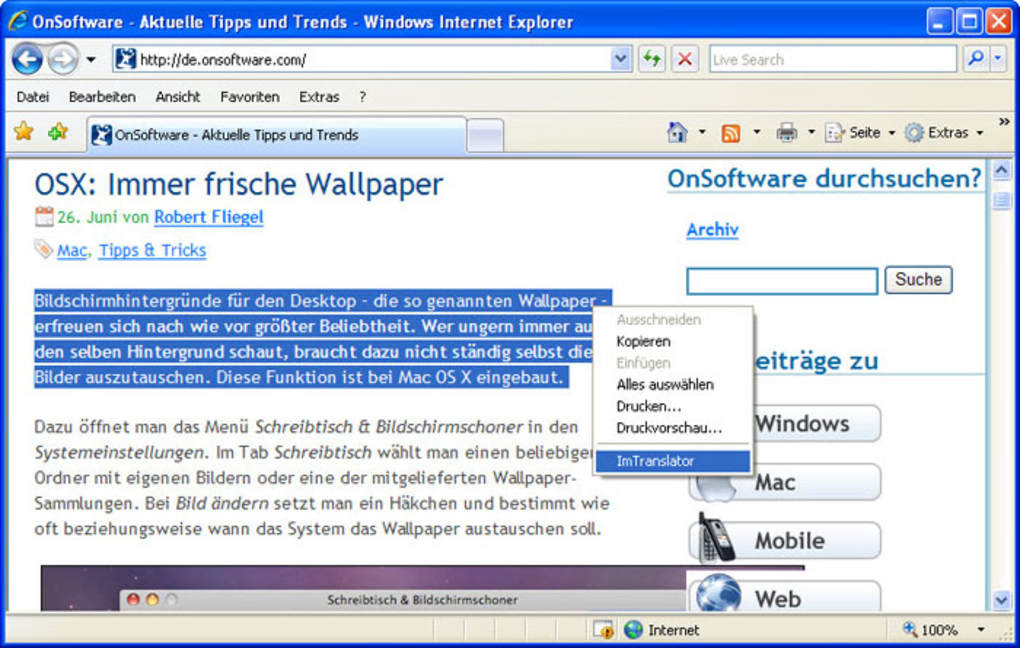
Die Verwendung von ImTranslator in täglichen Aufgaben ist so einfach wie Kopieren‑Einfügen. Markieren Sie beliebigen Text in einem Dokument, einer Webseite oder einer E‑Mail, drücken Sie Ihren gewählten Hot‑Key, und die Übersetzung erscheint in einem kleinen Pop‑Up‑Fenster. Wenn Sie eine detailliertere Ausgabe benötigen, fügen Sie den Text in das Hauptfenster ein, wählen die Zielsprache und klicken „Übersetzen“. Das Ergebnis kann zurück in die ursprüngliche Anwendung kopiert oder im integrierten Phrasebuch für spätere Referenz gespeichert werden. Da die Übersetzungsengine lokal läuft, gibt es keine durch Netzwerkverkehr verursachte Latenz, was besonders in Umgebungen mit eingeschränktem Internetzugang nützlich ist.
Die Anwendung bietet zudem die Funktion „Batch Translate“ (Stapelübersetzung) für größere Textblöcke. Fügen Sie einfach mehrere Absätze in das Eingabefeld ein, wählen die Zielsprache und klicken „Alle übersetzen“. Die Ausgabe behält Zeilenumbrüche bei, sodass sie leicht zurück in Textverarbeitungsprogramme oder Content‑Management‑Systeme übertragen werden kann. Insgesamt ist der Arbeitsablauf darauf ausgelegt, Klicks zu minimieren und Sie auf Ihre Hauptarbeit zu konzentrieren, anstatt mit Übersetzungseinstellungen zu fiddeln.
Kompatibilität, Vor‑ und Nachteile
ImTranslator ist für die Windows‑Familie von Betriebssystemen entwickelt. Offiziell unterstützt es Windows 95, Windows 98, Windows ME, Windows 2000, Windows XP, Windows Vista, Windows 7, Windows 8 und Windows 10. Da der Installer auf die 32‑Bit‑Architektur abzielt, läuft er reibungslos sowohl auf 32‑Bit‑ als auch auf 64‑Bit‑Maschinen, ohne zusätzliche Kompatibilitätsschichten zu benötigen. Nutzer mit neueren Windows 11‑Installationen berichten von keinen Problemen, obwohl die Software für diese Version nicht offiziell gelistet ist. Das Programm hat keine nativen macOS‑, Android‑ oder iOS‑Versionen, sodass es eine reine Windows‑Lösung bleibt.
Vorteile
- Kostenlos ohne versteckte Kosten oder Abonnementgebühren.
- Offline‑Betrieb gewährleistet schnelle Übersetzungen und schützt die Privatsphäre.
- Unterstützt eine enorme Anzahl von Sprachpaaren (1.640 Kombinationen).
- Leichter Installer, der nur minimalen Festplattenspeicher belegt.
- Funktioniert auf älteren Windows‑Versionen und erweitert seine Nützlichkeit für ältere Hardware.
- Anpassbare Hot‑Keys und Wörterbuch steigern die Produktivität.
- Einfache Benutzeroberfläche reduziert die Lernkurve für nicht‑technische Nutzer.
Nachteile
- Fehlt die KI‑gestützte kontextuelle Verständnis, das in modernen Cloud‑Übersetzern zu finden ist.
- Keine native Unterstützung für macOS, Linux, Android oder iOS.
- Das letzte offizielle Update stammt aus 2011, was Bedenken hinsichtlich langfristiger Unterstützung aufwerfen kann.
- Begrenzte erweiterte Funktionen wie Spracheingabe oder Bildübersetzung.
- Die Oberfläche ist zwar funktional, wirkt jedoch im Vergleich zu zeitgenössischen Apps veraltet.
Die Vorteile überwiegen die Nachteile für Nutzer, die Offline‑Fähigkeit, Geschwindigkeit und ein breites Sprachspektrum ohne wiederkehrende Gebühren priorisieren. Allerdings könnten Power‑User, die KI‑unterstützte Vorschläge oder plattformübergreifende Verfügbarkeit suchen, woanders fündig werden.
Häufig gestellte Fragen
-
Ist ImTranslator wirklich kostenlos oder enthält es versteckte Werbung?
ImTranslator ist zu 100 % kostenlos. Der Installer enthält keine Ad‑Ware, und es gibt keine In‑App‑Werbung oder Abonnementgebühren. Alle Funktionen stehen ohne Zahlung zur Verfügung.
-
Kann ich ImTranslator auf einem Mac‑ oder Linux‑Computer verwenden?
Nein. ImTranslator ist eine reine Windows‑Anwendung. Nutzer von macOS oder Linux müssten eine Windows‑Virtuelle Maschine ausführen oder nach alternativen Übersetzern suchen, die diese Plattformen unterstützen.
-
Wie genau ist die Übersetzung im Vergleich zu Online‑Diensten wie Google Translate?
Obwohl ImTranslator solide Wort‑für‑Wort‑Übersetzungen liefert, nutzt es keine modernen neuronalen Netzwerkmodelle, sodass kontextuelle Nuancen weniger genau sein können als bei KI‑basierten Diensten. Für alltägliche Ausdrücke und Fachbegriffe funktioniert es gut, aber idiomatische Wendungen können einer manuellen Nachbearbeitung bedürfen.
-
Speichert ImTranslator meine Übersetzungsdaten?
Alle Übersetzungen werden lokal verarbeitet, und das Programm sendet keine Daten an externe Server. Nutzer können Übersetzungen optional im integrierten Phrasebuch speichern, das auf dem lokalen Rechner abgelegt wird.
-
Kann ich den Hot‑Key für schnelle Übersetzung anpassen?
Ja. Im Einstellungsmenü können Sie jede Tastenkombination zuweisen, um das Übersetzungs‑Pop‑Up auszulösen, sodass Sie die Verknüpfung an Ihren Arbeitsablauf anpassen können.
Fazit & Handlungsaufforderung
ImTranslator bleibt eine solide Wahl für Windows‑Nutzer, die ein schnelles Offline‑Übersetzungstool ohne den Aufwand eines Abonnements benötigen. Seine enorme Sprachabdeckung, das leichte Design und der datenschutzorientierte Ansatz machen es besonders attraktiv für Fachleute, die mehrsprachige Dokumente auf älterer Hardware bearbeiten. Obwohl es die hochmodernen KI‑Funktionen neuerer Cloud‑Übersetzer vermisst, sorgen seine Zuverlässigkeit, Kostenfreiheit und Benutzerfreundlichkeit dafür, dass es in einer Nische, die Geschwindigkeit und Sicherheit schätzt, relevant bleibt.
Wenn Sie einen unkomplizierten, funktionsreichen Übersetzer suchen, der praktisch auf jeder Windows‑Version funktioniert, laden Sie ImTranslator noch heute herunter. Klicken Sie auf die Schaltfläche unten, um den kostenlosen Download zu starten, das Programm in wenigen Minuten zu installieren und sofortige Übersetzungen in über tausend Sprachpaaren zu genießen.








