
InkSaver herunterladen – kostenloses, sicheres Drucktool für Windows (2024-Update)
Warum InkSaver immer noch eine kluge Wahl für moderne Windows‑Benutzer ist
In der Welt der Software‑Utilities schaffen es nur wenige Werkzeuge, über ein Jahrzehnt relevant zu bleiben – insbesondere solche, die für ältere Betriebssysteme konzipiert wurden. InkSaver sticht als seltenes Juwel hervor, das trotz seines Alters weiterhin Mehrwert bietet. Ursprünglich im Jahr 2011 veröffentlicht und am 15. Juni desselben Jahres aktualisiert, bleibt InkSaver eine leichtgewichtige, effiziente Lösung für Nutzer, die den Tintenverbrauch senken wollen, ohne ihr gesamtes Drucksetup zu erneuern. Obwohl es offiziell mit Windows 2000 und früheren Versionen kompatibel ist, haben viele Nutzer moderner Windows‑Systeme (einschließlich Windows 10 und 11) es erfolgreich im Kompatibilitätsmodus ausgeführt, was seine anhaltende Nützlichkeit beweist.
Was InkSaver einzigartig macht, ist sein einziger Fokus: Nutzern beim Drucken Tinte zu sparen. Im Gegensatz zu komplexen Druckerverwaltungs‑Apps vereinfacht dieses Werkzeug den Prozess, indem es Druckaufträge analysiert und automatisch Einstellungen anpasst, um den Tintenverbrauch zu minimieren. Es ist besonders nützlich für Home‑Offices, Studenten und kleine Unternehmen, die auf Tintenstrahldrucker angewiesen sind und empfindlich auf Kartuschenkosten reagieren. Mit über 42.000 Downloads seit 2011 und konstanter Beliebtheit in Regionen wie dem Vereinigten Königreich, Saudi-Arabien und Vietnam hat InkSaver eine treue Nutzerbasis gewonnen.
Trotz seines Alters wird InkSaver immer noch als sicheres und stabiles Programm angesehen. Es handelt sich um eine Testversion, das heißt, es ist kostenlos zum Herunterladen und Ausprobieren, obwohl die volle Funktionalität möglicherweise ein kostenpflichtiges Upgrade erfordert (die Details dazu sind nicht umfassend dokumentiert). Das Programm ist bemerkenswert klein – leichter als die meisten Werkzeuge seiner Kategorie – und eignet sich ideal für ältere Rechner oder Systeme mit begrenztem Speicher. Für Nutzer, die noch Legacy‑Hardware verwenden oder ein unkompliziertes Druckoptimierungs‑Tool suchen, bleibt InkSaver eine überraschend effektive und zuverlässige Option.
Wesentliche Funktionen, die InkSaver zu einem Muss für Drucker machen
- Ink‑Spar‑Algorithmen: Passt automatisch die Druckdichte und den Zeilenabstand an, um den Tintenverbrauch zu reduzieren, ohne die Lesbarkeit zu beeinträchtigen.
- Kompatibilität mit Legacy‑Systemen: Funktioniert nahtlos auf Windows 2000, XP und sogar älteren Versionen, ideal für veraltete, aber noch funktionierende Geräte.
- Leichtgewichtiges Design: Belegt minimalen Festplattenspeicher – perfekt für Low‑End‑ oder ältere Computer.
- Einfache Benutzeroberfläche: Keine steile Lernkurve; Nutzer können innerhalb von Sekunden Tinte sparen.
- Kostenloser Testzugang: Laden Sie die Software risikofrei herunter und testen Sie sie, bevor Sie einen Kauf entscheiden.
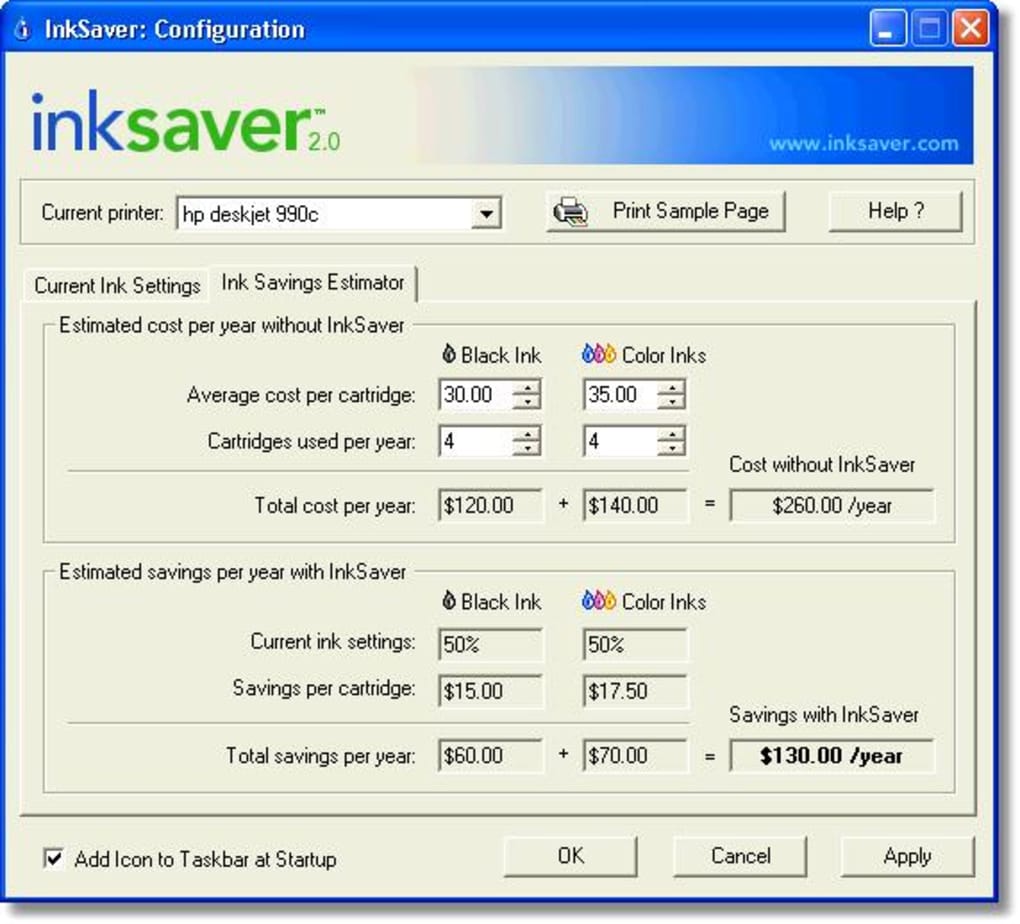
- Druckauftrag‑Vorschau: Ermöglicht es Nutzern, Schätzungen des Tintenverbrauchs vor dem Drucken zu sehen.
Eine der herausragenden Funktionen von InkSaver ist sein intelligenter Ink‑Saving‑Algorithmus. Wenn Sie ein Dokument zum Drucken senden, analysiert die Software den Inhalt und passt die Druckdichte, den Zeilenabstand und die Schriftdarstellung an, um weniger Tinte zu verbrauchen. Zum Beispiel kann sie fetten Text in normalen Schriftschnitt umwandeln oder die Dunkelheit von Graustufen‑Bildern reduzieren – subtile Änderungen, die dem Auge kaum auffallen, aber den Tintenverbrauch erheblich senken. Diese Funktion ist besonders vorteilhaft für Druckaufgaben mit hohem Volumen wie Schulaufgaben, Berichte oder interne Büro‑Dokumente.
Ein weiterer großer Vorteil ist seine Kompatibilität mit älteren Betriebssystemen. Während viele moderne Werkzeuge Windows 10 oder 11 erfordern, unterstützt InkSaver Windows 2000 und früher, was ein enormer Vorteil für Nutzer ist, die noch auf Legacy‑Systeme angewiesen sind. Das macht es zur bevorzugten Wahl für kleine Unternehmen, Bildungseinrichtungen oder Einzelpersonen mit älterer Hardware, die die Lebensdauer ihrer Geräte verlängern wollen, ohne an Effizienz zu verlieren.
Obwohl InkSaver über ein Jahrzehnt alt ist, behält es eine saubere, minimalistische Oberfläche bei. Es gibt keine unnötigen Pop‑ups, Werbung oder gebündelte Software. Der Installationsprozess ist unkompliziert: Herunterladen, installieren und starten. Sobald es läuft, arbeitet es im Hintergrund, überwacht Druckaufträge und wendet Optimierungen automatisch an. Für Nutzer, die Einfachheit und Leistung über auffällige Funktionen schätzen, liefert InkSaver genau das, was es verspricht – nicht mehr, nicht weniger.
So installieren und verwenden Sie InkSaver auf Windows‑Systemen
Die Installation von InkSaver ist ein schneller und unkomplizierter Vorgang, selbst auf modernen Windows‑Systemen. Beginnen Sie, indem Sie eine vertrauenswürdige Software‑Download‑Seite besuchen und nach „InkSaver download“ suchen. Achten Sie darauf, eine seriöse Quelle zu wählen, um Malware oder gefälschte Versionen zu vermeiden. Sobald Sie den offiziellen Installer gefunden haben, laden Sie die Datei herunter und führen Sie sie als Administrator aus, um eine ordnungsgemäße Installation sicherzustellen.
Wenn Sie Windows 10 oder 11 verwenden, können Kompatibilitätsprobleme auftreten. Um dies zu beheben, klicken Sie mit der rechten Maustaste auf die InkSaver‑Ausführungsdatei, wählen Sie Properties, gehen Sie zum Reiter Compatibility und aktivieren Sie das Kästchen Run this program in compatibility mode for:. Wählen Sie Windows XP (Service Pack 3) aus dem Dropdown‑Menü. Sie können auch die Option aktivieren, das Programm als Administrator auszuführen, um die Leistung zu verbessern.
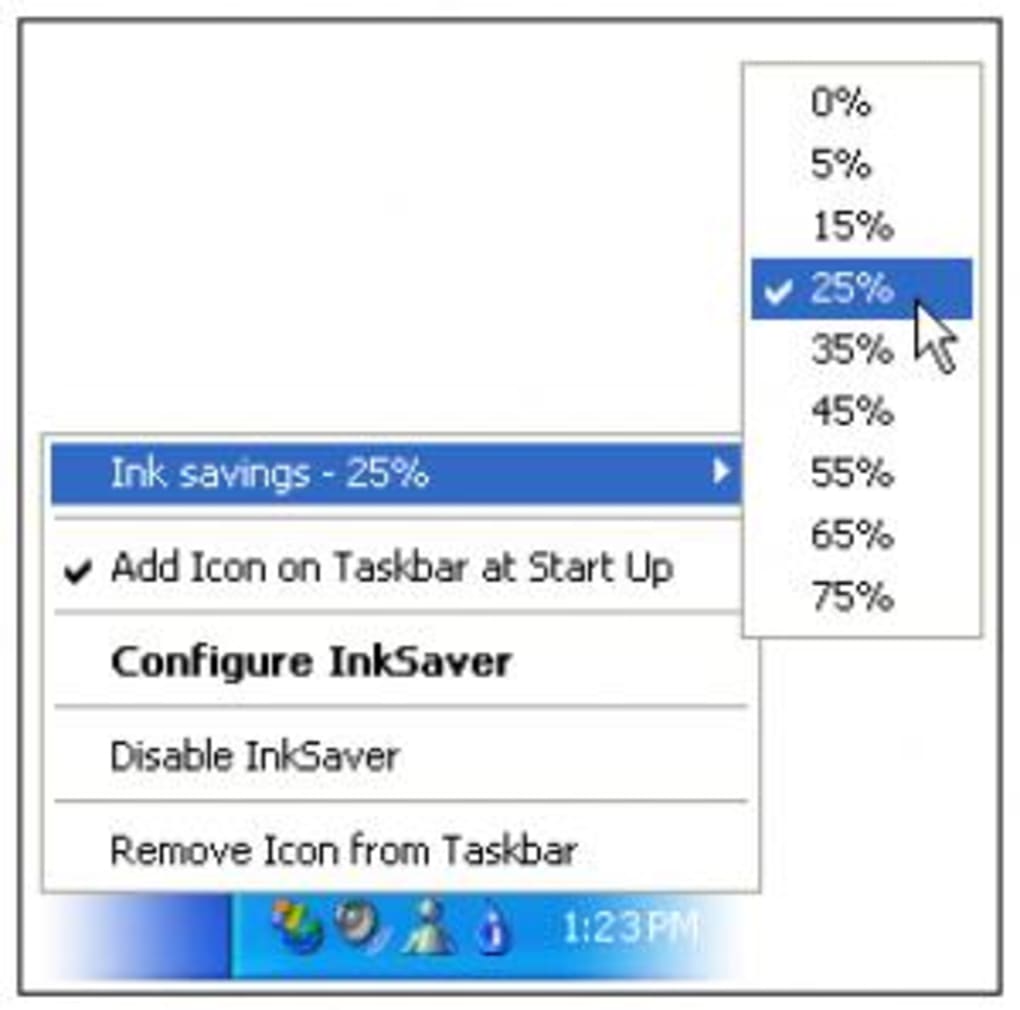
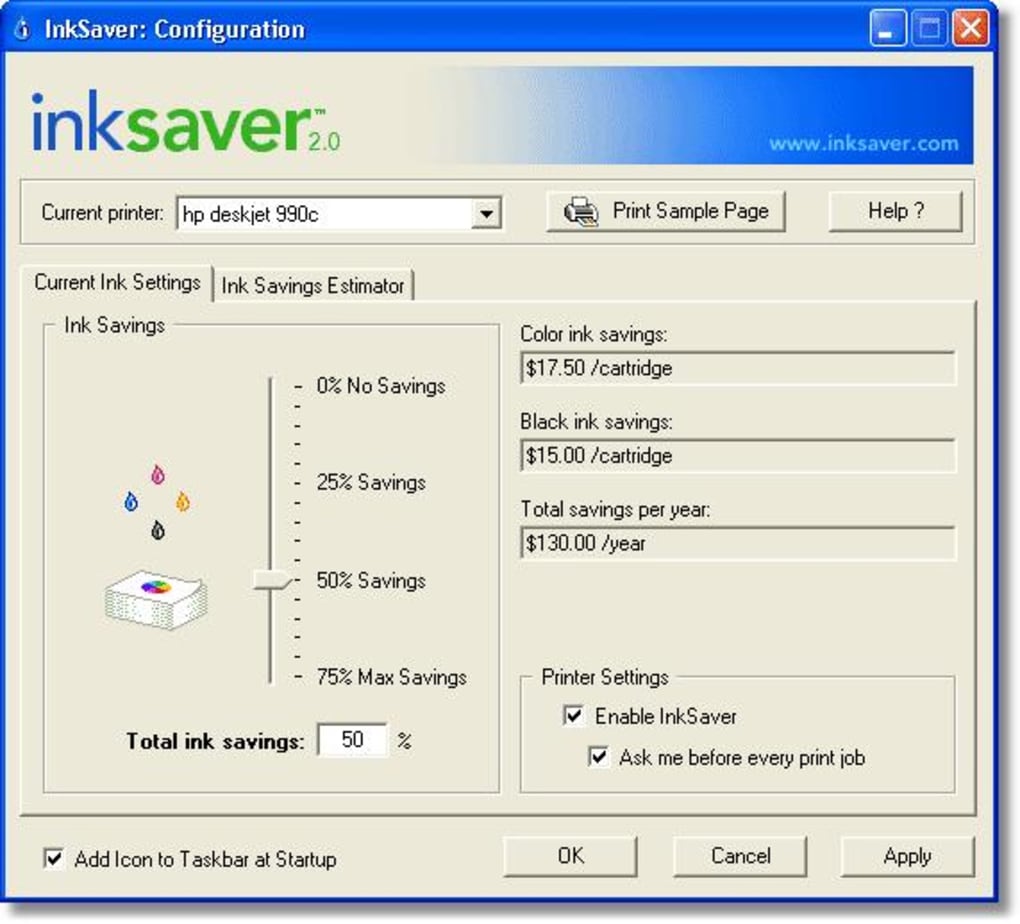
Nach der Installation starten Sie InkSaver über das Startmenü oder die Desktop‑Verknüpfung. Das Programm läuft im Hintergrund und überwacht automatisch Ihre Druckaufträge. Sie werden ein kleines Symbol im System‑Tray bemerken. Klicken Sie mit der rechten Maustaste darauf, um Einstellungen zu öffnen, Ink‑Saving‑Statistiken zu sehen oder bevorstehende Druckaufträge vorzuschauen. Die Oberfläche ist intuitiv – keine technischen Kenntnisse erforderlich. Sie können Empfindlichkeitsstufen anpassen, benutzerdefinierte Regeln festlegen oder das Tool bei Bedarf vorübergehend deaktivieren.
Für optimale Ergebnisse verwenden Sie InkSaver mit gängigen Office‑Dokumenten, PDFs und Webseiten. Es funktioniert mit den meisten gängigen Druckern, einschließlich HP-, Canon‑ und Epson‑Modellen, insbesondere solchen mit Tintenstrahl‑Technologie. Während es Ihren Druckertreiber nicht ersetzt, wirkt es als intelligenter Zwischenschritt, der die Ausgabe optimiert, bevor sie den Drucker erreicht. Das bedeutet, Sie können Ihre bestehende Konfiguration beibehalten und gleichzeitig Tintenabfall reduzieren und über die Zeit Geld sparen.
Kompatibilität, Vor‑ und Nachteile von InkSaver
Kompatibilität (itemprop="operatingSystem")
InkSaver ist offiziell für Windows 2000 und frühere Betriebssysteme konzipiert, einschließlich Windows 98, ME und XP. Dank seiner leichtgewichtigen Architektur und minimalen Systemanforderungen kann es jedoch häufig auf modernen Windows‑Versionen wie Windows 10 und 11 im Kompatibilitätsmodus laufen. Es unterstützt keine Mac-, Android‑ oder iOS‑Plattformen.
Vorteile
- Kostenlos zum Download und Testen
- Extrem leichtgewichtig und schnell
- Effektive Tintenreduktion ohne Qualitätsverlust
- Perfekt für Legacy‑Systeme und ältere Hardware
- Keine Werbung, Malware oder gebündelte Software
- Einfache Einrichtung und intuitive Oberfläche
Nachteile
- Veraltete Oberfläche – kein modernes Design
- Nur für Windows verfügbar (keine Unterstützung für Mac/iOS/Android)
- Letztes Update war 2011 – keine aktuelle Entwicklung
- Begrenzte Dokumentation und Support
- Vollversion könnte einen Kauf erfordern (unklare Bedingungen)
FAQ: Alles, was Sie über InkSaver wissen müssen
Ist InkSaver sicher zum Herunterladen und Verwenden?
Ja, InkSaver gilt als sicheres Programm. Es wurde über 42.000 Mal heruntergeladen, ohne größere Sicherheitsvorfälle. Laden Sie stets von vertrauenswürdigen Quellen herunter, um gefälschte oder modifizierte Versionen zu vermeiden.
Kann ich InkSaver auf Windows 10 oder 11 verwenden?
Ja, im Kompatibilitätsmodus. Klicken Sie mit der rechten Maustaste auf den Installer, gehen Sie zu Eigenschaften > Kompatibilität und wählen Sie Windows XP (SP3). Das Ausführen als Administrator verbessert ebenfalls die Leistung.
Funktioniert InkSaver mit allen Druckern?
Es funktioniert mit den meisten Tintenstrahl‑Druckern sowie Standard‑USB‑ oder netzwerkverbundenen Druckern. Es ersetzt keine Treiber, sondern optimiert die Druckausgabe, bevor sie den Drucker erreicht.
Gibt es eine kostenpflichtige Version von InkSaver?
Obwohl die Software als kostenlose Testversion angeboten wird, sind Details zu einer vollständigen kostenpflichtigen Version unklar. Die Testversion ermöglicht die volle Funktionalität, sodass viele Nutzer sie als ausreichend empfinden.
Wie stark reduziert InkSaver den Tintenverbrauch?
Nutzer berichten typischerweise von 20–40 % Tintenersparnis, abhängig von Dokumenttyp und Einstellungen. Textlastige Dokumente zeigen die größte Verbesserung.
Endgültiges Fazit: Ein verstecktes Juwel für preisbewusste Drucker
Trotz seines Alters bleibt InkSaver ein leistungsstarkes, kostenloses und sicheres Tool für alle, die Druckkosten senken möchten. Sein leichtgewichtiges Design, die einfache Handhabung und die nachgewiesene Erfolgsbilanz machen es zu einer herausragenden Wahl – besonders für Nutzer älterer Systeme oder für diejenigen, die minimalistische Software bevorzugen. Obwohl es moderne Funktionen vermissen lässt und seit über einem Jahrzehnt kein Update erhalten hat, bleibt seine Kernfunktion – das Sparen von Tinte – hochwirksam.
Wenn Sie häufig drucken und die Kartuschen‑Kosten senken möchten, ist InkSaver einen Versuch wert. Laden Sie es noch heute herunter und beginnen Sie, mit nur wenigen Klicks Tinte zu sparen. Ob Sie Student, Freiberufler oder Kleinunternehmer sind, dieses zuverlässige Tool kann Ihnen helfen, jeden Tropfen Tinte weiter auszunutzen.
Laden Sie InkSaver jetzt herunter und erleben Sie intelligenteres, sparsameres Drucken – unabhängig von Ihrem System.








