
Télécharger InstantShot – outil gratuit de capture d'écran pour Mac
Vue d'ensemble
InstantShot! est une utilité légère et gratuite de capture d’écran conçue exclusivement pour macOS. Ajoutée pour la première fois à notre catalogue en 2007, l’application a cumulé plus de 12 000 téléchargements et continue d’attirer des utilisateurs de régions telles que les Émirats arabes unis, l’Allemagne, Taïwan et la province de Chine. Bien qu’il s’agisse d’un outil de niche dans la catégorie Design & Photography, InstantShot! dépasse ses limites en offrant une interface simple, sans fioritures, qui vous permet de prendre des captures d’écran, d’éditer les rectangles de sélection et de générer des noms de fichiers personnalisés sans l’encombrement des concurrents plus volumineux. La version actuelle, 2.5, a été mise à jour pour la dernière fois le 22 avril 2008, et elle fonctionne sous macOS X et les versions antérieures. Parce que le programme est distribué uniquement en anglais, il est idéal pour les utilisateurs qui préfèrent un flux de travail en anglais mais qui ont tout de même besoin d’une solution de capture fiable pour les tâches quotidiennes, que ce soit documenter un bug, créer un tutoriel ou simplement enregistrer un moment d’une vidéo. La petite empreinte du logiciel signifie qu’il ne remplira pas votre disque dur, et son intégration à la barre de menus garde l’outil accessible sans encombrer votre bureau. En bref, InstantShot! offre une expérience ciblée, sécurisée et gratuite pour quiconque souhaite capturer des écrans sur un Mac sans payer pour des fonctionnalités premium qu’ils n’utiliseront peut‑être jamais.
Fonctionnalités clés
- Sélection instantanée du rectangle avec poignées éditables après la capture.
- Tailles de rectangle prédéfinies pour une réutilisation rapide.
- Génération automatique de noms de fichiers basée sur des codes personnalisés (date, heure, séquence).
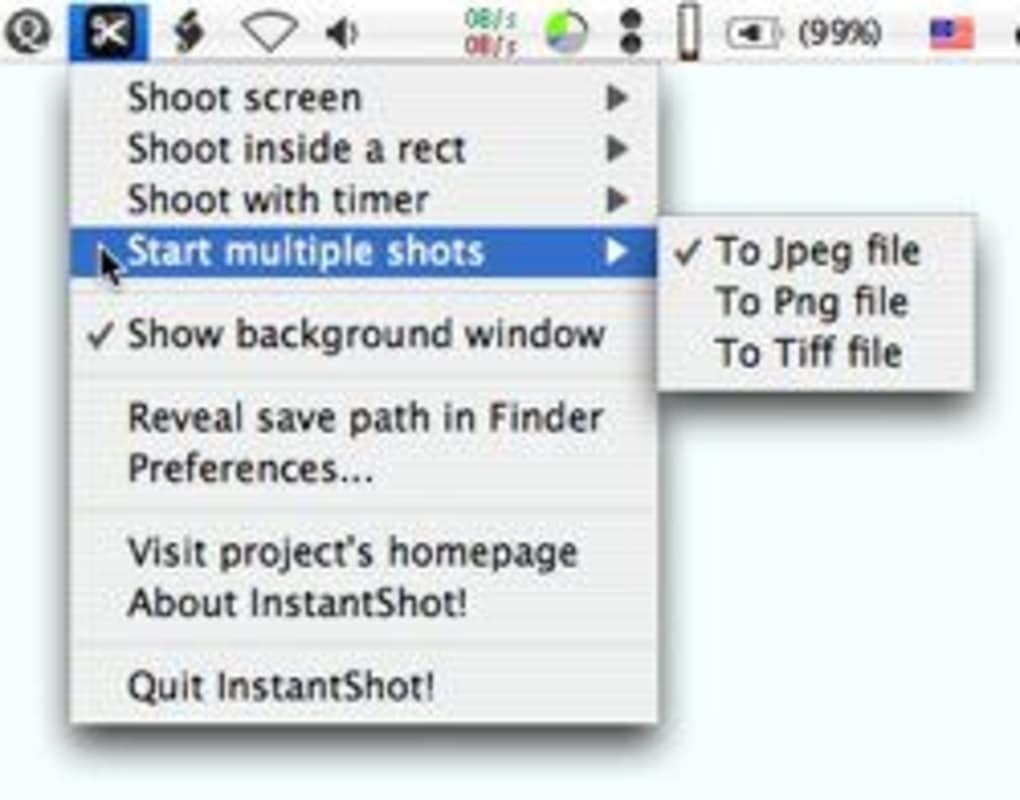
- Deux icônes dédiées dans la barre de menus pour la capture en un clic et l’accès aux paramètres.
- Installeur léger – occupe beaucoup moins d’espace que la plupart des outils de capture orientés design.
- Versions correctives qui maintiennent la fonctionnalité de base stable sur les anciennes versions de macOS.
- Prise en charge des configurations multi‑moniteurs, vous permettant de sélectionner n’importe quelle zone d’écran sur plusieurs affichages.
- Options d’exportation simples – les formats PNG, JPEG et TIFF sont disponibles directement depuis la boîte de dialogue d’enregistrement.
Bien qu’InstantShot! n’inclue pas d’outils d’annotation avancés comme les flèches, le flou ou les superpositions de texte, sa force principale réside dans la rapidité et la fiabilité. L’application se lance en moins d’une seconde, et le rectangle de sélection apparaît instantanément, ce qui est crucial lorsque vous devez capturer une information fugace. La possibilité d’éditer le rectangle après avoir effectué la sélection initiale est une touche unique que de nombreux outils gratuits n’offrent pas ; vous pouvez simplement faire glisser les bords pour ajuster la taille ou repositionner sans recommencer. Cette flexibilité réduit le nombre de captures nécessaires, économisant à la fois du temps et de l’espace disque.
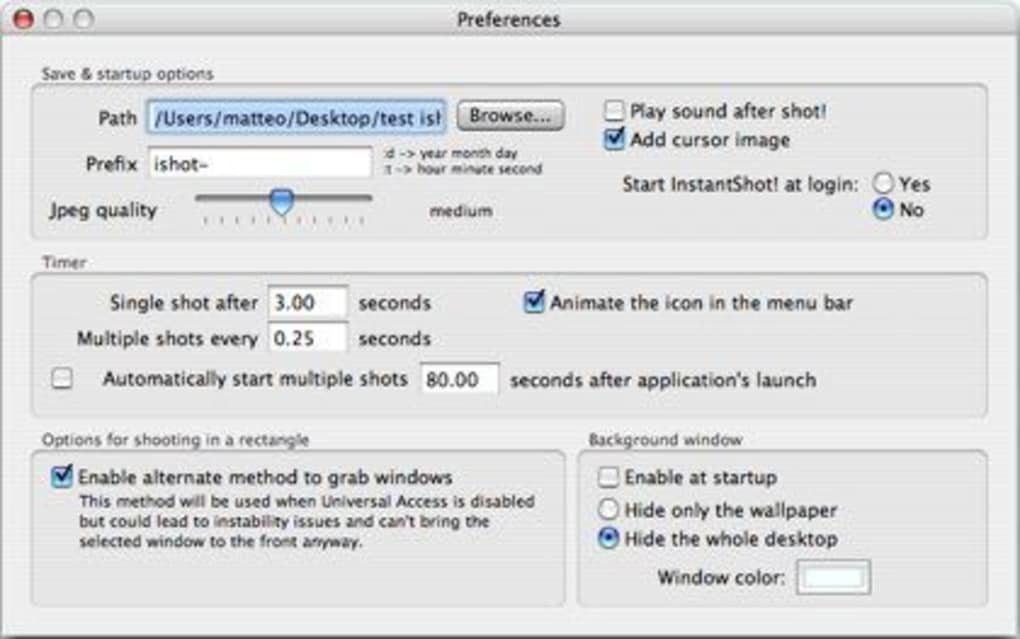
Une autre fonctionnalité notable est le générateur de noms de fichiers personnalisés. En définissant un modèle — par exemple « Screen_YYYYMMDD_HHMMSS » — InstantShot! nomme automatiquement chaque capture d’écran, facilitant le tri et la localisation des fichiers ultérieurement. Cela est particulièrement utile pour les développeurs, designers ou éducateurs qui produisent de grands lots d’images pour la documentation. Dans l’ensemble, l’ensemble de fonctionnalités est compact tout en étant soigneusement sélectionné pour répondre aux besoins quotidiens des utilisateurs Mac qui recherchent une solution de capture d’écran gratuite, sécurisée et efficace.
Installation, utilisation & compatibilité
Comment installer
Télécharger InstantShot! est simple. Cliquez sur le bouton « Download » sur la page produit, qui délivrera un fichier compressé .dmg. Ouvrez le fichier, puis faites glisser l’icône InstantShot! dans votre dossier Applications. Parce que le logiciel n’est pas signé (ère pré‑notarisation), macOS peut vous afficher un avertissement ; choisissez simplement « Open Anyway » dans Préférences Système → Sécurité & Confidentialité. L’installeur occupe moins de 15 Mo, il n’impactera donc pas votre budget de stockage.
Premiers pas
Après l’installation, lancez InstantShot! depuis le dossier Applications ou via Spotlight. L’application place deux icônes dans la barre de menus : une pour la capture immédiate et une autre pour les préférences. Cliquer sur l’icône de capture active un curseur en forme de réticule ; cliquez et faites glisser pour dessiner un rectangle sur la zone que vous souhaitez enregistrer. Lorsque vous relâchez le bouton de la souris, une boîte de dialogue apparaît où vous pouvez confirmer le nom de fichier, sélectionner le format d’image et choisir le dossier de destination. Si vous devez affiner le rectangle, cliquez sur « Edit » dans la boîte de dialogue pour redimensionner ou repositionner avant l’enregistrement.
Exigences système
InstantShot! est compatible avec macOS X (10.2) et versions ultérieures, y compris les anciennes versions qui ne sont plus prises en charge par l’App Store d’Apple. L’application fonctionne sans problème sur les Mac Intel et Apple Silicon, bien que les performances soient légèrement meilleures sur le matériel plus récent grâce à une gestion graphique plus rapide. Parce que le programme est écrit en Objective‑C classique, il ne dépend pas des frameworks modernes, ce qui en fait un excellent choix pour les machines héritées encore utilisées dans les environnements d’entreprise.
Pour les utilisateurs qui maintiennent plusieurs installations macOS (par ex. une station de travail principale et un ordinateur portable secondaire), InstantShot! peut être copié via un simple glisser‑déposer, car il n’existe aucune entrée de registre cachée ou service d’arrière‑plan. L’application respecte également les règles de sandboxing de macOS, garantissant qu’elle ne peut pas accéder aux fichiers en dehors de l’emplacement de sauvegarde choisi par l’utilisateur sans permission explicite, ce qui ajoute une couche de sécurité pour les utilisateurs soucieux de leur vie privée.
Avantages, Inconvénients & FAQ
Avantages
- Gratuit à télécharger et à utiliser – aucune frais caché ou limitation d’essai.
- Empreinte système très faible ; idéal pour les Mac plus anciens.
- Rectangle de sélection éditable après la capture.
- Modèles de noms de fichiers personnalisables qui font gagner du temps dans les flux de travail par lots.
- Intégration à la barre de menus offrant un accès instantané.
Inconvénients
- Pas d’outils d’annotation intégrés (flèches, texte, flou).
- L’interface est datée comparée aux directives de design macOS modernes.
- Disponible uniquement en anglais ; aucune localisation.
- Absence de synchronisation cloud ou d’options de partage direct.
- Dernière mise à jour en 2008, la compatibilité future avec macOS peut être incertaine.
FAQ
InstantShot! est‑il sûr à télécharger ?
Oui. L’installeur est hébergé sur un catalogue de logiciels réputé et est scanné contre les logiciels malveillants. Parce que le programme est gratuit et open‑source, il n’y a aucun traqueur caché ni adware intégré au téléchargement.
Puis‑je capturer tout l’écran ou seulement une zone sélectionnée ?
InstantShot! prend en charge à la fois les captures plein écran et les sélections de rectangle personnalisées. Utilisez l’icône de la barre de menus pour choisir le mode avant de faire glisser le curseur.
Quels formats d’image sont pris en charge ?
Vous pouvez enregistrer les captures d’écran au format PNG, JPEG ou TIFF directement depuis la boîte de dialogue d’enregistrement. PNG est le format par défaut car il conserve une qualité sans perte.
InstantShot! fonctionne‑t‑il sous macOS Ventura ou versions ultérieures ?
Bien que la dernière mise à jour officielle date de 2008, la fonctionnalité de capture d’écran de base de l’application fonctionne toujours sous macOS Ventura et les versions plus récentes. Cependant, vous pourriez rencontrer de légers bugs d’interface à cause du langage de design plus ancien.
Puis‑je automatiser la génération de noms de fichiers ?
Oui. Dans les Préférences, vous pouvez définir un modèle en utilisant des espaces réservés comme YYYYMMDD et HHMMSS. L’application remplacera ces jetons à chaque sauvegarde de capture d’écran.
Dans l’ensemble, InstantShot! offre une expérience de capture fiable et gratuite pour les utilisateurs macOS qui privilégient la rapidité et la simplicité plutôt que l’édition avancée.
Conclusion & appel à l’action
Si vous avez besoin d’un utilitaire de capture d’écran gratuit, à faible empreinte, qui fonctionne à la fois sur les Mac hérités et modernes, InstantShot! reste un choix solide. Ses forces principales — lancement rapide, rectangles de sélection éditables et noms de fichiers personnalisables — répondent aux exigences quotidiennes des développeurs, designers et éducateurs. Bien que l’absence d’outils d’annotation intégrés puisse pousser les utilisateurs avancés vers des alternatives payantes, la simplicité de l’application et sa licence gratuite en font un excellent outil de départ pour quiconque veut simplement capturer un écran rapidement et en toute sécurité.
Prêt à essayer InstantShot ? Cliquez sur le bouton de téléchargement ci‑dessous, installez le .dmg et commencez à capturer en quelques secondes. Parce que le logiciel est gratuit et léger, vous pouvez le tester sans engagement et décider s’il convient à votre flux de travail. Ne laissez pas une interface dépassée vous freiner — InstantShot! capture toujours ce qui compte, exactement quand vous en avez besoin.
Télécharger InstantShot! maintenant et profitez d’une capture d’écran sans tracas sur votre Mac.








