
Télécharger Iperius Backup – Outil de sauvegarde PC gratuit, sécurisé et automatisé
Aperçu – Pourquoi Iperius Backup se démarque de la foule
Iperius Backup, développé par Enter Srl, est un logiciel de sauvegarde polyvalent conçu spécifiquement pour les PC sous Windows. Il offre un mélange solide de simplicité et de puissance, permettant aux utilisateurs domestiques et aux professionnels des petites entreprises de protéger les données critiques sans la courbe d’apprentissage élevée des solutions de niveau entreprise. L’édition gratuite prend déjà en charge une large gamme de destinations de stockage – des disques durs locaux et des périphériques USB externes au stockage en réseau (NAS) et même aux serveurs distants. Ce qui différencie réellement Iperius Backup, c’est sa capacité à planifier des sauvegardes automatisées à des intervalles définis par l’utilisateur, réduisant le risque d’erreur humaine et garantissant que vos fichiers les plus récents sont toujours archivés en toute sécurité.
En plus des sauvegardes classiques complètes et incrémentielles, l’outil peut compresser les données dans des archives ZIP sans aucune restriction de taille, vous aidant à économiser de l’espace disque précieux. Une fonctionnalité pratique pour les utilisateurs avancés est sa prise en charge des chemins de fichiers de plus de 255 caractères – une limitation courante dans de nombreux utilitaires de sauvegarde qui peut provoquer des échecs lors de la gestion de hiérarchies de dossiers profondes. Les notifications par e‑mail vous tiennent informé de chaque sauvegarde réussie, tandis que l’interface graphique intuitive garantit que vous ne vous sentirez jamais perdu dans une mer d’options. Bien que la version gratuite ne propose pas d’installation en mode service ni de synchronisation multi‑appareils, le chemin de mise à niveau débloque l’intégration cloud (Google Drive, OneDrive, Office 365), la gestion d’images disque et les capacités de sauvegarde de bases de données, faisant d’Iperius Backup un choix pérenne pour les besoins croissants de gestion des données.
Fonctionnalités clés – Ce que vous obtenez dès le départ
- Stratégies de sauvegarde complètes, différentielles et incrémentielles.
- Prise en charge des disques locaux, périphériques USB/RDX externes, NAS et serveurs distants.
- Compression ZIP illimitée – aucune limite de taille de fichier.
- Planification automatique avec des intervalles flexibles (horaire, quotidien, hebdomadaire, mensuel).
- Notifications par e‑mail pour les tâches de sauvegarde réussies ou échouées.
- Gestion des chemins de fichiers de plus de 255 caractères.
- Options de chiffrement (AES‑256) pour un stockage sécurisé des données.
- Assistant de restauration qui simplifie la récupération de fichiers individuels ou de systèmes complets.
- Interface en ligne de commande pour le script avancé et l’automatisation.
- Intégration avec Microsoft Office 365 pour la sauvegarde de fichiers cloud (version Pro).
Installation & Utilisation – Guide étape par étape pour vous mettre en marche
L’installation d’Iperius Backup est un processus simple qui ne prend que quelques minutes. Commencez par télécharger l’installateur depuis le site officiel. La page de téléchargement propose un installateur Windows 64 bits (compatible avec Windows 7, 8, 10 et 11). Une fois l’exécutable enregistré, double‑cliquez pour lancer l’assistant. Suivez les invites à l’écran : acceptez le contrat de licence, choisissez le dossier d’installation (la valeur par défaut convient parfaitement à la plupart des utilisateurs) et décidez si vous souhaitez créer un raccourci sur le bureau. Après la copie des fichiers, l’application se lance automatiquement, vous présentant le tableau de bord principal.
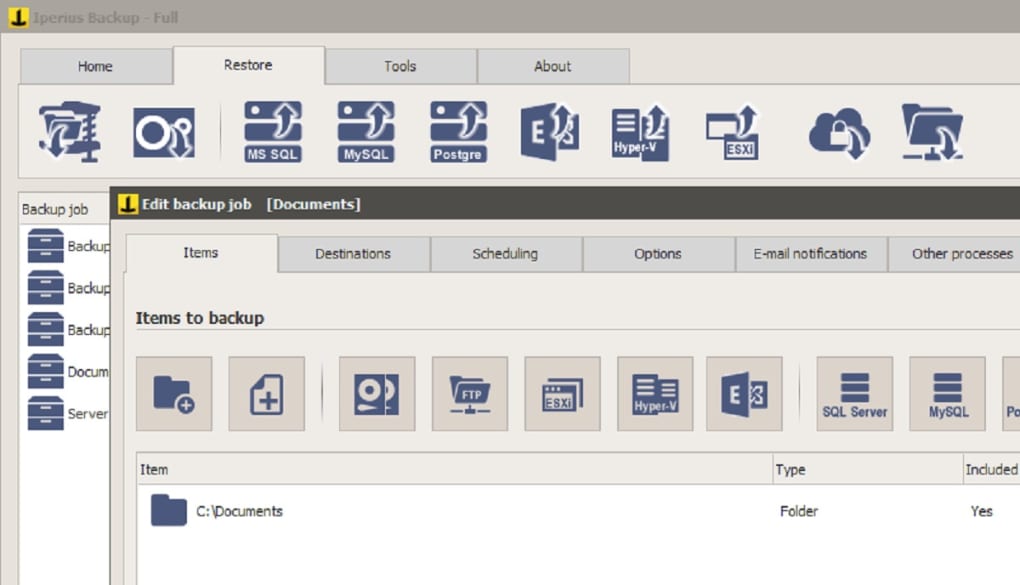
La première fois que vous ouvrez Iperius Backup, vous serez accueilli par un assistant qui vous aide à créer votre première tâche de sauvegarde. Sélectionnez « Nouvelle tâche de sauvegarde », puis choisissez la source – cela peut être un dossier local, un disque USB externe ou un partage réseau. Ensuite, choisissez une destination : un dossier local, un lecteur réseau monté ou un service cloud (si vous avez effectué une mise à niveau). L’assistant vous demande ensuite comment vous souhaitez que la sauvegarde s’exécute : une sauvegarde ponctuelle, une tâche planifiée ou une surveillance continue. Pour la plupart des utilisateurs, l’option « Planifier » est la plus pratique ; vous pouvez la configurer pour s’exécuter chaque nuit à 02 h, assurant un impact minimal sur la productivité quotidienne.
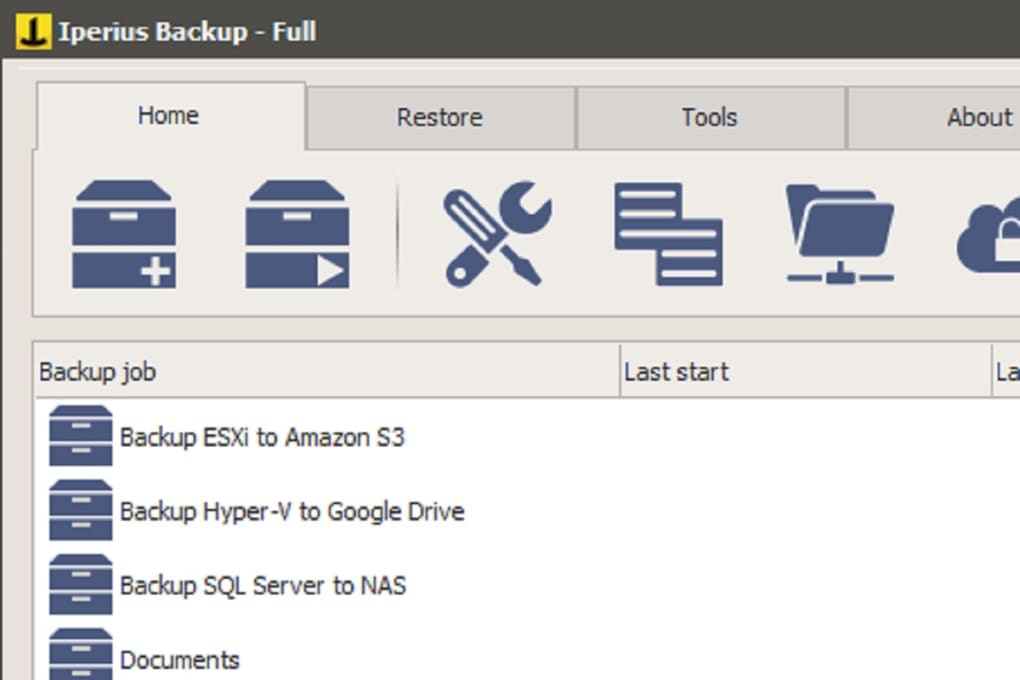
Après avoir configuré le planning, vous verrez des options avancées telles que le niveau de compression, le mot de passe de chiffrement et la politique de rétention (combien de copies de sauvegarde conserver). Une fois satisfait, cliquez sur « Terminer ». Iperius Backup apparaîtra alors dans le Planificateur de tâches Windows, s’exécutant silencieusement aux intervalles définis. Pour suivre la progression, revenez à l’interface principale où chaque tâche est listée avec des icônes d’état, l’heure de la dernière exécution et les éventuels messages d’erreur. Si vous recevez une notification par e‑mail, vous saurez que la sauvegarde a réussi sans avoir à ouvrir l’application. La restauration des données est tout aussi simple : sélectionnez une tâche, cliquez sur « Restaurer », choisissez le cliché à un instant donné, et sélectionnez les fichiers ou dossiers dont vous avez besoin. L’assistant vous guidera tout au long du processus de restauration, que vous écriviez de nouveau à l’emplacement d’origine ou à une nouvelle destination.
Compatibilité, Avantages & Inconvénients – Iperius Backup est‑il fait pour vous ?
Iperius Backup est conçu exclusivement pour les systèmes d’exploitation Windows, prenant en charge les architectures 32 bits et 64 bits. La compatibilité officielle comprend Windows 7 SP1, Windows 8/8.1, Windows 10 (toutes les mises à jour majeures) et Windows 11. Le logiciel fonctionne sans problème sur les PC grand public ainsi que sur le matériel de type station de travail, ce qui en fait un choix solide pour les freelances, les petites entreprises et même les grandes entreprises qui préfèrent une solution sur site. Bien que l’édition gratuite couvre la plupart des besoins de sauvegarde de base, les utilisateurs avancés peuvent envisager la version Pro payante pour des capacités supplémentaires telles que le fonctionnement en mode service, la synchronisation cloud et la gestion avancée des bases de données.
Avantages
- Prise en charge complète d’une large gamme de supports de stockage.
- Moteur de planification robuste qui automatise les sauvegardes sans intervention de l’utilisateur.
- Compression et chiffrement illimités maintiennent les sauvegardes sécurisées et économes en espace.
- Interface claire et conviviale qui réduit la courbe d’apprentissage.
- Alertes par e‑mail fournissent un retour immédiat sur l’état des sauvegardes.
- La version gratuite offre un ensemble de fonctionnalités généreux pour les utilisateurs domestiques.
- La mise à niveau Pro ajoute l’intégration cloud, le mode service et la sauvegarde de bases de données.
Inconvénients
- Pas de mode service/daemon intégré dans l’édition gratuite – nécessite un lancement manuel.
- La synchronisation multi‑appareils n’est disponible que dans la version payante.
- Absence de client macOS ou Linux ; la version Windows uniquement limite l’utilisation multiplateforme.
- Les fonctionnalités avancées (p. ex. l’imagerie disque) sont verrouillées derrière une licence.
- La configuration initiale peut être intimidante pour les utilisateurs peu familiers avec la terminologie de sauvegarde.
Conclusion & FAQ – Passez à l’étape suivante avec Iperius Backup
Si vous recherchez une solution de sauvegarde fiable et économique pour votre PC Windows, Iperius Backup offre un mélange convaincant de fonctionnalités, de flexibilité et de facilité d’utilisation. L’édition gratuite couvre déjà les scénarios de sauvegarde essentiels, tandis que la version Pro étend les fonctionnalités pour répondre aux exigences des petites entreprises et des professionnels de l’informatique. En automatisant le processus de sauvegarde, en compressant les données efficacement et en offrant des mécanismes de notification robustes, Iperius Backup vous aide à protéger vos actifs numériques sans sacrifier la productivité. Prêt à protéger vos fichiers ? Téléchargez Iperius Backup dès aujourd’hui et commencez à assurer la tranquillité d’esprit pour vos données.
FAQ – Vos questions les plus fréquentes, répondues
-
La version gratuite d’Iperius Backup est‑elle réellement gratuite, ou y a‑t‑il des coûts cachés ?
L’édition gratuite est totalement gratuite pour un usage personnel et non commercial. Elle comprend la sauvegarde complète, la planification, la compression et les notifications par e‑mail. Les coûts cachés n’apparaissent que si vous décidez de passer à la licence Pro pour des fonctionnalités avancées telles que le fonctionnement en mode service, le stockage cloud et les sauvegardes de bases de données.
-
Puis‑je sauvegarder des fichiers stockés sur un dispositif de stockage en réseau (NAS) ?
Oui. Iperius Backup prend en charge nativement les appareils NAS via les protocoles SMB/CIFS ou NFS. Il suffit d’ajouter le chemin réseau comme source lors de la création de la tâche de sauvegarde, et le logiciel le traitera comme n’importe quel dossier local, en appliquant les mêmes règles de planification et de compression.
-
Comment fonctionne la sauvegarde incrémentielle, et cela économise‑t‑il de la bande passante ?
Les sauvegardes incrémentielles ne copient que les fichiers qui ont changé depuis la dernière sauvegarde réussie, réduisant drastiquement la quantité de données transférées et stockées. Cette approche préserve à la fois la bande passante du réseau et l’espace disque, ce qui la rend idéale pour les environnements distants ou à bande passante limitée.
-
Mes données sont‑elles chiffrées pendant le transfert et au repos ?
Iperius Backup propose un chiffrement AES‑256 pour les données en transit et au repos. Vous pouvez activer le chiffrement dans les paramètres de la tâche de sauvegarde et fournir un mot de passe fort qui sera requis pour toute restauration future, garantissant la confidentialité de vos fichiers.
-
Puis‑je restaurer des fichiers individuels sans devoir récupérer l’ensemble complet de la sauvegarde ?
Absolument. L’assistant de restauration vous permet de parcourir n’importe quel instantané de sauvegarde et de sélectionner des fichiers uniques, des dossiers ou des répertoires entiers pour la récupération. Cette approche granulaire fait gagner du temps et évite les duplications de données inutiles.
Iperius Backup propose un ensemble remarquablement robuste de fonctionnalités pour un outil de sauvegarde Windows gratuit. Sa flexibilité de planification, sa compression illimitée et sa prise en charge des chemins de fichiers longs en font un choix de premier plan tant pour les novices que pour les professionnels de l’informatique expérimentés. Bien que l’absence de mode service dans la version gratuite soit un inconvénient mineur, la mise à niveau Pro optionnelle résout ce problème et ajoute la connectivité cloud, rendant le logiciel pérenne. Dans l’ensemble, une note solide de 4,5 étoiles.
Avantages
- Large compatibilité des appareils
- Automatisation puissante
- Chiffrement sécurisé
Inconvénients
- Pas de mode service gratuit
- Windows uniquement








