
Download iResize – Schneller Batch-Bildgrößenänderer für Windows & macOS
Übersicht
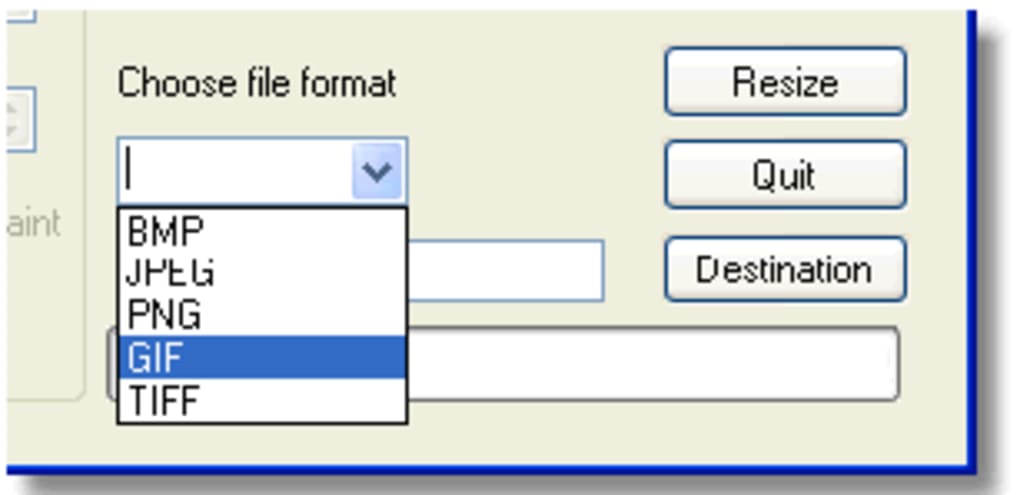
iResize ist ein leichtgewichtiges, aber leistungsstarkes Bild‑Größenänderungs‑Utility, das für Fotografen, Designer und alle, die regelmäßig mit großen Fotosammlungen arbeiten, entwickelt wurde. Die Anwendung unterstützt alle gängigen Bildformate – einschließlich GIF, JPEG, PICT, PNG, TIFF und PSD – und ermöglicht das Ändern der Größe, Komprimieren und Speichern von Dateien mit nur wenigen Klicks. Was iResize auszeichnet, ist die Fähigkeit, unbegrenzte Stapelverarbeitung zu bewältigen, sodass Sie dem Programm Tausende von Bildern zuführen und beobachten können, wie sie in wenigen Sekunden transformiert werden. Ein integriertes Vorschaufenster lässt Sie mit den Abmessungen experimentieren, bevor Sie sie festlegen, und die Software unterstützt fremde Zeichen, was sie zu einem wirklich globalen Werkzeug macht. Egal, ob Sie web‑fertige Thumbnails verkleinern, hochauflösende Drucke vorbereiten oder ein riesiges Fotoarchiv standardisieren müssen, iResize liefert ein sicheres, schnelles und benutzerfreundliches Erlebnis auf sowohl Windows‑ als auch macOS‑Plattformen.
Hauptfunktionen & Vorteile
- Unbegrenzte Stapelgrößenänderung: Verarbeiten Sie beliebig viele Bilder auf einmal, ohne ein voreingestelltes Limit zu erreichen.
- Multi‑Format‑Unterstützung: Funktioniert mit GIF, JPEG, PICT, PNG, TIFF und Photoshop‑PSD‑Dateien.
- Echtzeit‑Vorschau: Passen Sie die Abmessungen an und sehen Sie sofort, wie das endgültige Bild aussehen wird.
- Standard‑Größen‑Vorlagen: Speichern Sie benutzerdefinierte Auflösungsvorlagen für wiederkehrende Aufgaben.
- Internationale Tastaturunterstützung: Handhabt fremde Zeichen und Sonderzeichen in Dateinamen.
- Verlustfreie Kompressionsoptionen: Reduzieren Sie die Dateigröße, während Sie die Bildqualität erhalten.
- Einfache Drag‑and‑Drop‑Oberfläche: Bilder über Finder, Explorer oder direktes Drag‑and‑Drop hinzufügen.
- Ein‑Klick‑Stapelverarbeitung: Nach dem Konfigurieren der Einstellungen klicken Sie auf „Start Batch Processing“ und lassen iResize die schwere Arbeit erledigen.
Über die Hauptfunktionen hinaus integriert iResize mehrere versteckte Effizienz‑Features, die Power‑User zu schätzen wissen. Das Programm erkennt automatisch die ursprüngliche DPI jedes Bildes, sodass die verkleinerten Ausgaben die passenden Druckabmessungen beibehalten. Seine leichte Engine läuft, ohne übermäßigen RAM zu verbrauchen, was sie für ältere Rechner oder virtuelle Umgebungen geeignet macht. Darüber hinaus bietet iResize eine kostenlose Testversion, sodass Sie das komplette Funktionsset testen können, bevor Sie einen Kauf entscheiden. Die Software erhält regelmäßige Updates, die kleinere Fehler beheben – wie gelegentliche Farbverschiebungen, die von frühen Anwendern gemeldet wurden – sodass Sie darauf vertrauen können, dass das Tool sicher und aktuell bleibt. Für Teams hilft die Möglichkeit, ein Protokoll der verarbeiteten Dateien zu exportieren, bei Qualitätssicherungs‑Audits, besonders in Publishing‑Pipelines, wo Konsistenz entscheidend ist.
Installation, Nutzung & Kompatibilität
Die Installation von iResize ist sowohl unter Windows als auch macOS unkompliziert. Windows‑Benutzer können den .exe-Installer von der offiziellen Website herunterladen, ausführen und dem Bildschirminstallationsassistenten folgen. Der Installer fügt automatisch eine Verknüpfung zum Startmenü hinzu und registriert das Programm als Standard‑Handler für unterstützte Bildtypen, wodurch Rechtsklick‑Stapelaktionen ermöglicht werden. macOS‑Benutzer können die .dmg-Datei herunterladen, das iResize‑Symbol in den Ordner Anwendungen ziehen und es über Launchpad starten. Die Software erfordert macOS 10.13 oder neuer und Windows 10 (oder neuer) mit mindestens 2 GB RAM und 100 MB freiem Festplattenspeicher.
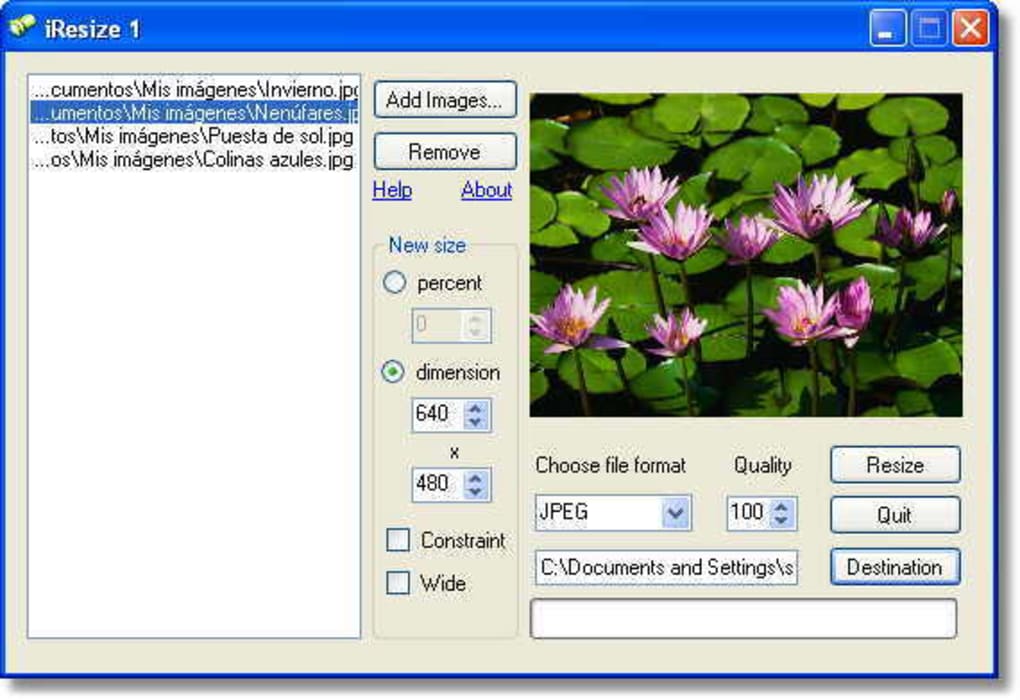
Nach der Installation starten Sie iResize und werden von einer übersichtlichen Oberfläche begrüßt. Ziehen Sie zunächst Ihre Bilder in das Hauptfenster oder verwenden Sie die Schaltfläche „Add Files“, um Ihre Ordner zu durchsuchen. Das Vorschaupanel bleibt verborgen, bis Sie auf den Reiter „Edit Size“ klicken, woraufhin eine Live‑Vorschau erscheint, die die Original‑ und die geplanten Abmessungen nebeneinander zeigt. Legen Sie die gewünschte Breite, Höhe oder prozentuale Skalierung fest und wählen Sie, ob das Seitenverhältnis beibehalten werden soll. Für Stapelaufgaben klicken Sie auf die Schaltfläche „Save As Preset“, um Ihre bevorzugte Auflösung zu speichern – ideal für wiederkehrende Aufgaben wie das Erstellen von 800 × 600‑Thumbnails für Web‑Uploads.
Nach dem Konfigurieren der Größe wählen Sie einen Ausgabordner, bestimmen Sie die Kompressionsstufe (von verlustfrei bis hochkomprimiertes JPEG) und klicken Sie auf „Start Batch Processing“. iResize durchläuft dann die Warteschlange und wendet die Einstellungen auf jede Datei an. Eine Fortschrittsanzeige hält Sie auf dem Laufenden, und nach Abschluss zeigt ein Zusammenfassungsfenster die Gesamtzahl der verarbeiteten Dateien, die durchschnittliche Reduzierung der Dateigröße und etwaige Warnungen (z. B. Dateien, die nicht geöffnet werden konnten). Die Anwendung unterstützt zudem Befehlszeilen‑Argumente für fortgeschrittene Benutzer, die iResize in automatisierte Skripte oder CI‑Pipelines integrieren möchten.
Bezüglich der Kompatibilität unterstützt iResize vollständig die neuesten Windows 11‑Builds und macOS Ventura, läuft aber auch reibungslos auf den oben genannten früheren Versionen. Die Software entspricht Apples Notarisierungsstandards und Microsofts SmartScreen‑Anforderungen, wodurch ein sicheres Download‑Erlebnis gewährleistet wird. Wenn Sie auf Probleme stoßen, bietet das integrierte Help Center schrittweise Anleitungen zur Fehlerbehebung, und der Entwickler stellt E‑Mail‑Support mit einer typischen Reaktionszeit von unter 24 Stunden bereit.
Vorteile & Nachteile
Vorteile
- Unbegrenzte Stapelgrößenänderung spart Zeit bei großen Projekten.
- Breite Formatunterstützung, einschließlich PSD für Photoshop‑Benutzer.
- Echtzeit‑Vorschau hilft, Versuch‑und‑Fehler zu vermeiden.
- Leichtgewichtiger Fußabdruck; läuft auf älterer Hardware.
- Internationale Tastaturunterstützung für globale Teams.
- Ein‑Klick‑Verarbeitung vereinfacht den Arbeitsablauf.
- Regelmäßige Updates halten die Software sicher und kompatibel.
Nachteile
- Vorschaubildschirm erscheint nur nach Größenanpassungen, nicht beim ersten Laden.
- Keine integrierten fortgeschrittenen Bearbeitungswerkzeuge (z. B. Filter, Wasserzeichen).
- Kostenlose Testversion ist auf 7 Tage begrenzt; die Vollversion erfordert einen Kauf.
- Gelegentliche Farbverschiebungen wurden bei einer Minderheit von TIFF‑Dateien gemeldet.
- Keine native Linux‑Version (obwohl sie über Wine laufen kann).
FAQ & Fazit
Kann iResize RAW‑Bilddateien verarbeiten?
iResize unterstützt RAW‑Formate wie CR2 oder NEF nicht nativ. Sie müssen RAW‑Dateien vor der Verarbeitung in ein unterstütztes Format (z. B. JPEG oder TIFF) konvertieren.
Gibt es ein Limit für die Bildabmessungen, die ich festlegen kann?
Nein. iResize erlaubt Ihnen, beliebige Breiten‑ oder Höhenwerte anzugeben, begrenzt nur durch die maximale Leinwandgröße, die Ihr Betriebssystem unterstützt, und die Auflösung des Originalbildes.
Behält iResize EXIF‑Metadaten nach der Größenänderung bei?
Ja. Standardmäßig bewahrt die Anwendung EXIF‑Daten wie Kameramodell, Aufnahmedatum und GPS‑Koordinaten. Sie können dieses Verhalten in den Einstellungen deaktivieren, wenn Sie eine bereinigte Datei benötigen.
Kann ich iResize mit Skripten automatisieren?
Absolut. iResize bietet Befehlszeilen‑Parameter für Quellordner, Zielgröße, Ausgabeformat und Zielpfad, wodurch es sich für Stapelaufgaben in CI‑Pipelines oder geplanten Aufgaben eignet.
Ist die Software sicher zum Herunterladen?
Der Installer ist digital signiert, besteht die Microsoft‑SmartScreen‑ und Apple‑Notarisierungsprüfungen und wird auf einem sicheren HTTPS‑Server gehostet. Es sind keine Adware oder versteckten Pakete enthalten.
Zusammenfassend bietet iResize eine schnelle, sichere und funktionsreiche Lösung für alle, die Bilder in großen Mengen skalieren müssen. Seine intuitive Benutzeroberfläche, unbegrenzte Stapelkapazität und robuste Formatunterstützung machen es zu einer lohnenswerten Ergänzung jedes kreativen Workflows. Wenn Sie regelmäßig die mühsame Aufgabe haben, Bilder für Web, Druck oder Archivierung vorzubereiten, probieren Sie iResize aus – laden Sie noch heute die kostenlose Testversion herunter und erleben Sie die zeitsparenden Vorteile selbst.








