

Download iTALC – Fernverwaltungs‑System für Schulcomputerlabore
Übersicht
iTALC (Intelligent Teaching And Learning with Computers) ist ein speziell entwickeltes Fernverwaltungssystem für Schulcomputerlabore. Es bietet Lehrkräften eine leistungsstarke, aber einfach zu bedienende Oberfläche zur Überwachung der Schüleraktivitäten, zum Teilen von Bildschirmen und zur Übernahme der Kontrolle über einzelne Rechner, wenn ein Unterricht sofortiges Eingreifen erfordert. Die Kernidee von iTALC ist es, ein traditionelles Labor in einen kollaborativen Lernraum zu verwandeln, in dem der Lehrende jeden Bildschirm sehen, Screenshots für die spätere Auswertung erfassen und sogar Skripte auf allen verbundenen Computern mit einem Klick ausführen kann. Da es auf älteren Betriebssystemen wie Windows 2000, Windows XP und verschiedenen Linux‑Distributionen läuft, passt iTALC gut in Schulen, die noch auf Altgeräte setzen, und reduziert den Bedarf an teuren Aufrüstungen. Zusätzlich unterstützt die Software eine clientseitige Installation, die es Schülern ermöglicht, von zu Hause über VPN weiterzuarbeiten, sodass Hausaufgaben, Projekte und Laborübungen nicht auf das Klassenzimmer beschränkt sind. Sicherheit ist in das Design integriert; Verbindungen sind verschlüsselt und nur autorisierte Lehrerkonten können Fernbefehle ausführen. Die modulare Architektur von iTALC bedeutet, dass Schulen zunächst mit grundlegenden Bildschirmansichten beginnen und nach und nach erweiterte Funktionen wie Fernneustart, Herunterfahren oder Skriptausführung aktivieren können, sobald sie sich mit dem Werkzeug vertraut gemacht haben. Kurz gesagt bietet iTALC eine kostenlose, sichere und skalierbare Lösung für Pädagogen, die modernes Klassenraummanagement in jedes Computerlabor bringen möchten.
Hauptfunktionen
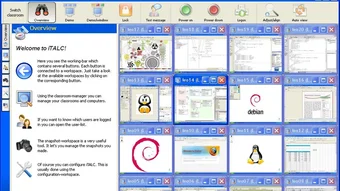
- Live-Bildschirmüberwachung: Lehrkräfte können den Desktop jedes Schülers in Echtzeit sehen, entweder als Kachelraster oder als einzelne Vollbildansicht.
- Fernsteuerung: Übernehmen Sie die Kontrolle über jeden Arbeitsplatz mit einem Klick, um ein Konzept zu demonstrieren, einen Fehler zu korrigieren oder die Aufmerksamkeit umzulenken.
- Screenshot-Erfassung: Erfassen Sie hochauflösende Screenshots für Dokumentation, Bewertung oder Fehlersuche.
- Batch‑Befehle: Führen Sie Befehle wie Neustart, Herunterfahren oder benutzerdefinierte Skripte gleichzeitig auf mehreren Rechnern aus.
- Plattformübergreifende Kompatibilität: Läuft auf Linux, Windows 2000, Windows XP und neueren Windows‑Versionen mit minimaler Konfiguration.
- VPN‑Client‑Unterstützung: Schüler können den iTALC‑Client zu Hause installieren und über ein sicheres VPN eine Remote‑Laborarbeit fortsetzen.
- Berechtigungsbasierter Zugriff: Rollenbasierte Authentifizierung stellt sicher, dass nur autorisierte Lehrkräfte Fernaktionen ausführen können.
- Open‑Source‑Kern: Die Software ist kostenlos zum Download, zur Modifikation und Verteilung, was community‑getriebene Verbesserungen fördert.
Installations‑ und Nutzungsanleitung
Schritt‑für‑Schritt‑Installation
Das Herunterladen von iTALC ist einfach. Besuchen Sie die offizielle Website, klicken Sie auf die Schaltfläche „Download iTALC“ und wählen Sie den passenden Installer für Ihr Betriebssystem. Für Windows‑Rechner führen Sie den .exe‑Installer aus und folgen dem Assistenten: Lizenzvereinbarung akzeptieren, Zielordner auswählen und den Installer die erforderlichen Netzwerkdienste (wie den iTALC‑Server) konfigurieren lassen. Linux‑Nutzer können über Paketmanager installieren (z. B. apt-get install italc auf Debian‑basierten Systemen) oder aus dem Quellcode kompilieren, um maximale Flexibilität zu erhalten.
Nach der Installation starten Sie den iTALC‑Server auf einem dedizierten Lehrer‑Arbeitsplatz. Der Server erzeugt automatisch einen eindeutigen Netzwerkschlüssel, den die Schüler bei der Installation des Clients auf ihren Laborrechnern eingeben müssen. Dieser Schlüssel stellt sicher, dass nur Geräte im selben Klassenraum kommunizieren können, wodurch versehentliche Verbindungen zwischen Laboren vermieden werden.
Verwendung von iTALC im Klassenzimmer
Sobald der Server läuft, können Lehrkräfte Schülercomputer zum „Labor“ hinzufügen, indem sie sie aus der Netzwerk‑Scan‑Liste auswählen. Die Oberfläche zeigt eine Miniaturansicht jedes Clients; ein Klick auf die Miniatur erweitert die Ansicht auf Vollbild. Über die Symbolleiste können Lehrkräfte „Ansicht“, „Steuerung“, „Screenshot“ oder „Skript ausführen“ auswählen. Um beispielsweise eine Softwareinstallation zu demonstrieren, klickt ein Lehrer auf „Steuerung“ auf dem Bildschirm eines Schülers, führt die Installationsschritte aus und gibt die Kontrolle anschließend mit einem einzigen Tastendruck wieder frei.
Erweiterte Nutzung beinhaltet das Erstellen von „Makros“ – vorgefertigten Skripten, die Routineaufgaben automatisieren, wie das Öffnen einer bestimmten Anwendung, das Leeren des Desktops oder das Zurücksetzen von Netzwerkeinstellungen. Diese Makros können mit einem Klick bereitgestellt werden und sparen wertvolle Unterrichtszeit. Abschließend zeichnet die integrierte Protokollfunktion jede Fernaktion auf und liefert ein Prüfprotokoll, das später zur Einhaltung von Vorgaben oder zur Leistungsanalyse überprüft werden kann.
Kompatibilität, Vor‑ und Nachteile
Unterstützte Plattformen: iTALC funktioniert unter Linux (jede Distribution mit X11), Windows 2000, Windows XP und neueren Windows‑Versionen (7, 8, 10) mit eingeschränkter Funktionalität. Mobile Plattformen wie Android oder iOS werden nicht direkt unterstützt, aber Schüler können dennoch über ein VPN und einen Standard‑Windows‑Client auf einem Laptop remote auf das Labor zugreifen.
Vorteile
- Kostenlos und Open‑Source – keine Lizenzgebühren für Schulen.
- Geringe Systemanforderungen – läuft reibungslos auf älterer Hardware.
- Umfassende Fernsteuerungs‑Suite (Ansicht, Steuerung, Screenshot, Skripte).
- Sichere VPN‑Integration für Fernunterricht.
- Hochgradig anpassbar durch Skripte und Makros.
Nachteile
- Die Benutzeroberfläche wirkt im Vergleich zu modernen kommerziellen Tools veraltet.
- Keine native Unterstützung für macOS oder mobile Betriebssysteme.
- Die anfängliche Netzwerkkonfiguration kann für nicht‑technisches Personal herausfordernd sein.
- Begrenzte Dokumentation; Abhängigkeit von Community‑Foren für Fehlersuche.
- Erweiterte Funktionen (z. B. Batch‑Skripting) erfordern Grundkenntnisse der Befehlszeile.
Häufig gestellte Fragen
Ist iTALC wirklich kostenlos für Schulen?
Ja, iTALC wird unter der GPL‑Lizenz veröffentlicht, das bedeutet, es kann kostenlos heruntergeladen, installiert und genutzt werden. Schulen können den Quellcode zudem an spezifische Bedürfnisse anpassen, ohne Lizenzgebühren zu zahlen.
Kann iTALC auf modernen Windows 10‑ oder 11‑Computern verwendet werden?
Obwohl iTALC ursprünglich für Windows 2000/XP entwickelt wurde, läuft es unter Windows 10 mit derselben Kernfunktionalität. Einige erweiterte Funktionen (wie Batch‑Neustart) können Administratorrechte erfordern.
Wie sicher ist die Fernverbindung zwischen Lehr‑ und Schüler‑PCs?
Alle Kommunikation wird mittels TLS verschlüsselt, und der Server erzeugt für jede Laborsitzung einen eindeutigen Netzwerkschlüssel. Nur Geräte, die den Schlüssel kennen, können beitreten, was unbefugten Zugriff verhindert.
Was benötige ich, um ein VPN für Schüler einzurichten, die von zu Hause aus arbeiten?
Sie benötigen einen VPN‑Server (OpenVPN oder ähnlich), der im Schulnetzwerk installiert ist, und jeder Schüler muss den iTALC‑Client sowie den VPN‑Client auf seinem Heimcomputer installieren. Sobald die Verbindung hergestellt ist, verhält sich der iTALC‑Client, als befände er sich im Labor.
Gibt es technischen Support für iTALC?
Der offizielle Support wird community‑basiert über Mailinglisten und Foren bereitgestellt. Da die Software Open‑Source ist, teilen viele Schulen Skripte und Tipps zur Fehlersuche, wodurch ein kollaboratives Support‑Ökosystem entsteht.
Fazit & Handlungsaufruf
iTALC zeichnet sich als zuverlässige, kostengünstige Lösung für Schulen aus, die Computerlabore verwalten müssen, ohne das Budget zu sprengen. Seine Kombination aus Echtzeit‑Überwachung, Fernsteuerung und Skript‑Automatisierung gibt Lehrkräften Werkzeuge, um Schüler bei der Aufgabe zu halten, Software zu demonstrieren und technische Probleme schnell zu beheben. Obwohl die Benutzeroberfläche etwas veraltet wirkt und die Einrichtung einen technisch versierten Administrator erfordern kann, macht das Gesamtangebot – kostenlos, sicher und mit Altgeräten kompatibel – iTALC zu einer attraktiven Option für viele Bildungseinrichtungen. Wenn Sie bereit sind, moderne Klassenraumsupervision in Ihr Labor zu bringen, laden Sie iTALC noch heute herunter, folgen Sie der einfachen Installationsanleitung und beginnen Sie, die Art, wie Sie mit Technologie unterrichten, zu transformieren.
Laden Sie iTALC jetzt herunter und erleben Sie eine reibungslosere, besser kontrollierte Lernumgebung.








