
Download jGRASP – Kostenlose, leichte IDE für Java, C++, Python & mehr
Übersicht
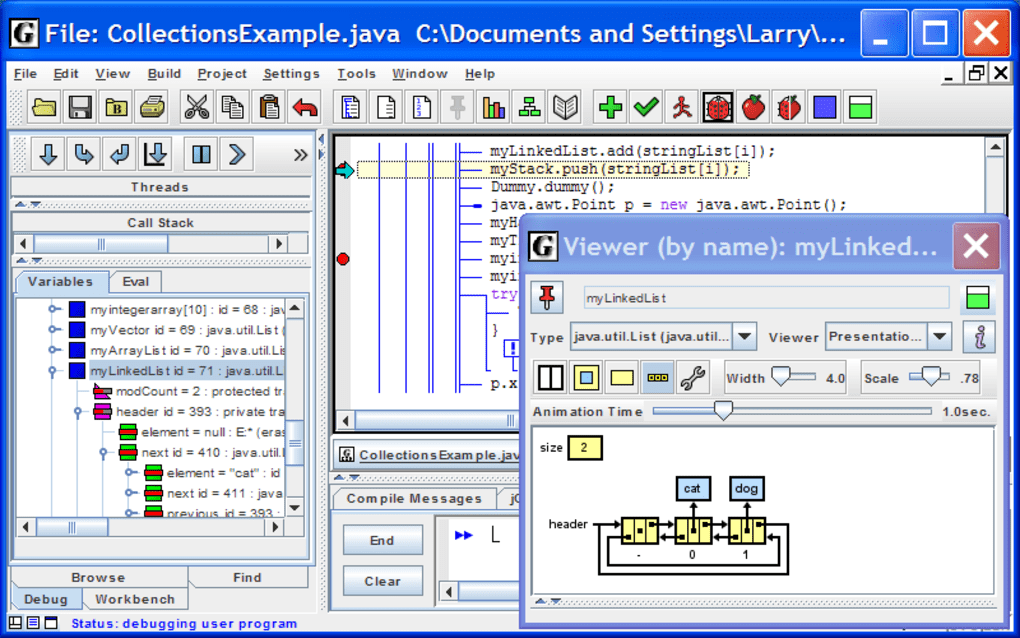
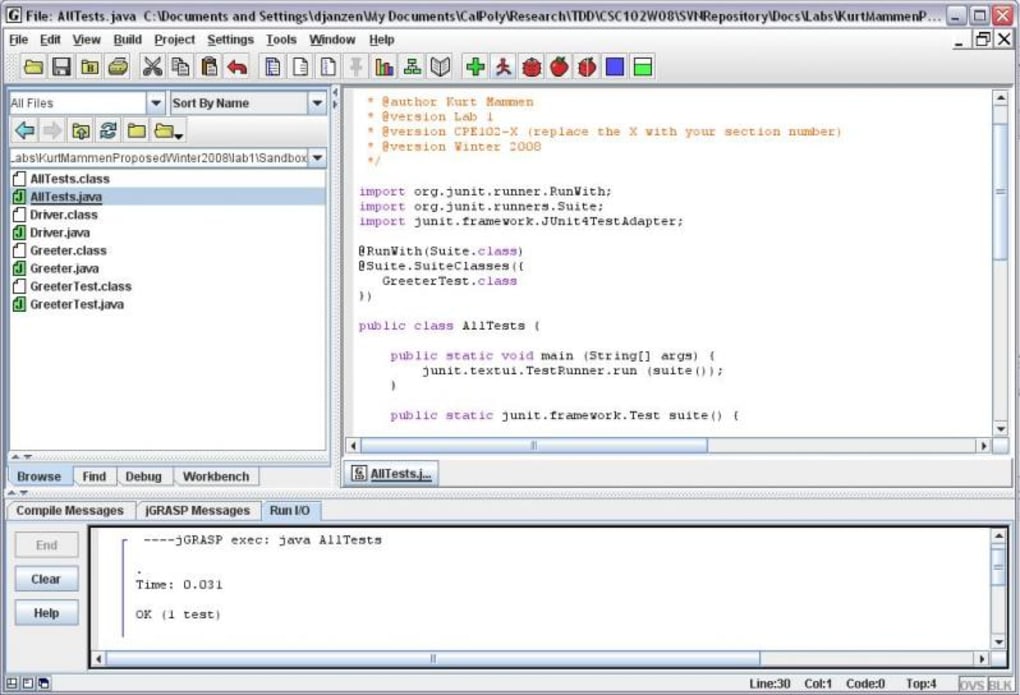
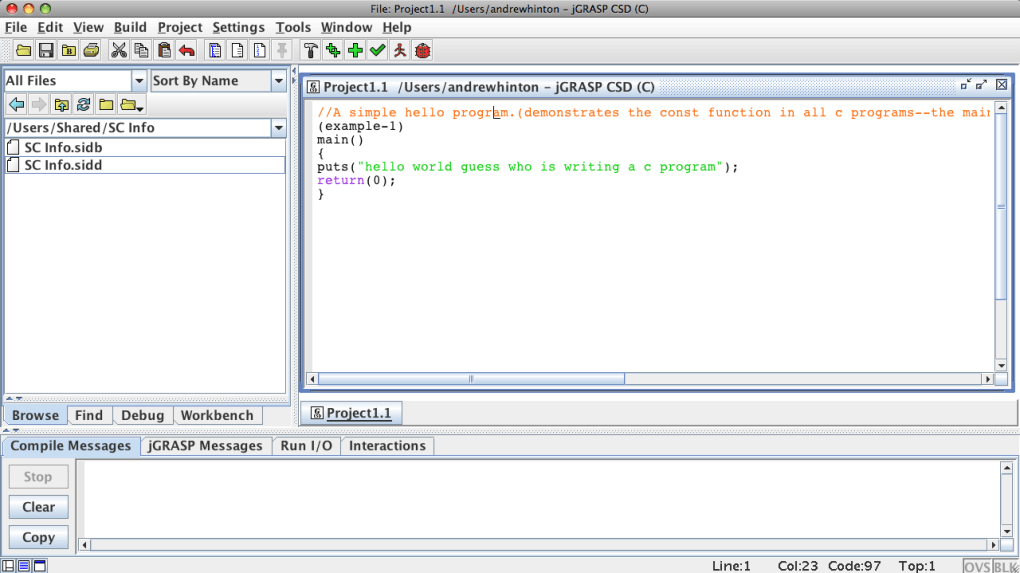
jGRASP ist eine kompakte, aber leistungsstarke Entwicklungsumgebung, die sich darauf konzentriert, die Softwarestruktur in Echtzeit zu visualisieren. Im Gegensatz zu schweren IDEs, die auf älteren Rechnern träge wirken können, bietet jGRASP ein schnelles, reaktionsschnelles Erlebnis und liefert dennoch die Kernwerkzeuge, die professionelle Programmierer erwarten. Die IDE ist kostenlos zum Download verfügbar und läuft auf jedem Java‑fähigen Betriebssystem, was sie zu einer attraktiven Wahl für Studierende, Hobbyisten und erfahrene Entwickler gleichermaßen macht. Ihre Hauptstärke liegt in der automatischen Erzeugung visueller Hilfsmittel – wie Control Structure Diagrams (CSDs) und Dynamic Object Viewers – die den Nutzern helfen, den Ablauf ihres Codes zu verstehen, ohne den Editor zu verlassen. Diese Visualisierungen sind besonders nützlich beim Debuggen komplexer Algorithmen oder beim Unterrichten von Programmierkonzepten im Klassenraum. jGRASP unterstützt zudem ein breites Spektrum an Sprachen, darunter Java, C, C++, Python, Ada und sogar Kotlin über Plug‑Ins, sodass Sie viele Projekte unter einer einzigen, leichten Oberfläche konsolidieren können. Während es nicht darauf abzielt, funktionsreiche Suites wie IntelliJ IDEA oder Eclipse zu ersetzen, glänzt jGRASP darin, einen sauberen, ablenkungsfreien Arbeitsbereich zu bieten, bei dem der Fokus auf Code‑Klarheit und schnellem Feedback liegt. Ob Sie eine einfache Java‑Klasse kompilieren oder ein mehrmoduliges C++‑Projekt verwalten, jGRASPs schlankes UI und integrierter Debugger halten den Entwicklungszyklus kurz und die Lernkurve sanft.
Hauptfunktionen von jGRASP
- Automatische Control Structure Diagrams (CSDs): Erzeugt sofort visuelle Flussdiagramme für Java‑ und Ada‑Code und hilft, logische Fehler zu erkennen.
- Dynamic Object Viewer: Zeigt Objektinhalte zur Laufzeit an und bietet eine lehrbuchartige Ansicht von Datenstrukturen.
- Integrierter Debugger: Schritt‑für‑Schritt‑Ausführung mit Breakpoint‑Unterstützung, synchronisiert mit den visuellen Diagrammen.
- Mehrsprachige Unterstützung: Sofort einsatzbereite Kompatibilität mit Java, C, C++, Python, Ada und erweiterbar über Plug‑Ins.
- Leichte Architektur: Minimaler Speicherverbrauch; ideal für ältere Windows‑PCs und Low‑Spec‑Laptops.
- Anpassbare Build‑Tools: Arbeitet mit gängigen kommerziellen Compilern (z. B. gcc, javac) und kann für neue Toolchains konfiguriert werden.
- UML‑Klassendiagramm‑Erzeugung: Auf Java beschränkt, bietet jedoch eine schnelle Visualisierung von Klassenbeziehungen.
- Kern ist kostenlos und Open Source: Keine Lizenzgebühren, Quellcode steht für Community‑Beiträge zur Verfügung.
- Plattformübergreifende Java‑Laufzeit: Läuft überall dort, wo eine kompatible Java Runtime Environment (JRE) installiert ist.
- Umfangreiche Dokumentation: Eingebautes Hilfesystem, Tutorials und ein lebendiges Nutzerforum für Fehlersuche.
Installations‑ & Nutzungsanleitung
Der Einstieg in jGRASP ist unkompliziert. Stellen Sie zunächst sicher, dass Sie eine aktuelle Java Runtime Environment (JRE 8 oder neuer) installiert haben; die IDE benötigt Java, um ihre visuellen Komponenten zu rendern. Laden Sie das passende Installationspaket von der offiziellen jGRASP‑Website herunter – Windows‑Nutzer wählen das .exe‑Paket, macOS‑Nutzer das .dmg, und Linux‑Nutzer können das .tar.gz‑Archiv holen. Führen Sie das Installationsprogramm aus und folgen Sie den Bildschirmanweisungen; der Vorgang dauert in der Regel weniger als zwei Minuten.
Nach der Installation starten Sie jGRASP und konfigurieren Ihre Compiler‑Pfade. Für Java wird der Standard‑javac‑Ort automatisch erkannt, für C/C++ müssen Sie die IDE jedoch auf Ihre gcc‑ oder clang‑Binärdateien über das Menü Settings → Compiler Settings verweisen. Sobald das eingerichtet ist, erstellen Sie ein neues Projekt über File → New → Project, wählen die Sprache und beginnen mit dem Coden. Während Sie tippen, aktualisiert jGRASP kontinuierlich das Control Structure Diagram im rechten Bereich und liefert sofortiges visuelles Feedback. Zum Debuggen setzen Sie Breakpoints, indem Sie in den Rand klicken, und drücken dann F5, um den integrierten Debugger zu starten. Der Dynamic Object Viewer erscheint automatisch, wenn die Ausführung pausiert, und ermöglicht das Untersuchen von Variablen, Arrays und benutzerdefinierten Objekten.
Das Aktualisieren von jGRASP ist ebenfalls problemlos. Die IDE prüft beim Starten auf neuere Versionen und fordert Sie auf, die neueste Version herunterzuladen, wobei Ihre Einstellungen und Plug‑Ins erhalten bleiben. Fortgeschrittene Nutzer können Plug‑Ins installieren, indem sie die .jar-Dateien in den plugins-Ordner kopieren und die Anwendung neu starten. Egal, ob Sie ein Ein‑Datei‑Skript kompilieren oder ein mehrmoduliges Projekt verwalten, jGRASPs intuitive Oberfläche hält den Arbeitsablauf reibungslos und die Lernkurve flach.
Kompatibilität und Systemanforderungen
jGRASP läuft auf jedem Betriebssystem, das eine kompatible Java Runtime Environment unterstützt. Dazu gehören:
- Windows: Windows 7, 8, 10 und 11 (sowohl 32‑Bit als auch 64‑Bit). Mindest‑RAM 512 MB, empfohlen werden 1 GB für flüssigeres Diagramm‑Rendering.
- macOS: macOS 10.13 (High Sierra) und neuer. Benötigt Java 8 oder neuer; der native Installer vereinfacht die Einrichtung.
- Linux: Die meisten modernen Distributionen (Ubuntu, Fedora, Debian, Arch) mit einer JRE 8+. Das Tar‑Archiv kann in jedes Verzeichnis entpackt werden; eine Desktop‑Verknüpfung lässt sich manuell erstellen.
- Android & iOS: Während jGRASP selbst eine Desktop‑IDE ist, können die erzeugten Quelldateien in mobilen Entwicklungsumgebungen, die Java oder C++ unterstützen, kompiliert werden.
Da die IDE Java‑basiert ist, benötigen Sie keine separaten Binärdateien für jede Plattform – ein Code‑Base bedient sie alle. Die einzige zusätzliche Anforderung ist der passende Compiler für die jeweilige Sprache (z. B. javac für Java, gcc für C/C++). Für Bildungseinrichtungen machen die kostenlose Lizenz und die geringen Hardware‑Ansprüche jGRASP zu einer ausgezeichneten Wahl für Computerräume mit gemischten Maschinengenerationen. Die Software unterstützt zudem hochauflösende Displays, sodass Diagramme auf modernen 4K‑Monitoren scharf bleiben.
Vor‑ und Nachteile
Vorteile
- Leichtgewichtig und schnell; ideal für ältere Hardware.
- Automatische Visualisierungen (CSDs, Objekt‑Viewer) verbessern das Code‑Verständnis.
- Kostenlos ohne versteckte Kosten; Open‑Source‑Kern fördert Community‑Erweiterungen.
- Mehrsprachige Unterstützung reduziert den Bedarf an mehreren IDEs.
- Plattformübergreifende Java‑Basis sorgt für ein konsistentes Erlebnis unter Windows, macOS und Linux.
Nachteile
- Eingeschränkte fortgeschrittene Refactoring‑Werkzeuge im Vergleich zu schweren IDEs.
- UML‑Diagrammerstellung ist nur für Java verfügbar.
- Plug‑In‑Ökosystem ist kleiner als das von Eclipse oder VS Code.
- Erfordert eine separate JRE‑Installation, was für Anfänger ein zusätzlicher Schritt sein kann.
- Die Oberfläche ist funktional, bietet jedoch keine modernen Themen‑Anpassungsoptionen.
Häufig gestellte Fragen
Ist jGRASP für große, professionelle Projekte geeignet?
jGRASP glänzt in Bildungs‑ und kleinen bis mittleren Projekten, bei denen visuelles Feedback das Debuggen beschleunigt. Für sehr große Codebasen bevorzugen Entwickler möglicherweise IDEs mit erweiterten Refactoring‑ und Projektmanagement‑Funktionen, aber jGRASP kann dennoch als leichter Editor neben anderen Werkzeugen dienen.
Muss ich eine JRE installieren, um jGRASP auszuführen?
Ja, jGRASP basiert auf Java, daher muss eine kompatible Java Runtime Environment (JRE 8 oder später) vorhanden sein. Der Installer kann optional die JRE für Sie unter Windows herunterladen und konfigurieren.
Kann jGRASP Python‑Skripte kompilieren und ausführen?
Ja, jGRASP enthält ein einfaches Python‑Interpreter‑Plug‑In. Sie können Python‑Skripte schreiben, ausführen und debuggen, wobei die visuellen Diagrammfunktionen auf Java und Ada beschränkt sind.
Wie handhabt jGRASP die Versionskontrolle?
jGRASP bietet eine einfache Integration von Git und Subversion über externe Werkzeuge. Sie können Befehlszeilenaufrufe zum Committen, Pushen oder Pullen konfigurieren, jedoch gibt es keine integrierte grafische VCS‑Oberfläche.
Gibt es eine Möglichkeit, jGRASP mit zusätzlichen Plug‑Ins zu erweitern?
Absolut. Die IDE unterstützt Drittanbieter‑Plug‑Ins, die als JAR‑Dateien verpackt sind. Legen Sie sie in das plugins-Verzeichnis und starten Sie jGRASP neu, um neue Sprachunterstützung, Linter oder benutzerdefinierte Visualisierungen zu aktivieren.
Fazit – Sollten Sie jGRASP herunterladen?
Wenn Sie nach einer kostenlosen, schnellen und visuell ausgerichteten IDE suchen, die unter Windows, macOS und Linux funktioniert, ist jGRASP eine überzeugende Option. Seine automatischen Diagramme und Objekt‑Viewer machen das Debuggen und das Unterrichten von Programmierkonzepten weitaus intuitiver als ein reiner Texteditor. Zwar fehlen einige der schweren Refactoring‑Werkzeuge, die in kommerziellen IDEs zu finden sind, doch sein leichter Fußabdruck und die null‑Kosten‑Lizenz machen es zu einem hervorragenden Einstieg für Studierende und zu einem praktischen Sekundär‑Editor für erfahrene Entwickler. Installieren Sie jGRASP noch heute, um einen reibungsloseren Entwicklungs‑Workflow zu erleben – besonders wenn Sie Echtzeit‑Visuelles Feedback gegenüber umfangreichen Plug‑In‑Ökosystemen schätzen.
Free – USD – Jetzt herunterladen und Ihren Code in Sekunden visualisieren.








