
Keyclick herunterladen – Klang zu Tastendrücken hinzufügen, Tippfähigkeiten verbessern
Übersicht
Keyclick ist ein leichtes Mac‑Systemeinstellungs‑Paneel, das akustisches Feedback zu jedem Tastendruck, Mausklick und Bildlauf‑Ereignis auf Ihrem Computer bringt. Indem das Tippen zu einem multisensorischen Erlebnis wird, hilft die App den Nutzern, einen konsistenteren Rhythmus zu entwickeln, das Muskelgedächtnis zu verbessern und letztlich schneller zu tippen, ohne auf die Tastatur zu schauen. Das Dienstprogramm sitzt unauffällig in den Systemeinstellungen und bietet ein nicht‑aufdringliches Bedienfeld, in dem Sie die Lautstärke feinjustieren, auswählen können, welche Anwendungen stumm bleiben sollen, und sogar Hotkeys für sofortiges Stummschalten oder Lautstärke‑Anpassungen zuweisen können. Während die Kernidee einfach ist — für jeden Tastendruck einen kurzen Klick‑Ton abzuspielen — ist die Umsetzung ausgereift: latenzarme Audiowiedergabe, anpassbare Klangsets und die Möglichkeit, mit einem einzigen Control‑Alt‑Command‑T‑Shortcut zu stummschalten. Ob Sie ein Anfänger sind, der das Zehnfingersystem erlernt, oder ein erfahrener Entwickler, der den Tipp‑Kadenz verstärken möchte, Keyclick bietet eine kostenlose, sichere und benutzerfreundliche Lösung, die nahtlos in macOS integriert wird. Die App respektiert zudem die Notwendigkeit ruhiger Umgebungen; standardmäßig ist die Lautstärke auf ein kaum hörbares Niveau eingestellt, und Sie können sie nur erhöhen, wenn Sie das Feedback als nützlich empfinden. Insgesamt positioniert sich Keyclick sowohl als Trainingswerkzeug als auch als Produktivitäts‑Boost, der das Tippen ansprechender und weniger fehleranfällig macht.
Hauptfunktionen
- Akustischer Klick für jede Tastatureingabe, jeden Mausklick und jedes Bildlauf‑Ereignis.
- Vollständige Integration in das macOS‑Einstellungs‑Paneel für einfachen Zugriff.
- Anpassbarer Lautstärkeregler mit empfohlenem niedrigen Standardwert.
- Hotkey‑Unterstützung: Stummschalten oder Lautstärke ändern mit benutzerdefinierten Tastenkombinationen.
- Anwendungsspezifische Ausnahmen — halten Sie Spiele oder Medien‑Apps stumm.
- Unterstützt mehrere Klangthemen, einschließlich klassischer Schreibmaschinen‑Klicks.
- Latenzarme Audio‑Engine sorgt für keine spürbare Verzögerung.
- Sichere, sandbox‑basierte Installation mit automatischen Updates.
- Kostenlose Testversion mit allen Kernfunktionen freigeschaltet.
- Leichter Footprint — weniger als 5 MB Festplattenspeicher.
Installations‑ und Nutzungsanweisungen
Der Einstieg in Keyclick ist unkompliziert und kann in wenigen Minuten abgeschlossen werden. Folgen Sie diesen Schritten, um die App zu installieren und für optimale Leistung zu konfigurieren:
- Download the installer: Visit the official Keyclick website and click the “Download for macOS” button. The file is a signed
.dmgpackage, ensuring a secure download. - Mount the disk image: Double‑click the downloaded
.dmgfile. A new window will appear showing the Keyclick installer. - Install the preference pane: Drag the Keyclick icon into the “System Preferences” shortcut that appears in the same window. macOS will request your administrator password; enter it to authorize the installation.
- Open System Preferences: After installation, launch System Preferences and locate the newly added “Keyclick” pane at the bottom of the list.
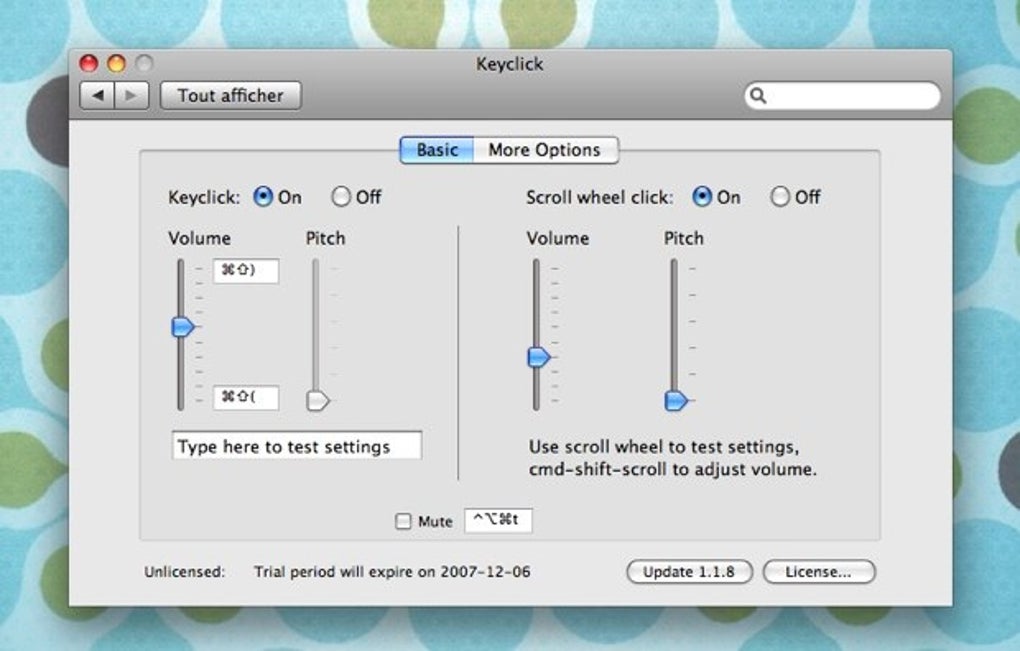
- Configure basic settings: Inside the pane, you’ll see a volume slider, a dropdown for sound themes, and checkboxes for enabling mouse‑click and scroll sounds. Set the volume to a comfortable level—most users start with the lowest setting and increase gradually.
- Set hotkeys (optional): Click the “Hotkeys” tab to assign custom shortcuts for muting, increasing, or decreasing volume. The default mute shortcut is Control‑Alt‑Command‑T, but you can change it to suit your workflow.
- Exclude applications: Use the “Exclusions” tab to add apps that should not produce click sounds (e.g., games, video editors). Click the “+” button, select the app from the Applications folder, and confirm.
- Test the feedback: Open any text editor and start typing. You should hear a subtle click for each keystroke. Adjust the volume or switch sound themes until the feedback feels natural.
- Enable automatic updates: In the “Updates” section, turn on “Check for updates automatically” so you receive the latest bug fixes and new sound packs without manual intervention.
Once configured, Keyclick runs silently in the background, consuming minimal system resources. If you ever need to disable it, simply uncheck the “Enable Keyclick” box or use the mute hotkey. The app also provides a quick “Reset to defaults” button for users who want to start over.
Kompatibilität, Vor‑ und Nachteile
Keyclick ist ausschließlich für macOS (10.13 High Sierra und später) entwickelt. Das Präferenz‑Paneel nutzt native macOS‑APIs und gewährleistet eine reibungslose Integration in den Audio‑Stack und das Sicherheitsmodell des Systems. Es läuft sowohl auf Intel‑basierten Macs als auch auf Apple Silicon (M1, M2 usw.) ohne Leistungs‑Einbußen.
Vorteile
- Kostenloser und sicherer Download ohne versteckte Gebühren.
- Latenzarme Klangwiedergabe, die sich sofort anfühlt.
- Hochgradig anpassbar — Lautstärke, Klangthema, Hotkeys und App‑Ausnahmen.
- Verbessert Tipp‑Genauigkeit und -Geschwindigkeit durch akustische Verstärkung.
- Minimaler CPU‑ und Speicherverbrauch, geeignet für ältere Macs.
- Automatische Updates halten die Software aktuell.
Nachteile
- Nur für macOS verfügbar; keine Windows‑, Linux‑, Android‑ oder iOS‑Versionen.
- Eingeschränkte Klangbibliothek in der kostenlosen Version — zusätzliche Themen erfordern ein kostenpflichtiges Upgrade.
- Könnte für Nutzer, die absolute Stille bevorzugen, ablenkend sein.
- Keine integrierten Analysen zur Verfolgung der Tipp‑Verbesserung über die Zeit.
Häufig gestellte Fragen
Kann ich Keyclick mit externen Tastaturen verwenden?
Ja. Keyclick erfasst Tastendrücke auf Systemebene, sodass jede angeschlossene USB‑ oder Bluetooth‑Tastatur den Klick‑Ton auslöst, genau wie die integrierte Mac‑Tastatur.
Beeinflusst Keyclick die Systemleistung?
Nein. Die App ist darauf ausgelegt, leichtgewichtig zu sein und verwendet typischerweise weniger als 5 MB RAM sowie einen vernachlässigbaren CPU‑Fußabdruck, selbst wenn die Lautstärke auf Maximum gestellt ist.
Kann ich Keyclick nur für bestimmte Anwendungen stummschalten?
Absolut. Im Tab „Exclusions“ können Sie jede App zur Whitelist hinzufügen, sodass während des Spielens, Video‑Schauens oder bei anderer geräuschempfindlicher Software keine Klick‑Töne erzeugt werden.
Gibt es eine Möglichkeit, den Klick‑Ton zu ändern?
Ja. Keyclick wird mit mehreren integrierten Klangsets geliefert, und Sie können benutzerdefinierte .wav-Dateien über das Dropdown‑Menü „Sound Theme“ importieren. Premium‑Klangpakete sind zum Kauf auf der Entwickler‑Website erhältlich.
Wie häufig erhält Keyclick Updates?
Der Entwickler veröffentlicht etwa alle 2–3 Monate Updates, die sich auf Fehlerbehebungen, macOS‑Kompatibilitätsanpassungen und neue Klangthemen konzentrieren. Durch das Aktivieren automatischer Updates bleiben Sie stets auf dem neuesten Stand.
Endgültiges Urteil & Handlungsaufforderung
Keyclick füllt eine Nische, die viele Produktivitäts‑Enthusiasten übersehen: die Kraft akustischen Feedbacks zur Verstärkung des Muskelgedächtnisses. Indem jeder Tastendruck zu einem kleinen, befriedigenden Klick wird, hilft die App, das Tipp‑Rythmus‑Bewusstsein zu erhalten, Fehler zu reduzieren und die Geschwindigkeit schrittweise zu erhöhen — besonders nützlich für Studenten, Autoren und Programmierer, die Stunden am Keyboard verbringen. Obwohl sie auf macOS beschränkt ist, machen die nahtlose Integration, der geringe Ressourcenverbrauch und die durchdachten Anpassungsoptionen sie zu einem herausragenden Werkzeug für alle, die ihre Zehnfinger‑Fähigkeiten ernsthaft verbessern wollen. Die kostenlose Version bietet bereits alle Kernfunktionen, und optionale Premium‑Klangpakete ermöglichen eine weitere Personalisierung. Wenn Sie bereit sind, Ihrer täglichen Arbeitsweise eine subtile, aber effektive Feedback‑Ebene hinzuzufügen, laden Sie Keyclick noch heute herunter, stellen Sie die Lautstärke auf ein angenehmes Niveau ein und beginnen Sie, Ihren Fortschritt zu hören.
Laden Sie Keyclick jetzt herunter und tippen Sie mit Zuversicht!