
Kidsbrowser herunterladen – Sicher, kostenlos, Mac-Tool für Kindersicherung
Overview
Kidsbrowser ist eine leichte Mac‑Anwendung in Testversion, die Eltern eine zusätzliche Schutzschicht bietet, wenn ihre Kinder im Internet surfen. Erst 2007 im Katalog vorgestellt, wurde die Software stillschweigend weiterentwickelt und befindet sich jetzt in Version 3.7, zuletzt aktualisiert am 6. Dezember 2007. Obwohl die Download‑Zahlen zurückgegangen sind, bleibt das Kernversprechen stark: eine einfache, sichere Methode, unangemessene Inhalte zu filtern, die Surfzeit zu begrenzen und die Online‑Aktivität im Auge zu behalten, ohne den Nutzer mit komplexen Einstellungen zu überfordern. Das Programm richtet sich an Mac OS X und frühere Mac‑Versionen, läuft auf Englisch und belegt im Vergleich zu vielen konkurrierenden Internetsicherheits‑Tools nur minimalen Festplattenspeicher. Da es sich um eine Testversion handelt, können Nutzer die Hauptfunktionen kostenlos erkunden, bevor sie entscheiden, ob eine Voll‑Lizenz erforderlich ist. In der Praxis fungiert Kidsbrowser als Torwächter, der Anfragen an unsichere Seiten abfängt und Eltern Echtzeit‑Berichte liefert. Sein bescheidener Ressourcenverbrauch macht es ideal für ältere Macs, die mit schweren Suites kämpfen könnten, während die unkomplizierte Benutzeroberfläche sicherstellt, dass selbst nicht‑technische Erziehungsberechtigte die Safe‑Search‑Parameter in wenigen Minuten konfigurieren können.
Key Features
- Content Filtering: Blockiert Websites mit Erwachsenen‑Inhalten, Gewalt, Glücksspiel und anderen vom Elternteil definierten Kategorien.
- Time Management: Legen Sie tägliche oder wöchentliche Surf‑Limits fest; die App meldet das Kind automatisch ab, wenn das Limit erreicht ist.
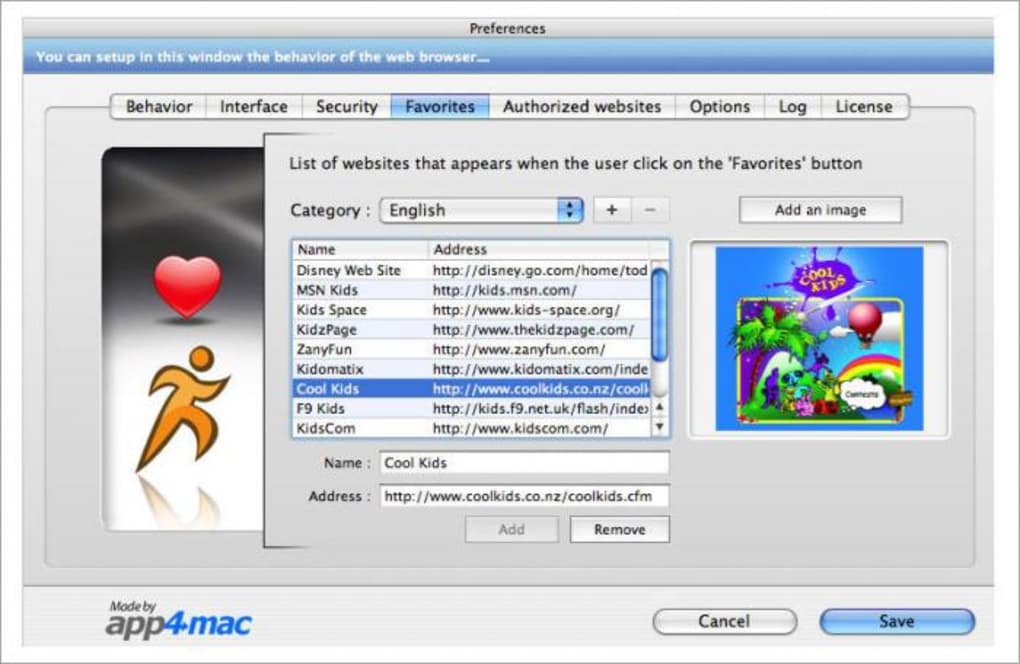
- Whitelist & Blacklist Controls: Einfach vertrauenswürdige Seiten zur Whitelist hinzufügen oder bestimmte URLs mit einer Blacklist blockieren.
- Activity Reports: Erstellt kompakte tägliche und wöchentliche Protokolle, die zeigen, welche Seiten besucht wurden, wie lange und welche Blockierungsversuche erfolgten.
- Secure Password Protection: Alle Einstellungen sind durch ein Passwort geschützt, sodass Kinder nicht an der Konfiguration herumspielen können.
- Lightweight Engine: Verwendet minimale CPU‑ und RAM‑Ressourcen und sorgt für reibungslose Leistung selbst auf älterer Mac‑Hardware.
- Automatic Updates (Trial): Erhält gelegentliche Patch‑Updates, um die Filterdatenbanken während der Testphase aktuell zu halten.
- Simple Installation Wizard: Geführte Installation, die Nutzer Schritt für Schritt durch die Grundkonfiguration führt, ohne technisches Vorwissen zu benötigen.
Installation, Usage & Compatibility
Step‑by‑Step Installation
Die Installation von Kidsbrowser ist ein unkomplizierter Vorgang, der in weniger als zehn Minuten abgeschlossen werden kann:
- Laden Sie die Datei Kidsbrowser.dmg von der offiziellen Download‑Seite herunter.
- Öffnen Sie das DMG und ziehen Sie das Kidsbrowser‑Symbol in Ihren Ordner
/Applications. - Starten Sie die Anwendung; macOS kann Sie auffordern, zu bestätigen, dass Sie dem Entwickler vertrauen – klicken Sie auf „Öffnen“.
- Wenn der Einrichtungsassistent erscheint, wählen Sie Ihre bevorzugte Sprache (Englisch ist derzeit die einzige Option) und klicken Sie auf „Weiter“.
- Geben Sie ein sicheres Administrator‑Passwort ein, das die Einstellungen vor Änderungen schützt.
- Konfigurieren Sie das anfängliche Filterlevel (z. B. „Kids Safe“, „Teen Safe“ oder „Custom“) und legen Sie sofortige Zeit‑Limit‑Einstellungen fest.
- Beenden Sie den Assistenten und lassen Sie Kidsbrowser im Hintergrund laufen; es erscheint als Symbol in der Menüleiste für schnellen Zugriff.
How to Use Kidsbrowser Day‑to‑Day
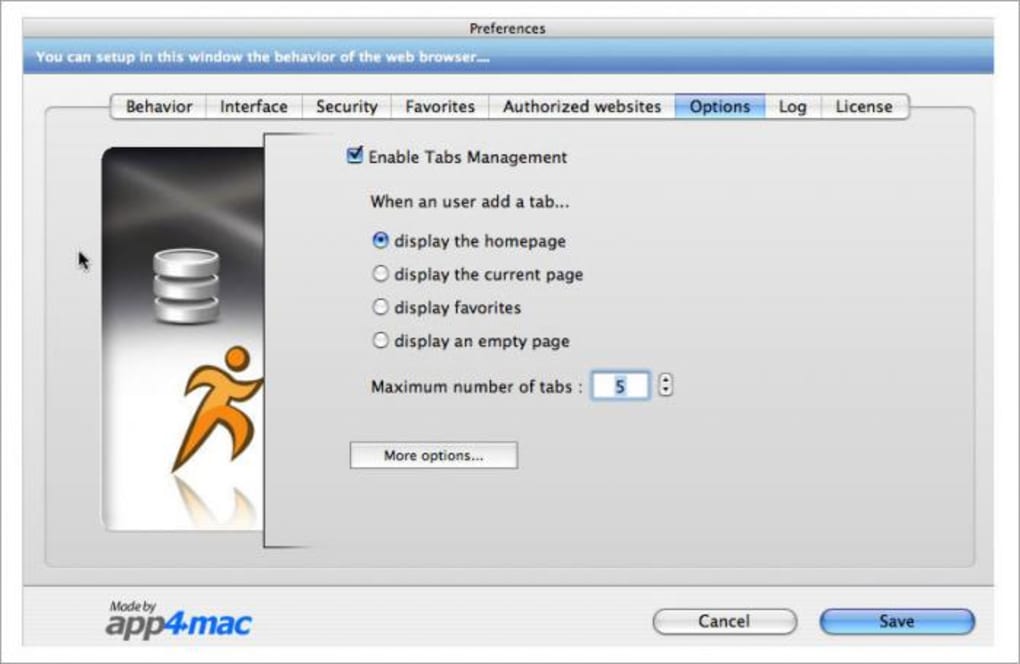
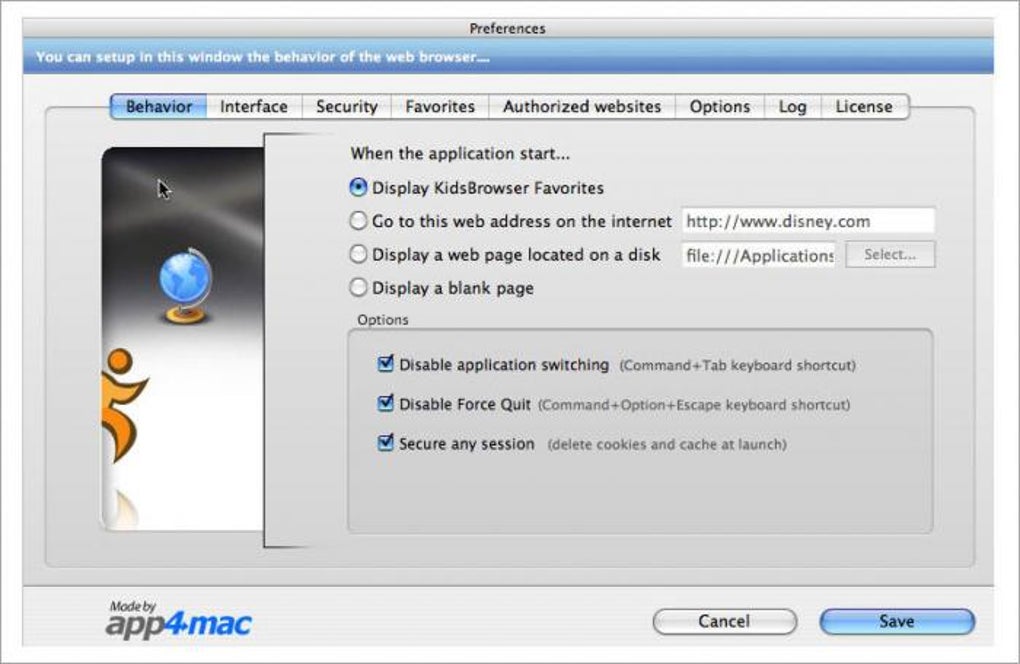
Nach der Installation arbeitet Kidsbrowser still im Hintergrund. Eltern können auf das Symbol in der Menüleiste klicken, um ein Dashboard zu öffnen, das den aktuellen Surfstatus, die verbleibende Zeit und die jüngste Aktivität anzeigt. Um Filter zu ändern, wählen Sie „Einstellungen“ aus dem Dropdown‑Menü, wo Sie Registerkarten für „Inhalt“, „Zeit“ und „Protokolle“ finden. Das Hinzufügen einer Website zur Whitelist ist so einfach wie das Eingeben der URL und das Klicken auf „Hinzufügen“. Wenn ein Kind versucht, eine blockierte Seite zu besuchen, erscheint eine freundliche Warnseite, die erklärt, warum die Anfrage abgelehnt wurde. Die App unterstützt zudem geplante „Ruhezeiten“, in denen der Internetzugang automatisch deaktiviert wird, was für Schlafenszeit oder Lernphasen nützlich ist.
System Requirements
Kidsbrowser ist kompatibel mit macOS 10.3 (Panther) bis macOS 10.7 (Lion). Da es zuletzt 2007 aktualisiert wurde, unterstützt es möglicherweise nicht die neuesten macOS‑Versionen ohne Kompatibilitätsanpassungen, läuft jedoch einwandfrei auf den meisten noch in Haushalten und Schulen genutzten älteren Mac‑Geräten. Das Programm benötigt mindestens 50 MB freien Festplattenspeicher und modest 20 MB RAM im Betrieb.
Pros & Cons
Pros
- Sehr geringer Ressourcenverbrauch, ideal für ältere Macs.
- Intuitive Benutzeroberfläche, die nur minimale technische Kenntnisse erfordert.
- Umfassende Inhaltsfilterung mit anpassbaren Kategorien.
- Integrierte Zeitmanagement‑Werkzeuge unterstützen gesunde Bildschirmgewohnheiten.
- Kostenlose Testversion ermöglicht Eltern, die Kernfunktionen vor dem Kauf zu testen.
Cons
- Letztes offizielles Update war 2007; neuere Web‑Bedrohungen könnten nicht abgedeckt sein.
- Nur‑englische Benutzeroberfläche schränkt die Zugänglichkeit für nicht‑englischsprachige Familien ein.
- Keine mobile Begleit‑App (iOS/Android), was die geräteübergreifende Steuerung einschränkt.
- Begrenzte Integration mit modernen macOS‑Sicherheits‑Frameworks (z. B. Gatekeeper).
- Vollversion erfordert eine kostenpflichtige Lizenz, aber Preisdetails sind auf der Testseite nicht angegeben.
FAQ
-
Ist Kidsbrowser kostenlos oder muss ich eine Lizenz erwerben?
Kidsbrowser bietet eine kostenlose Testversion mit allen Kernfunktionen. Um die Software nach Ablauf der Testphase weiter zu nutzen, müssen Sie eine Voll‑Lizenz erwerben, die fortlaufende Updates und Premium‑Support freischaltet.
-
Kann ich Kidsbrowser auf den neuesten macOS‑Versionen verwenden?
Der offizielle Build unterstützt macOS 10.3 bis 10.7. Während er möglicherweise auch auf neueren Versionen läuft, können Kompatibilitätswarnungen auftreten. Für das beste Erlebnis verwenden Sie ihn auf unterstützten OS‑Versionen oder ziehen Sie eine moderne Alternative in Betracht.
-
Wie geht Kidsbrowser mit HTTPS‑Seiten um?
Kidsbrowser prüft die URL von HTTPS‑Seiten, bevor die Verbindung hergestellt wird, und kann den Zugriff basierend auf der Domain blockieren oder erlauben. Es entschlüsselt den Inhalt nicht, wodurch die Privatsphäre gewahrt bleibt, während die Filterregeln dennoch durchgesetzt werden.
-
Kann ich E‑Mail‑Benachrichtigungen erhalten, wenn ein blockierter Seitenaufruf versucht wird?
Die Testversion enthält keine E‑Mail‑Benachrichtigungen. Diese Funktion ist nur in der kostenpflichtigen Version verfügbar, in der Eltern Alarme einrichten können, die an ihr Postfach gesendet werden.
-
Gibt es eine Möglichkeit, die Warnseite für Kinder anzupassen?
Ja. Im Einstellungs‑Panel unter dem Reiter „Inhalt“ können Sie den Text der Warnmeldung bearbeiten oder durch eine eigene HTML‑Datei ersetzen, sodass Sie den Ton an die Bedürfnisse Ihrer Familie anpassen können.
Conclusion & Call to Action
Kidsbrowser bleibt eine solide Wahl für Familien, die noch ältere Mac‑Hardware einsetzen und eine unkomplizierte, ressourcenschonende Kindersicherungs‑Lösung benötigen. Sein leichtgewichtiges Design, die einfache Einrichtung und die wesentlichen Filterfunktionen machen es besonders attraktiv für Nutzer, die aufgeblähte Sicherheits‑Suites ablehnen. Allerdings bedeutet das Fehlen aktueller Updates und moderner plattformübergreifender Unterstützung, dass es möglicherweise nicht die beste Lösung für Haushalte ist, die die neueste Bedrohungsintelligenz oder Integration mit iOS/Android‑Geräten suchen. Wenn Sie nach einer schlanken, kostenlosen Testversion suchen, die Kinder auf einem Mac schützt, ohne die Leistung zu beeinträchtigen, probieren Sie Kidsbrowser aus. Laden Sie noch heute die Testversion herunter, erkunden Sie die Filter‑ und Zeitmanagement‑Werkzeuge und entscheiden Sie, ob die kostenpflichtige Version zu Ihrer langfristigen Sicherheitsstrategie passt.








