
LibreSprite herunterladen – Kostenloses Pixel‑Art‑ und Animations‑Tool für Mac
Übersicht
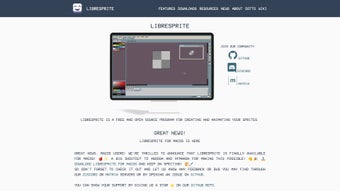
LibreSprite ist ein komplett kostenloses, Open‑Source‑Multimedia‑Programm, das speziell für macOS‑Nutzer entwickelt wurde, die eine leichte, aber leistungsstarke Lösung zum Erstellen von Pixel‑Art, Sprite‑Sheets und Frame‑für‑Frame‑Animationen benötigen. Auf dem Erbe der beliebten Aseprite‑Engine aufgebaut, bewahrt LibreSprite den klassischen Workflow, auf den Künstler und Indie‑Spieleentwickler sich verlassen, und entfernt gleichzeitig teure Lizenzgebühren. Die Benutzeroberfläche ist bewusst minimalistisch, bietet eine saubere Leinwand, eine intuitive Werkzeugleiste und ein responsives Layout, das sich elegant an Retina‑Displays anpasst. Egal, ob Sie ein Anfänger sind, der mit 8‑Bit‑Charakteren experimentiert, oder ein erfahrener Animator, der ein Retro‑Spiel verfeinert – LibreSprite stellt die wesentlichen Werkzeuge bereit – Ebenen, Onion‑Skinning, anpassbare Pinsel und eine robuste Export‑Pipeline – um Ihren kreativen Prozess zu optimieren. Das Programm unterstützt eine Vielzahl von Dateiformaten, darunter PNG, GIF und Sprite‑Sheet‑JSON‑Deskriptoren, sodass sich Assets leicht direkt in Unity, Godot oder eigene Engines integrieren lassen. Da es Open‑Source ist, trägt die Community kontinuierlich Bug‑Fixes, Sprachpakete und Feature‑Erweiterungen bei, wodurch die Software stets den modernen Workflow‑Ansprüchen gerecht wird. Kurz gesagt, LibreSprite liefert eine kostengünstige, sichere und hochgradig anpassbare Umgebung für jeden Mac‑Nutzer, der hochwertige Grafiken ohne den Overhead kommerzieller Software produzieren möchte.
Hauptfunktionen
- Ebenenverwaltung: Unbegrenzte Ebenen mit Mischmodi, Transparenz‑Steuerungen und Gruppen‑Verschachtelung für komplexe Kompositionen.
- Onion‑Skinning: Echtzeit‑Vorschau, die aktuelle und vorherige Animationsschritte vergleicht – unverzichtbar für flüssige Bewegungen.
- Anpassbare Pinsel: Erstellen, bearbeiten und speichern Sie Pinsel‑Presets, einschließlich Pixel‑, Verwisch‑ und Musterpinsel.
- Sprite‑Sheet‑Export: Ein‑Klick‑Generierung von Sprite‑Sheets im PNG‑ oder JSON‑Format, komplett mit Frame‑Metadaten für einfache Engine‑Integration.
- Multi‑Format‑Unterstützung: Import und Export von PNG, GIF, BMP und sogar Legacy‑Aseprite‑Dateien (.ase/.aseprite).
- Palettenverwaltung: Fortgeschrittener Paletten‑Editor mit Unterstützung für indizierte Farben, Verlaufserstellung und Paletten‑Swap.
- Tastatur‑Kurzbefehle: Vollständig konfigurierbare Hotkeys zur Beschleunigung des Workflows und Reduzierung der Maus‑Abhängigkeit.
- Undo/Redo‑Stack: Unbegrenzte Rückgängig‑Stufen, sodass Sie experimentieren können, ohne permanente Fehler zu befürchten.
- Plattform‑übergreifende Konsistenz: Während es für macOS optimiert ist, kann dieselbe Binärdatei für Windows und Linux kompiliert werden, was die Projekt‑Portabilität sicherstellt.
- Open‑Source‑Community: Regelmäßige Updates von Mitwirkenden, ausführliche Dokumentation und ein aktives Forum für Fehlersuche.
Installation & Kompatibilität
Schritt‑für‑Schritt‑Installation auf macOS
Das Herunterladen und Installieren von LibreSprite auf einem Mac ist einfach:
- Besuchen Sie die offizielle LibreSprite‑GitHub‑Release‑Seite und suchen Sie die neueste macOS‑.dmg‑Datei.
- Klicken Sie auf den Download‑Link; die Dateigröße liegt typischerweise unter 30 MB, sodass der Download selbst bei langsamen Verbindungen schnell ist.
- Nach Abschluss des Downloads öffnen Sie die .dmg und ziehen das LibreSprite‑Symbol in Ihren Ordner „Applications“.
- Falls macOS vor einem nicht verifizierten Entwickler warnt, klicken Sie mit der rechten Maustaste auf die App, wählen Sie „Open“, und bestätigen Sie, dass Sie der Quelle vertrauen. Das ist sicher, weil die Software Open‑Source ist und von der Community signiert wurde.
- Starten Sie LibreSprite über das Dock oder Spotlight. Beim ersten Start kann eine Aufforderung erscheinen, den Zugriff auf Ihren Dokumente‑Ordner zum Speichern von Projekten zu erlauben – das Gewähren dieser Berechtigung sorgt für reibungslose Export‑Vorgänge.
Systemanforderungen & Betriebssystemunterstützung
LibreSprite läuft nativ auf macOS 10.13 (High Sierra) und später, einschließlich des neuesten macOS Ventura. Die Anwendung ist sowohl für Apple Silicon (M1/M2) als auch für Intel‑Prozessoren optimiert und liefert selbst bei großen Leinwänden (bis zu 4096 × 4096 px) eine reaktionsschnelle Performance. Der Speicherverbrauch bleibt moderat, typischerweise unter 200 MB während des aktiven Editierens, sodass ausreichend Ressourcen für andere Entwicklungstools wie Unity oder Godot verbleiben. Für Nutzer, die plattformübergreifend arbeiten, kann der LibreSprite‑Quellcode für Windows 10/11 und gängige Linux‑Distributionen kompiliert werden, wodurch erstellte Assets auf einem Mac problemlos auf jedem System geöffnet und bearbeitet werden können.
Erstkonfiguration
Nach dem Start navigieren Sie zu Preferences → Interface, um die UI‑Skalierung für Retina‑Displays anzupassen. Legen Sie die Standard‑Leinwandgröße fest, aktivieren Sie Auto‑Save‑Intervalle (empfohlen alle 5 Minuten) und konfigurieren Sie Ihren bevorzugten Export‑Ordner. Diese Einstellungen werden in einer leichten plist‑Datei in Ihrer Benutzer‑Bibliothek gespeichert und lassen sich beim Umzug auf einen neuen Mac problemlos übernehmen. Erkunden Sie schließlich das Help → Keyboard Shortcuts-Panel, um sich mit den Standard‑Hotkeys vertraut zu machen, die Sie nach Belieben an Ihren Workflow anpassen können.
Vor‑ und Nachteile
Was Nutzer an LibreSprite lieben
- Vollständig kostenlos ohne versteckte Lizenzgebühren.
- Leichte Installation – unter 30 MB Download‑Größe.
- Robuste Ebenen‑ und Onion‑Skinning‑Werkzeuge, die kostenpflichtigen Alternativen ebenbürtig sind.
- Native macOS‑Unterstützung, inklusive Apple‑Silicon‑Beschleunigung.
- Aktive Open‑Source‑Community, die häufige Bug‑Fixes und Feature‑Requests liefert.
- Export‑Optionen, die direkt in gängige Spiel‑Engines einspeisen.
Verbesserungsbereiche
- Fehlt erweiterte Vektor‑Zeichenwerkzeuge; fokussiert ausschließlich auf Raster‑Pixel‑Art.
- Keine integrierte Audio‑Timeline zum Synchronisieren von Sound mit Animationen.
- Die Benutzeroberfläche, obwohl sauber, kann im Vergleich zu modernen kommerziellen Editoren veraltet wirken.
- Begrenzte Dokumentation im Vergleich zu kostenpflichtigen Gegenstücken; starke Abhängigkeit von Community‑Foren.
- Kein nativer Windows‑Installer (erfordert manuelle Kompilierung für Nicht‑Mac‑Nutzer).
FAQ
Ist LibreSprite wirklich kostenlos für die kommerzielle Nutzung?
Ja. LibreSprite ist unter der GPL‑3.0‑Lizenz veröffentlicht, die unbegrenzte Nutzung, Modifikation und Verteilung, einschließlich kommerzieller Projekte, ohne Lizenzgebühren erlaubt.
Kann ich Aseprite‑Dateien in LibreSprite importieren?
Absolut. LibreSprite bleibt kompatibel mit den .ase‑ und .aseprite‑Formaten, sodass Sie bestehende Aseprite‑Projekte öffnen und ohne Konvertierungsverlust weiterarbeiten können.
Wie geht LibreSprite mit hochauflösenden Retina‑Displays um?
Die Anwendung skaliert UI‑Elemente und die Leinwand‑Renderung automatisch an das Geräte‑Pixel‑Verhältnis, wodurch gestochen scharfe Grafiken und klare Bedienelemente auf Retina‑Bildschirmen entstehen.
Gibt es eine integrierte Möglichkeit, GIF‑Animationen zu erstellen?
Ja. Nach Abschluss einer Frame‑für‑Frame‑Animation können Sie direkt über File → Export → GIF in ein animiertes GIF exportieren, mit Optionen für Schleifen‑Anzahl und Frame‑Verzögerung.
Wie ist der empfohlene Workflow zum Exportieren von Sprite‑Sheets nach Unity?
Exportieren Sie Ihre Animation als PNG‑Sprite‑Sheet und erzeugen Sie einen entsprechenden JSON‑Deskriptor (via File → Export → Sprite Sheet (JSON)). In Unity importieren Sie beide Dateien; das JSON slicet das Sheet automatisch in einzelne Sprites, wenn Sie die Option „Sprite Mode: Multiple“ aktivieren.
Fazit & Handlungsaufruf
LibreSprite zeichnet sich als leistungsstarke, kostenfreie Alternative für Mac‑Nutzer aus, die einen zuverlässigen Pixel‑Art‑ und Animations‑Editor benötigen. Sein leichter Footprint, der umfangreiche Funktionsumfang und die Open‑Source‑Philosophie machen es zum idealen Begleiter für Indie‑Entwickler, Hobbyisten und Pädagogen. Durch nahtlosen Sprite‑Sheet‑Export, robuste Ebenen‑Tools und eine benutzerfreundliche Oberfläche beseitigt LibreSprite die finanziellen Hürden, die kreative Experimente oft behindern. Wenn Sie bereit sind, Retro‑Grafiken zu erstellen, ohne für eine Lizenz zu zahlen, laden Sie LibreSprite noch heute herunter, entdecken Sie die community‑getriebenen Erweiterungen und bringen Sie Ihre Pixel‑Träume zum Leben.
Bewertung: 4.5/5 – LibreSprite liefert ein professionelles Erlebnis ohne Kosten, mit nur kleinen UI‑Mängeln.








