

Logitech Gaming Software herunterladen – Kostenloses, sicheres, anpassbares Gaming-Tool
Übersicht
Logitech Gaming Software (LGS) ist die offizielle Begleit‑Anwendung, die es Ihnen ermöglicht, die vollständige Kontrolle über jedes Logitech‑Gaming‑Peripheral, das Sie besitzen – von High‑End‑Mäusen und Tastaturen bis hin zu Lenkrädern, Headsets und sogar der neueren Arc Control‑App für mobile Geräte. Das Programm bietet eine saubere, intuitive Oberfläche, in der Sie DPI‑Einstellungen feinabstimmen, Beleuchtung anpassen, Makro‑Befehle programmieren und spiel‑spezifische Profile zuweisen können. Durch das Verknüpfen eines Profils mit einem bestimmten Titel wechselt LGS automatisch die Konfiguration, sobald Sie das Spiel starten, sodass Sie immer die optimale Einstellung haben, ohne manuelle Anpassungen. Während die Lernkurve für Neulinge etwas steil sein kann, ist die Auszahlung für Gamer, die mehrere Logitech‑Geräte jonglieren, erheblich. Ob Sie ein wettkampforientierter FPS‑Spieler sind, der sub‑Millisekunden‑Klickreaktionen sucht, ein MMO‑Enthusiast, der komplexe Makro‑Ketten benötigt, oder ein Gelegenheitsspieler, der präzises Lenkrad‑Feedback wünscht – LGS konsolidiert all diese Feinabstimmungen in einem einzigen, sicheren Dashboard. Die Software ist kostenlos zum Download, wird regelmäßig von Logitech aktualisiert und arbeitet harmonisch mit der Arc Control‑App auf Android und iOS zusammen, sodass Sie die Leistung Ihres PCs von einem mobilen Gerät aus remote überwachen können. Kurz gesagt, Logitech Gaming Software ist ein leistungsstarkes All‑in‑One‑Toolkit, das rohe Hardware in eine personalisierte Gaming‑Engine verwandelt.
Hauptfunktionen & Fähigkeiten
- Geräteerkennung & Verwaltung – Erkennt automatisch alle angeschlossenen Logitech‑Gaming‑Peripheriegeräte und gruppiert sie für einfache Konfiguration.
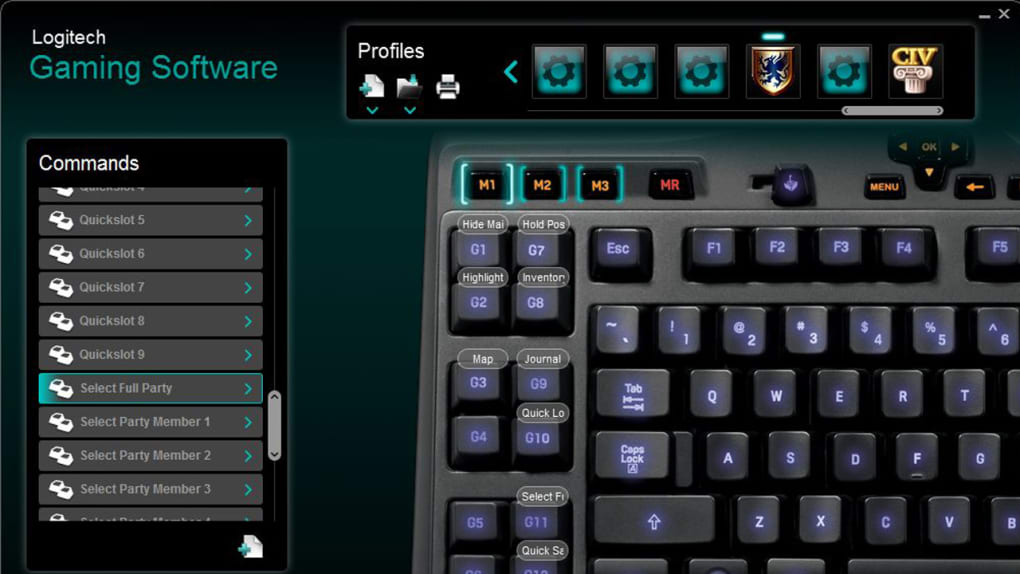
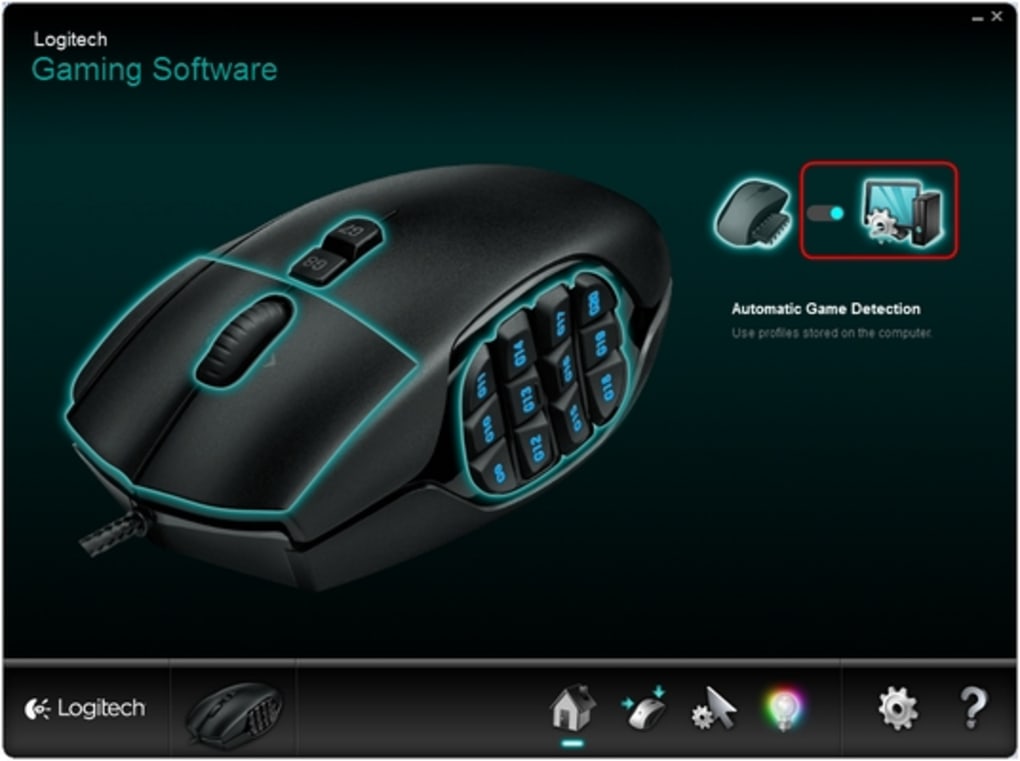
- Profil‑Engine – Erstellen Sie unbegrenzt Profile, weisen Sie sie bestimmten Spielen zu und lassen Sie LGS beim Start automatisch wechseln.
- Makro‑Builder – Tastendrücke, Maus‑Klicks und Verzögerungen aufnehmen; als Makros speichern und in jedem unterstützten Gerät verwenden.
- Beleuchtungs‑Anpassung – Vollständige RGB‑Steuerung mit Zonen‑Farben, Atem‑Effekten und Synchronisation über mehrere Geräte hinweg.
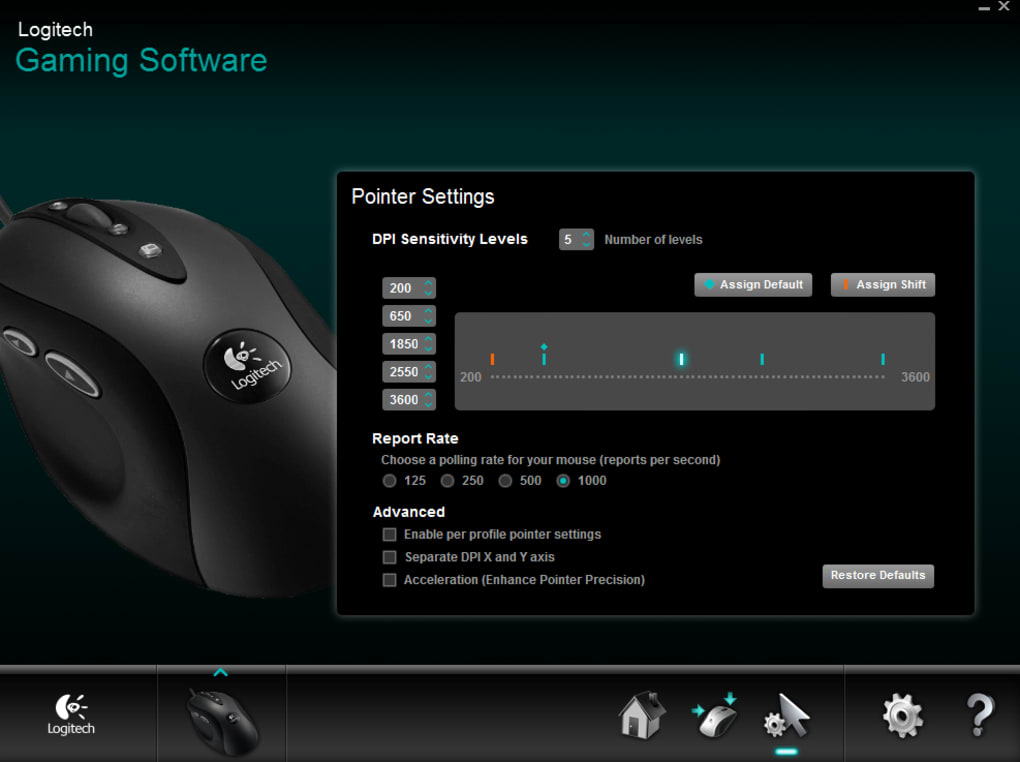
- Erweiterte DPI‑ & Empfindlichkeits‑Einstellungen – Mehrere DPI‑Stufen festlegen, Beschleunigungskurven feinabstimmen und DPI‑Umschalter an Maus‑Buttons binden.
- Audio‑ & Sprach‑Einstellungen – Headset‑EQ anpassen, Surround‑Sound aktivieren und Chat‑Stummschaltungs‑Shortcuts zuweisen.
- Arc‑Control‑Integration – PC‑Leistung überwachen, Lüfterkurven anpassen und Profile von Android oder iOS aus wechseln.
- Automatische Firmware‑Updates – Per Klick die Firmware aller Peripheriegeräte aktualisieren.
- Community‑Sharing – Profil‑Dateien exportieren und importieren, um Setups mit Freunden zu teilen oder Community‑Konfigurationen herunterzuladen.
- Sicher & Kostenlos – Keine versteckten Gebühren, keine Werbung, alle Daten bleiben auf Ihrem Rechner.
Installation, Einrichtung und tägliche Nutzung
Schritt‑für‑Schritt-Installation
1. Besuchen Sie die offizielle Logitech‑Website und finden Sie die Download‑Seite für Logitech Gaming Software. Wählen Sie den Windows‑ oder macOS‑Installer, der Ihrem Betriebssystem entspricht.
2. Führen Sie den Installer aus und folgen Sie den Bildschirmanweisungen. Der Assistent fordert Administratorrechte zur Installation von Treibern an – dies ist für die Kommunikation auf niedriger Ebene mit den Geräten erforderlich.
3. Nach der Installation starten Sie Ihren Computer neu, um sicherzustellen, dass alle Treiber korrekt geladen werden.
Erstlauf‑Konfiguration
Wenn LGS zum ersten Mal gestartet wird, scannt es jeden USB‑Port nach unterstützten Logitech‑Geräten. Jedes erkannte Gerät erscheint als Kachel im Haupt‑Dashboard. Klicken Sie auf eine Kachel, um das gerätespezifische Einstellungs‑Panel zu öffnen. Hier können Sie das Gerät umbenennen, es einer „Gaming‑Gruppe“ zuweisen und automatische Firmware‑Updates aktivieren.
Erstellen eines Spiel‑Profils
Navigieren Sie zum Reiter Profiles und klicken Sie auf „Create New“. Benennen Sie das Profil nach Ihrem Spiel (z. B. „Valorant“) und wählen Sie die Geräte aus, die Sie einbinden möchten. Im Profil‑Editor können Sie:
- DPI‑Stufen für Mäuse anpassen.
- RGB‑Beleuchtungsmuster festlegen, die zur Ästhetik Ihres Spiels passen.
- Makro‑Sequenzen für Tastatur‑Kurzbefehle oder Maus‑Klicks programmieren.
- „Launch Application“ aktivieren – LGS startet die Spiel‑Executable, wenn Sie zum Profil wechseln.
Nach dem Speichern gehen Sie zum Abschnitt Profile Linking und ziehen das neu erstellte Profil auf das Spiel‑Symbol in der Application List. Fortan wird beim Starten des Spiels automatisch das zugehörige Profil aktiviert.
Tipps für den täglichen Gebrauch
• Verwenden Sie die Quick Switch-Tastenkombination (standardmäßig Ctrl + Shift + F1), um zwischen zwei Lieblingsprofilen zu wechseln, ohne das Spiel zu verlassen.
• Nutzen Sie den Macro Recorder, um komplexe Tastenkombinationen aufzunehmen – ideal für MMOs, bei denen Sie Kombinationsketten schnell ausführen müssen.
• Halten Sie die Arc Control-App auf Ihrem Telefon, um die CPU‑Temperatur beim Spielen auf einem Laptop zu überwachen; Sie können Lüfterkurven unterwegs anpassen.
Insgesamt dauert der Installationsvorgang weniger als fünf Minuten, und das intuitive Layout reduziert die Lernkurve nach der ersten Einarbeitung erheblich.
Kompatibilität, Vor‑ und Nachteile
Unterstützte Betriebssysteme: Windows 10, Windows 11, macOS 10.13 (High Sierra) und neuer. Die Software kommuniziert außerdem mit der mobilen Arc Control‑App auf Android 6.0+ und iOS 11+.
Vorteile
- Umfassende Geräteunterstützung – funktioniert mit den meisten Logitech‑Gaming‑Peripheriegeräten.
- Kostenlos, kein Abonnement erforderlich; regelmäßige Updates halten es aktuell.
- Tiefe Anpassungsmöglichkeiten: DPI, Beleuchtung, Makros und spiel‑spezifische Profile.
- Automatischer Profilwechsel spart Zeit und eliminiert manuelle Fehler.
- Integration mit der mobilen Arc Control fügt Fernüberwachungs‑Funktionen hinzu.
Nachteile
- Die Benutzeroberfläche wirkt im Vergleich zu neueren Konkurrenten wie Logitech G HUB veraltet.
- Die Erstkonfiguration kann für Anfänger überwältigend sein.
- Begrenzte Cloud‑Synchronisation – Profile werden lokal gespeichert und erfordern manuelle Sicherung.
- Einige erweiterte Funktionen (z. B. per‑Key‑RGB) sind nur auf der neuesten Hardware verfügbar.
- Gelegentliche kleinere Bugs beim Wechsel zwischen Windows‑Updates.
Gesamtbewertung: 4 von 5 Sternen – Logitech Gaming Software bietet eine robuste, kostenlose Lösung für Gamer, die präzise Kontrolle über ihre Hardware verlangen, trotz einer Benutzeroberfläche, die eine moderne Auffrischung vertragen könnte.
Häufig gestellte Fragen
Erhält Logitech Gaming Software weiterhin Updates?
Ja. Logitech veröffentlicht regelmäßig Patches, die die Gerätekompatibilität verbessern, Bugs beheben und kleinere Funktionsverbesserungen hinzufügen. Sie können automatische Updates in den Anwendungseinstellungen aktivieren.
Kann ich Logitech Gaming Software auf einem Mac verwenden?
Absolut. Eine macOS‑Version ist kostenlos verfügbar und unterstützt die meisten Logitech‑Gaming‑Mäuse, Tastaturen und Headsets. Einige Windows‑exklusive Funktionen, wie bestimmte Lichteffekte, können auf macOS eingeschränkt sein.
Benötige ich eine Internetverbindung, um LGS zu nutzen?
Nur für den ersten Download, Firmware‑Updates und cloud‑basiertes Profil‑Sharing. Nach der Installation funktionieren alle Kernfunktionen offline, was es ideal für das Spielen in eingeschränkten Netzwerken macht.
Wie unterscheidet sich LGS von Logitech G HUB?
LGS ist die Legacy‑Software, die auf Stabilität und breite Geräteunterstützung ausgerichtet ist, während G HUB neuere Hardware mit einer moderneren Benutzeroberfläche und fortschrittlicher Licht‑Synchronisation anspricht. Beide sind kostenlos; Nutzer können je nach Gerätekompatibilität und persönlicher Vorliebe wählen.
Kann ich meine Profile auf einen anderen Computer exportieren?
Ja. Profile werden als .lgp‑Dateien gespeichert. Verwenden Sie die Schaltfläche „Export“ im Profil‑Manager, kopieren Sie die Datei auf einen anderen PC und importieren Sie sie über die Option „Import“.
Fazit & Handlungsaufruf
Logitech Gaming Software bleibt eine solide, kostenlose Lösung für Gamer, die eine feine Kontrolle über ihre Logitech‑Peripheriegeräte ohne das Gewicht eines Abonnements wünschen. Seine Profil‑Engine, der Makro‑Builder und der Beleuchtungs‑Editor bieten Ihnen die Werkzeuge, um ein wirklich personalisiertes Gaming‑Erlebnis zu gestalten. Während die Benutzeroberfläche im Vergleich zu Logitechs neuerem G HUB etwas veraltet wirken kann, machen die Stabilität, die umfangreiche Geräteunterstützung und die nahtlose Integration mit der mobilen Arc Control‑App LGS zu einem unverzichtbaren Hilfsmittel für ernsthafte Gamer. Wenn Sie bereits eine Logitech‑Maus, -Tastatur oder -Headset besitzen, ist das Herunterladen und Konfigurieren von LGS ein einfacher Weg, jede Leistung aus Ihrer Ausrüstung herauszuholen. Bereit, Ihr Spiel zu verbessern? Laden Sie Logitech Gaming Software jetzt herunter und beginnen Sie noch heute, Ihre eigenen Profile zu erstellen.








