
Download M3Unify – iTunes-Bibliothek auf USB, SD‑Karte, externes Laufwerk exportieren
Übersicht
M3Unify ist ein leichtgewichtiges, 2,2 MB‑großes Dienstprogramm, das für alle entwickelt wurde, die eine schnelle, zuverlässige Möglichkeit benötigen, ihre iTunes‑Sammlung zu sichern oder zu transportieren. Egal, ob Sie häufig reisen, ein DJ sind, der sofortigen Zugriff auf Playlists auf verschiedenen Rechnern benötigt, oder einfach nur Ihre Musikdateien vor einem Festplattenausfall schützen wollen – M3Unify ermöglicht das Kopieren von Alben, Playlists und einzelnen Titeln auf jedes Drittanbieter‑Speichergerät, von USB‑Sticks über SD‑Karten bis hin zu externen SSDs. Das Programm erstellt automatisch die ursprüngliche iTunes‑Ordnerhierarchie in einem eigenen Export‑Ordner, sodass Metadaten, Albumcover und die Reihenfolge der Playlists nach dem Transfer erhalten bleiben. Da das Tool offline arbeitet und keine Internetverbindung benötigt, ist es ideal für sichere, unterwegs‑Durchführungen, bei denen Datenschutz wichtig ist. Zusätzlich zur Kern‑Exportfunktion enthält M3Unify einen einfachen Verifizierungsschritt, der nach dem Kopieren die Dateiintegrität prüft und Ihnen Sicherheit gibt, dass die übertragenen Medien auf jedem Gerät, das iTunes‑kompatible Formate unterstützt, abspielbereit sind. Die intuitive Benutzeroberfläche erfordert keinerlei technische Vorkenntnisse und macht die App zu einer perfekten Lösung für Windows‑Nutzer, die eine „einrichten‑und‑vergessen“‑Lösung für ihre Musiksammlung suchen.
Hauptfunktionen
- Vollständiger iTunes‑Bibliotheksexport: Kopiert Playlists, Alben und einzelne Titel und bewahrt dabei Ordnerstruktur und Metadaten.
- Geräteunabhängiger Export: Unterstützt USB‑Sticks, SD‑Karten, externe HDD/SSD und jedes gemountete Speicherlaufwerk.
- Ein‑Klick‑Exportprozess: Quelle‑Bibliothek und Zielordner auswählen, „Exportieren“ klicken und M3Unify erledigt den Rest.
- Integritätsprüfung: Automatischer Prüfsummenvergleich stellt sicher, dass jede Datei ohne Beschädigung übertragen wird.
- Geringer Systemfußabdruck: Nur 2,2 MB groß, läuft reibungslos auf bescheidener Hardware, ohne andere Anwendungen zu verlangsamen.
- Sichere Offline‑Operation: Kein Cloud‑Upload, keine Internetabhängigkeit – Ihre Musik bleibt auf Ihren lokalen Geräten.
- Benutzerdefinierte Export‑Profile: Häufig genutzte Zielpfade speichern für schnellen Wiedergebrauch.
- Mehrsprachige Unterstützung: Oberfläche verfügbar in Englisch, Spanisch, Französisch und Deutsch.
Installations‑ & Bedienungsanleitung
Der Einstieg in M3Unify ist unkompliziert. Befolgen Sie diese Schritte, um die Anwendung herunterzuladen, zu installieren und mit dem Export Ihrer iTunes‑Sammlung zu beginnen:
- Installer herunterladen: Besuchen Sie die offizielle M3Unify‑Website und klicken Sie den Download for Windows-Button. Die Datei ist ein kleines
.exe-Paket (2,2 MB), das selbst bei langsamen Verbindungen sofort lädt. - Installer ausführen: Doppelklicken Sie die heruntergeladene Datei. Der Installationsassistent führt Sie durch eine typische Installation – Lizenzvereinbarung akzeptieren, Installationsordner wählen (Standard ist
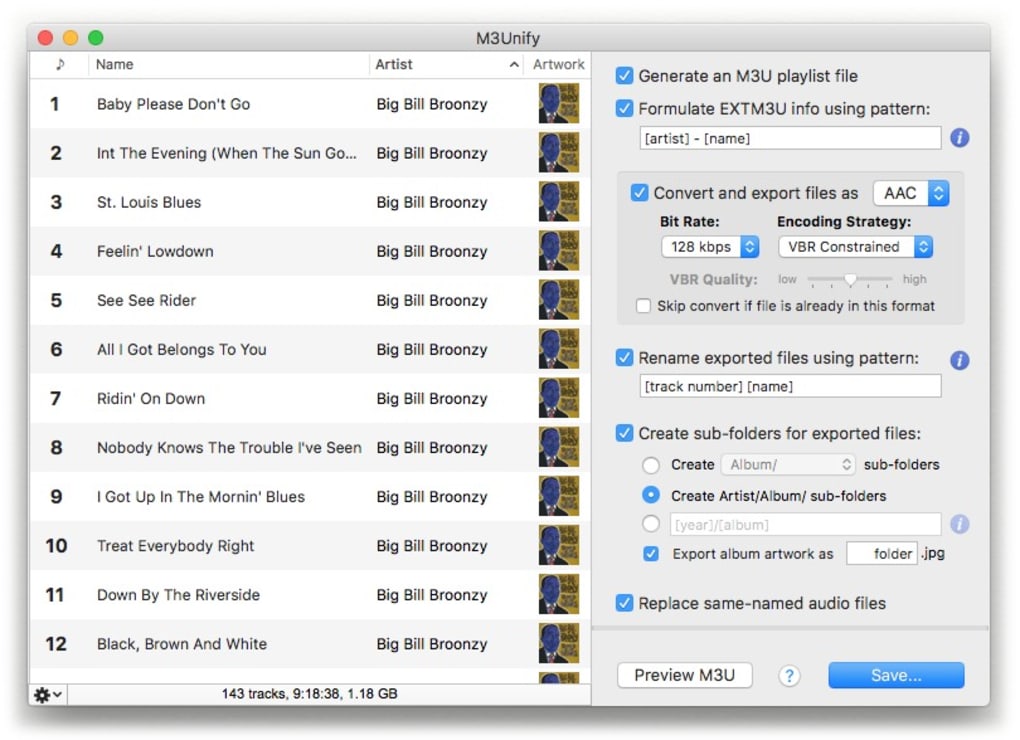
C:\Program Files\M3Unify) und „Installieren“ klicken. Keine zusätzliche Software oder Laufzeitumgebungen erforderlich. - M3Unify starten: Nach der Installation erscheint das Programm im Startmenü. Öffnen Sie es, um das übersichtliche Hauptfenster zu sehen, das aus drei Bereichen besteht: Quellbibliothek, Zielgerät und Exporteinstellungen.
- Ihre iTunes‑Bibliothek auswählen: Klicken Sie den „Durchsuchen“-Button neben dem Feld Quellbibliothek und navigieren Sie zum Standard‑iTunes‑Ordner (
Music\iTunes) oder zu einem benutzerdefinierten Speicherort Ihrer Medien. - Ein Ziel wählen: Stecken Sie Ihren USB‑Stick, Ihre SD‑Karte oder Ihr externes Laufwerk ein. M3Unify erkennt das Gerät automatisch; wählen Sie es einfach aus der Dropdown‑Liste.
- Export‑Optionen konfigurieren (optional): Wenn Sie nur bestimmte Playlists benötigen, klicken Sie „Filter“ und markieren die gewünschten Einträge. Sie können zudem die Option „Export‑Profil erstellen“ aktivieren, um diese Konfiguration für zukünftige Nutzung zu speichern.
- Export starten: Drücken Sie den hellgrünen „Exportieren“-Button. M3Unify erstellt einen Ordner namens
M3Unify_Export_YYYYMMDDauf dem Zielgerät, kopiert alle ausgewählten Dateien und führt anschließend eine Integritätsprüfung durch. - Verifizieren & Auswerfen: Nach Abschluss zeigt ein Zusammenfassungsfenster die Anzahl der übertragenen Dateien und etwaige Fehler an (bei keinen Fehlern erscheint ein grünes Häkchen). Werfen Sie das Speichergerät sicher aus und genießen Sie Ihre Musik auf jedem kompatiblen Player.
Für fortgeschrittene Nutzer steht der Command‑Line‑Modus zur Verfügung. Öffnen Sie ein Eingabeaufforderungsfenster und geben Sie m3unify.exe /src "C:\iTunes\iTunes Media" /dst "E:\Backup" ein, um regelmäßige Backups zu skripten und das Tool in Batch‑Jobs oder den Windows‑Task‑Scheduler für automatisierte wöchentliche Exporte zu integrieren.
Kompatibilität, Vor‑ und Nachteile
Unterstützte Betriebssysteme: M3Unify läuft nativ unter Windows 10, Windows 11 und Windows 8.1 (64‑Bit). Der Installer enthält einen Kompatibilität‑Shim für ältere Windows‑Versionen (7/XP), jedoch kann die Leistung variieren. macOS‑ und Linux‑Nutzer können M3Unify über Wine ausführen, wobei der offizielle Support auf Windows beschränkt ist.
Vorteile
- Schneller Ein‑Klick‑Export spart Zeit gegenüber manuellem Kopieren.
- Bewahrt iTunes‑Metadaten, sodass Playlists exakt wie auf dem Originalcomputer abspielen.
- Kleine Download‑Größe und geringer Speicherverbrauch – ideal für ältere PCs.
- Offline‑Operation schützt die Privatsphäre und verhindert versehentliche Uploads in Cloud‑Dienste.
- Eingebaute Integritätsprüfung erkennt beschädigte Dateien, bevor Sie sie verlieren.
- Benutzerdefinierte Export‑Profile beschleunigen wiederholte Backup‑Aufgaben.
- Kostenlos für den privaten Gebrauch, mit optionalem kostenpflichtigem „Pro“-Upgrade für Multi‑Device‑Sync.
Nachteile
- Keine native macOS‑Version; macOS‑Nutzer müssen auf Wine oder eine virtuelle Maschine zurückgreifen.
- Begrenzt auf iTunes‑kompatible Formate (AAC, MP3, ALAC); konvertiert keine DRM‑geschützten Titel.
- Erweiterte Zeitplanung erfordert manuelle Einrichtung über den Windows‑Task‑Scheduler.
- Die Oberfläche ist funktional, wirkt jedoch utilitaristisch im Vergleich zu modernen, „slicken“ Apps.
- Nur Windows wird unterstützt; mobile Plattformen (Android/iOS) sind nicht abgedeckt.
Häufig gestellte Fragen
Kann M3Unify DRM‑geschützte Songs aus iTunes übertragen?
Nein. M3Unify kopiert Dateien exakt so, wie sie auf Ihrer Festplatte liegen. Ist ein Titel DRM‑geschützt, wird er übertragen, kann jedoch nur auf Geräten abgespielt werden, die dieselbe DRM‑Technologie unterstützen. Das Tool entfernt oder konvertiert DRM nicht.
Gibt es eine Größenbeschränkung für die zu exportierende Bibliothek?
M3Unify hat keine eingebaute Größenbeschränkung. Die einzige Begrenzung ist der freie Speicherplatz auf dem Zielgerät. Große Bibliotheken benötigen länger zum Kopieren, der Vorgang bleibt jedoch stabil.
Benötige ich ein iTunes‑Konto, um M3Unify zu verwenden?
Nein. M3Unify arbeitet direkt mit dem lokalen iTunes‑Medienordner. Es wird weder eine Apple‑ID, ein Login noch eine Verbindung zum iTunes‑Store benötigt.
Kann ich automatische Backups mit M3Unify planen?
Obwohl M3Unify keinen integrierten Scheduler besitzt, können Sie einen Windows‑Task‑Scheduler‑Job erstellen, der die Befehlszeilen‑Version des Programms in gewünschten Intervallen (täglich, wöchentlich usw.) ausführt. Detaillierte Anleitungen finden Sie im Hilfemenü.
Gibt es eine kostenlose Testversion der Pro‑Version?
Ja. Nutzer können eine 14‑tägige Testphase von M3Unify Pro aktivieren, die Multi‑Device‑Synchronisation, vorrangigen Support und den Direkt‑Export zu Netzwerkfreigaben freischaltet.
Fazit & Handlungsaufruf
Insgesamt liefert M3Unify genau das, was sein Name verspricht: eine einheitliche, unkomplizierte Methode, Ihre iTunes‑Sammlung auf jedes externe Speichergerät zu übertragen. Der geringe Ressourcenverbrauch, das offline‑first‑Design und die integrierte Verifizierung machen es zu einem vertrauenswürdigen Begleiter für alle, die ihre Musiksammlung schützen und vor Hardware‑Ausfällen oder reisebedingtem Datenverlust bewahren wollen. Zwar könnte das Fehlen einer nativen macOS‑Version einige Nutzer abschrecken, Windows‑Besitzer werden das Tool jedoch als intuitiv und leistungsfähig für den täglichen Backup‑Bedarf empfinden. Wenn Sie nach einer kostenlosen, sicheren und schnellen Möglichkeit suchen, Playlists, Alben oder einzelne Titel zu exportieren, laden Sie M3Unify noch heute herunter und erleben Sie einen glatteren, besser organisierten Ansatz zur Musikverwaltung.
M3Unify trifft das perfekte Gleichgewicht zwischen Einfachheit und Funktionalität. Der Ein‑Klick‑Export und die Integritätsprüfung stechen besonders hervor, und die geringe Systembelastung bedeutet, dass es selbst auf älteren Rechnern gut läuft. Der einzige wirkliche Nachteil ist das Fehlen eines macOS‑Clients, aber für Windows‑Nutzer ist die App eine solide, kostenlose Lösung zum Schutz von iTunes‑Bibliotheken.








