
Download Magic Trail – Spaßige Mauszeiger‑Effekte für Windows & macOS
Übersicht
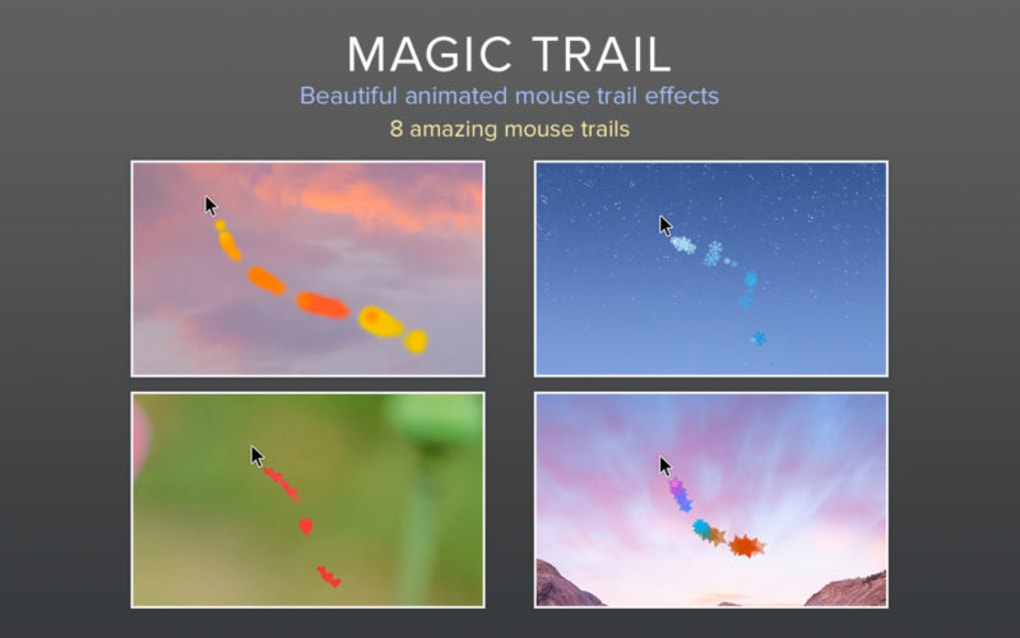
Wenn Sie jemals das Gefühl hatten, dass der Standard‑Mauszeiger Ihres Computers für den modernen Desktop ein wenig zu langweilig wirkt, könnte Magic Trail genau den Farbtupfer bieten, den Sie gesucht haben. Dieses leichte Dienstprogramm sitzt unauffällig in der Menüleiste (bzw. im System‑Tray unter Windows) und verwandelt sofort einen einfachen Cursor in ein bewegendes Kunstwerk. Ob Sie eine flackernde Feuerschlange, einen Regenbogen‑Blasen‑Kaskade oder einen verspielten Konfetti‑Ausbruch wünschen, Magic Trail bietet eine Reihe animierter Spuren, die jedem Klick und Ziehen folgen. Die App ist sowohl für Gelegenheitsnutzer, die ein schnelles visuelles Upgrade wollen, als auch für Power‑User, die jedes visuelle Detail anpassen möchten, konzipiert. Anpassungsoptionen ermöglichen das Einstellen von Spurlänge, Geschwindigkeit und Transparenz, sodass der Effekt dezent genug für eine professionelle Präsentation oder mutig genug ist, um Freunde während eines Gaming‑Streams zu beeindrucken. Da die Software als Hintergrunddienst läuft, stört sie andere Anwendungen nicht, und ihr geringer Ressourcenverbrauch sorgt dafür, dass Sie selbst auf älterer Hardware keine Verlangsamung bemerken. Kurz gesagt, Magic Trail verwandelt einen ansonsten gewöhnlichen Zeiger in einen dynamischen visuellen Hinweis, der alltägliche Aufgaben ein wenig spannender macht.
Wichtige Funktionen
Der Funktionsumfang von Magic Trail ist klein genug, um fokussiert zu bleiben, und gleichzeitig vielseitig genug, um ein breites Publikum zu begeistern. Im Folgenden ein detaillierter Überblick darüber, was die App sofort nach der Installation bietet.
- Mehrere Spuren‑Themen: Wählen Sie zwischen Feuer, Regenbogen, Blasen, Sternen, Maus‑Spur, Schnee, Herz und Konfetti. Jedes Thema hat seine eigene Farbpalette und Animationsstil.
- Anpassbare Spurlänge: Verwenden Sie das Einstellungs‑Panel, um kurze, mittlere oder lange Spuren festzulegen, sodass Sie visuelle Effekte mit dem verfügbaren Bildschirmplatz ausbalancieren können.
- Geschwindigkeits‑ & Transparenz‑Steuerung: Feinabstimmung, wie schnell die Spur dem Cursor folgt und wie transparent sie erscheint, ideal für Präsentationen oder schwach beleuchtete Umgebungen.
- Zugriff über die Menüleiste: Alle Optionen sind über ein einzelnes Symbol in der oberen Menüleiste (macOS) bzw. im System‑Tray (Windows) erreichbar, sodass Änderungen unterwegs mühelos möglich sind.
- Leichtgewichtig & niedriger CPU‑Verbrauch: Mit Fokus auf Effizienz entwickelt, läuft Magic Trail reibungslos auf Geräten bis zu Windows 7 und macOS 10.12.
- Automatischer Start beim Anmelden: Aktivieren Sie die App, damit sie beim Einloggen automatisch startet und der Zeiger stets bereit ist zu funkeln.
- Kostenlose Kernversion: Die Basis‑App ist kostenlos zum Download verfügbar, mit optionalen Premium‑Paketen für zusätzliche Themen und erweiterte Anpassungen.
- Sichere Updates: Die Software prüft Updates über HTTPS, sodass Sie die neuesten Fehlerbehebungen erhalten, ohne die Sicherheit zu gefährden.
Jedes Thema ist sorgfältig animiert, um übermäßige visuelle Unordnung zu vermeiden. Zum Beispiel hinterlässt die Feuerspur ein kurzes Glühen, das schnell verblasst, während die Schneespur sanfte Flocken fallen lässt, die nach kurzer Strecke schmelzen. Die Entwickler haben zudem einen „Quiet‑Mode“ hinzugefügt, der die Animationsintensität reduziert, wenn das System eine hohe CPU‑Auslastung erkennt, und so die Leistung bei intensiven Aufgaben wie Videobearbeitung oder Gaming erhält. All diese Optionen werden über ein übersichtliches Einstellungsfenster verwaltet, das native UI‑Elemente nutzt und sich nahtlos in das Aussehen und Verhalten Ihres Betriebssystems einfügt.
Installation & Kompatibilität
Magic Trail zu installieren und zum Laufen zu bringen ist unkompliziert, egal ob Sie Windows oder macOS verwenden. Befolgen Sie diese Schritte, um die App sicher zu installieren:
Schritt‑für‑Schritt‑Installation
- Besuchen Sie die offizielle Magic Trail‑Download‑Seite und klicken Sie je nach Plattform auf die Schaltfläche „Download for Windows“ oder „Download for macOS“.
- Nachdem der Installer (MagicTrail‑Setup.exe oder MagicTrail‑Installer.dmg) heruntergeladen wurde, finden Sie ihn in Ihrem Download‑Ordner.
- Unter Windows doppelklicken Sie die .exe‑Datei und folgen den Anweisungen des Assistenten – Lizenzvereinbarung akzeptieren, Installationsordner wählen (die Vorgabe funktioniert) und auf „Installieren“ klicken. Unter macOS öffnen Sie die .dmg‑Datei und ziehen das Magic Trail‑Symbol in den Ordner „Applications“.
- Nach der Installation starten Sie die App. Ein kleines Symbol erscheint in der Menüleiste (macOS) oder im System‑Tray (Windows). Klicken Sie das Symbol, um das Einstellungsfenster zu öffnen, in dem Sie Ihre Lieblingsspur auswählen und Einstellungen anpassen können.
- Für ein nahtloses Erlebnis aktivieren Sie „Start at login“ in den Einstellungen. Dadurch ist die Spur jedes Mal aktiv, wenn Sie Ihren Computer einschalten.
Der Installationsvorgang ist mit einem gültigen Code‑Signing‑Zertifikat signiert, sodass sowohl Windows Defender als auch macOS Gatekeeper ihn als sicher erkennen. Keine zusätzlichen Plugins oder Administratorrechte sind über die Erstinstallation hinaus erforderlich, was es für Unternehmensumgebungen mit strengen Software‑Richtlinien geeignet macht.
Kompatibilität
Magic Trail unterstützt die folgenden Betriebssysteme:
- Windows 10, Windows 11 und Windows 7 (64‑Bit)
- macOS 10.12 (Sierra) und neuer, einschließlich macOS Ventura und Sonoma
Die App ist derzeit nicht für Linux verfügbar, aber das Entwicklungsteam hat Interesse an einer zukünftigen plattformübergreifenden Version signalisiert. Da die Software native Grafik‑APIs (Direct2D unter Windows und Core Animation unter macOS) nutzt, läuft sie effizient sowohl auf Intel‑basierten als auch auf Apple‑Silicon‑Macs. Nutzer mit älterer Hardware können einen leichten Anstieg der GPU‑Auslastung bemerken, aber der integrierte „Quiet‑Mode“ reduziert die Effekte automatisch, um das System reaktionsfähig zu halten.
Fazit & Endgültiges Urteil
Magic Trail liefert genau das, was sein Name verspricht: eine einfache, spaßige Möglichkeit, Ihrem Mauszeiger eine visuelle Spur hinzuzufügen, ohne die Leistung zu beeinträchtigen. Die kostenlose Version bietet bereits eine großzügige Auswahl an Themen, und die Premium‑Add‑Ons erweitern die Bibliothek für diejenigen, die mehr Vielfalt wünschen. Da die App in der Menüleiste lebt und Echtzeit‑Anpassungen ermöglicht, können Sie von einer dezenten Schneeflocken‑Spur während eines geschäftlichen Anrufs zu einem lebhaften Konfetti‑Ausbruch wechseln, wenn Sie einen Projektmeilenstein feiern – alles mit wenigen Klicks. Der geringe CPU‑Fußabdruck und der sichere Update‑Mechanismus machen sie zu einer sicheren Wahl für private und professionelle Umgebungen. Wenn Sie Ihren Desktop personalisieren oder schnell Ihre Bildschirmaufnahmen ansprechender gestalten möchten, ist Magic Trail den Download wert.
Vorteile
- Breite Palette an auffälligen Spuren‑Themen.
- Einfacher Zugriff über die Menüleiste für sofortige Änderungen.
- Anpassbare Länge, Geschwindigkeit und Transparenz.
- Leichtgewichtig und minimaler Einfluss auf Systemressourcen.
- Kostenlose Kernversion mit optionalen Premium‑Paketen.
- Sichere HTTPS‑Updates und signierte Installer.
Nachteile
- Keine native Linux‑Unterstützung (derzeit nur Windows & macOS).
- Premium‑Themen erfordern einen zusätzlichen Kauf.
- Begrenzte erweiterte Animationssteuerungen für Power‑User.
Häufig gestellte Fragen
Kann ich Magic Trail beim Spielen verwenden?
Ja. Die App läuft im Hintergrund und nutzt nur einen Bruchteil der GPU‑Ressourcen, sodass die meisten Spiele nicht beeinträchtigt werden. Wenn Sie eine Verlangsamung bemerken, aktivieren Sie den „Quiet Mode“ in den Einstellungen.
Gibt es eine Möglichkeit, meine eigene benutzerdefinierte Spur zu erstellen?
Die kostenlose Version unterstützt keine benutzerdefinierten Assets, aber Premium‑Nutzer können PNG‑Sequenzen über die Option „Custom Theme“ in den Einstellungen importieren.
Funktioniert Magic Trail in einer Dual‑Monitor‑Konfiguration?
Absolut. Die Spur folgt dem Cursor über alle angeschlossenen Bildschirme hinweg und behält auf jedem Bildschirm eine konsistente Animation bei.
Wie deinstalliere ich Magic Trail?
Unter Windows gehen Sie zu Control Panel → Programs → Uninstall a program und wählen Magic Trail. Unter macOS ziehen Sie die Anwendung aus dem Applications‑Ordner in den Papierkorb und leeren diesen.
Gibt es eine kostenlose Testphase für die Premium‑Themen?
Ja. Die App bietet eine 7‑tägige Testphase, die alle Premium‑Spuren freischaltet. Nach der Testphase müssen Sie eine Lizenz erwerben, um sie aktiv zu halten.
Bereit, Ihrem Cursor einen Persönlichkeitsschub zu geben? Download Magic Trail jetzt und beginnen Sie noch heute, mit Feuer-, Regenbogen- und Konfetti‑Spuren zu experimentieren. Ihre Maus hat noch nie so magisch ausgesehen.








